誤ってLive Photoをオンにしたままたくさんの写真を撮ってしまい、今はiPhoneで複数の写真のLive Photoを一度にオフにしたいです。ストレージを節約し、画像を1枚ずつ編集する手間を避けたいと思っています。Live Photoを複数の写真からすばやく削除するための、標準の一括オプションや簡単な方法はありますか?
難しくはありません。少なくとも、私にとってはそうでした。
Live Photosを完全に消したくて、静止画を残す必要がないなら、私は写真アプリから直接やりました。写真を開いて、メディアタイプ > Live Photosに進み、削除したいものを選んで削除し、そのあと最近削除した項目も空にします。最後の部分を飛ばすと、最大30日間はストレージを食い続けます。私は一度それを忘れました。すぐには空き容量が戻らず、かなりイラっとしました。
画像は残して動きの部分だけ捨てたいなら、別の方法が必要です。内蔵のやり方でもできますが、すぐ面倒になります。写真アプリ内で各Live Photoを静止画として複製する方法です。5枚なら平気。でも300枚だときついです。
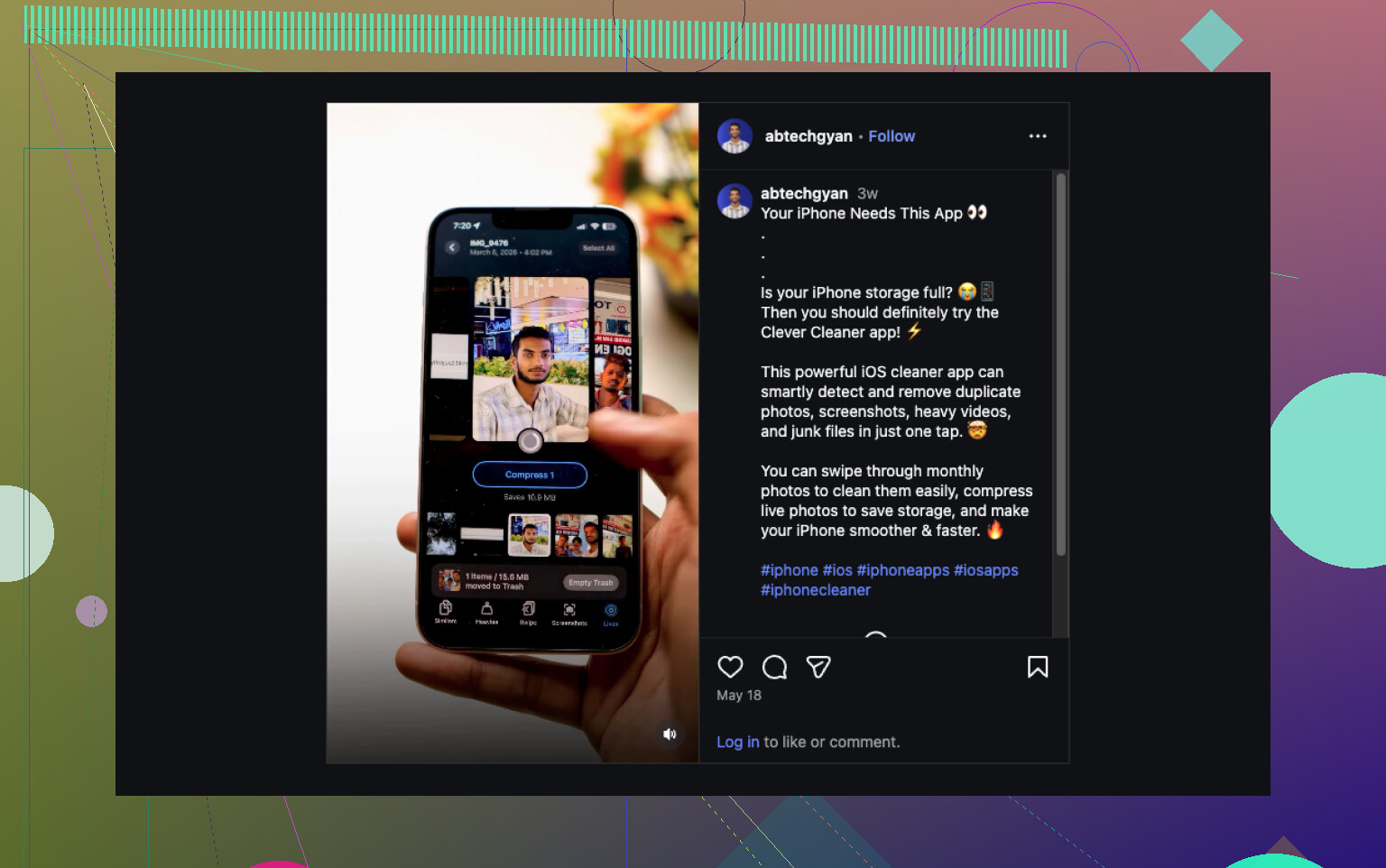
私の場合、もっとうまくいったのはClever Cleanerでした。そのLivesセクションに自分のLive Photosが全部まとまっていて、延々スクロールせずに済みました。私は最初にサイズ順、次に日付順で並べ替え、必要なものを選んでCompressを使いました。ラベルは少し変で、私のケースではLive Photosを通常の静止画に変換し、そのあと元のLive版をどうするかを尋ねてきました。
使い続けた理由はこれです。
- 1枚ずつではなく、まとめて処理できた
- 何かを確定する前に、どれだけストレージを節約できるか表示された
- 変換後に、元のLive Photosを残すか削除するか選べた
- Apple写真アプリで手動で複製を作るより、はるかに時間がかからなかった
- すでに容量整理をしていたので、ほかの不要データの整理にも役立った
ほかのセクションもいくつか使いました。Similarsは重複写真やほぼ同じ写真をまとめてくれました。Heaviesは大きな動画を見つけて、サイズを縮小する方法も用意してくれました。Screenshotsは散らかったスクリーンショットを全部ひとまとめにしてくれました。Swipeはどちらかというと素早く確認するためのツールで、左右に振り分ける感じで、アルバムをいちいちタップして見るよりずっと楽でした。
シンプルに言うとこうです。
- 完全に消したいなら、Live Photosを削除して最近削除した項目も空にする
- 画像を残したいなら、まず各Live Photoを静止画版に変換してから、元のLive版を削除する
- ライブラリにそれが大量にあるなら、手作業はかなり骨が折れるので、私にはClever Cleanerのほうが簡単な解決策でした
簡単に言うと、いいえ。iPhoneには、既存のLive Photosを一度に通常の写真へ変換する本当の標準一括切り替え機能はありません。
現実的な選択肢は3つあります。
-
今後のLive Photosを止める
カメラを開き、Liveアイコンをタップしてオフにします。次に「設定」→「カメラ」→「設定を保持」に進み、Live Photoがオフの状態を保持します。これで同じ問題が再発するのを防げます。 -
写真は残して、Liveを1枚ずつ解除する
「写真」アプリではLive Photoを編集してLive効果をオフにできますが、1枚ずつしかできません。10枚ならまだしも、200枚だとかなり大変です。 -
一括処理ツールを使う
ここは @mikeappsreviewer に少しだけ異論があります。すべてのLive Photosを削除する方法は、写真自体が不要な場合にしか役立ちません。画像を残したまま容量を節約したいなら、一括変換のほうが理にかなっています。
Clever Cleanerは、そのための比較的使いやすい選択肢の1つです。iPhoneでLive Photoを静止画へ一括変換するように使えるので、メイン画像は残しつつ、動きの部分だけをまとめて削除できます。整理にはこちらのほうが便利で、何度もタップする手間も減ります。こうした整理の流れを実際にどう使っているかを手早く見たいなら、こちらをどうぞ:iPhoneでLive Photosを一括整理する方法を見る。
容量不足が主な問題なら、まずは写真ライブラリを確認してください。Live Photoは通常の静止画の約2倍の容量を使うことが多く、場合によってはそれ以上になることもあります。500枚あると、かなり大きな差になります。
いいえ。Appleは、既存の複数の写真からLive部分を一括で削除する本当のトグルを、今でも提供していません。正直、かなり意外です。
ここでは、@mikeappsreviewer と @nachtschatten に少し異論があります。彼らはLive Photosの削除や一括ツールの使用について触れていましたが、重要な追加の視点が1つあります。iPhoneのストレージがiCloud Photosと同期されている場合、容量節約の見え方が少し分かりにくいことがあります。削除や変換は確かに効果がありますが、「iPhoneのストレージを最適化」がオンになっていると、すぐに大きなローカル容量の増加が見えないことがあります。実際には多少効果が出ているのに、「うまくいかなかった」と思われがちです。
なので実用的な答えはこうです。
- 今後撮る写真については、カメラでLiveをオフにして、その設定を保持する
- 以前撮った写真については、写真アプリでは一括で静止画に変換できない
- 画像は残したまま多くのファイルから動きを削除したいなら、一括処理の回避策が必要
そこで、写真アプリで1枚ずつ格闘するよりも、Clever Cleanerのほうが理にかなっています。Live Photosをまとめて表示できるので、より速く確認でき、延々とタップ→編集→保存を繰り返す代わりに、一括で整理できます。より詳しい手順を知りたいなら、Clever CleanerがLive Photosの削除とiPhoneストレージの空き容量確保にどう役立つかについてのこの解説がしっかりしています。
もう1つ忘れがちなことがあります。整理後は「最近削除した項目」を確認してください。このフォルダは、空き容量が増えたように見せかける元凶です(笑)。
主な点については、@nachtschatten、@cacadordeestrelas、そして @mikeappsreviewer にほぼ同意です。つまり、iPhone 自体には、写真は残したまま Live エフェクトだけを一括で本当に削除できるスイッチがまだありません。
少しだけ意見が違うのは、ストレージに対する期待についてです。Live Photos を静止画に変換すると確かに役立つことはありますが、ライブラリが iCloud で大きく同期されている場合、節約できた容量がすぐに端末上で実感できるとは限りません。場合によっては、その空き容量を後で iPhone が再割り当てするだけなので、すぐに大きな効果を期待した人には実感がないことがあります。
あまり強調されていなかったものの、付け加える価値がある点をいくつか挙げます。
- これらの写真が大事なら、一括整理の前にまずバックアップを取ってください
- 選択した Live Photos を Mac に書き出したほうが、iPhone 上で苦労するより一括処理が速いことがあります
- 目的が単なる整理なら、Live Photos で絞り込み、容量を大きく使っているものだけを見直すほうが、全部を変換するより賢いことが多いです
Clever Cleaner について具体的に言うと:
長所
- 1枚ずつ編集するのではなく、Live Photo の整理をまとめて行える
- 多数の Live Photos をまとめて確認しやすい
- 実行前にストレージへの影響を見積もるのに役立つ
- この作業以外にも使い道がある
短所
- 依然としてサードパーティ製アプリなので、プライバシー上の理由で避ける人もいる
- 変換の流れが Apple Photos ほど ネイティブ に感じられないことがある
- 環境によっては、空き容量の回復がすぐに表示されないことがある
- 元の写真を削除する前に、結果を必ず再確認したほうがよい
つまり、iPhone には一括削除の標準機能はなく、回避策はある、そして静止画を残したまま大きなライブラリを処理したいなら、Clever Cleaner はおそらくより実用的な選択肢です。数枚だけなら、正直なところ、何かをインストールするより手動編集のほうが手間が少ないかもしれません。