Mijn iPhone heeft bijna geen opslagruimte meer en het verwijderen van apps, foto’s en video’s heeft niet genoeg ruimte vrijgemaakt. Ik probeer uit te zoeken of een iPhone-opslagupgrade echt mogelijk is, of dat mijn enige opties iCloud-opslag, externe opslag of het kopen van een nieuwe iPhone zijn. Wat zijn de echte opties?
Ja, het vervelende is dat iPhone-opslag in feite een keuze is die je vooraf maakt. Zodra je de 128GB-, 256GB- of welk model dan ook koopt, is dat de interne opslag waarmee je het moet doen.
Je kunt de opslagchip in een iPhone achteraf niet officieel upgraden. Sommige reparatiewinkels en willekeurige handleidingen laten het lijken alsof het mogelijk is door de geheugenchip te vervangen, maar dat is geen normale upgrade. Het betekent microsolderen, firmwarewerk en een zeer reële kans dat de telefoon kapotgaat. Het maakt ook je garantie ongeldig, en Apple gaat dat apparaat daarna niet behandelen als een standaard reparatiegeval. Voor de meeste mensen is het het risico gewoon niet waard.
De betere zet is om meer uit de opslag te halen die je al hebt. Begin met Instellingen > Algemeen > iPhone-opslag. Ga niet gokken. Die opslagbalk laat zien wat daadwerkelijk de ruimte opslokt, meestal foto's, video's, apps of Berichten.
Als apps veel ruimte innemen, probeer dan Apps offloaden voordat je ze volledig verwijdert. Hierdoor wordt de app zelf verwijderd, maar blijven documenten en gegevens behouden, zodat je meestal verder kunt gaan waar je was gebleven als je de app later opnieuw installeert.
Berichten kunnen ook verrassend slecht zijn. Jaren aan video's, GIF's, screenshots en willekeurige bijlagen tellen snel op. Als je oude gesprekken niet voor altijd nodig hebt, stel Berichten dan zo in dat de geschiedenis 30 dagen of 1 jaar wordt bewaard in plaats van voor altijd. Zo voorkom je dat het opnieuw een opslagdump wordt.
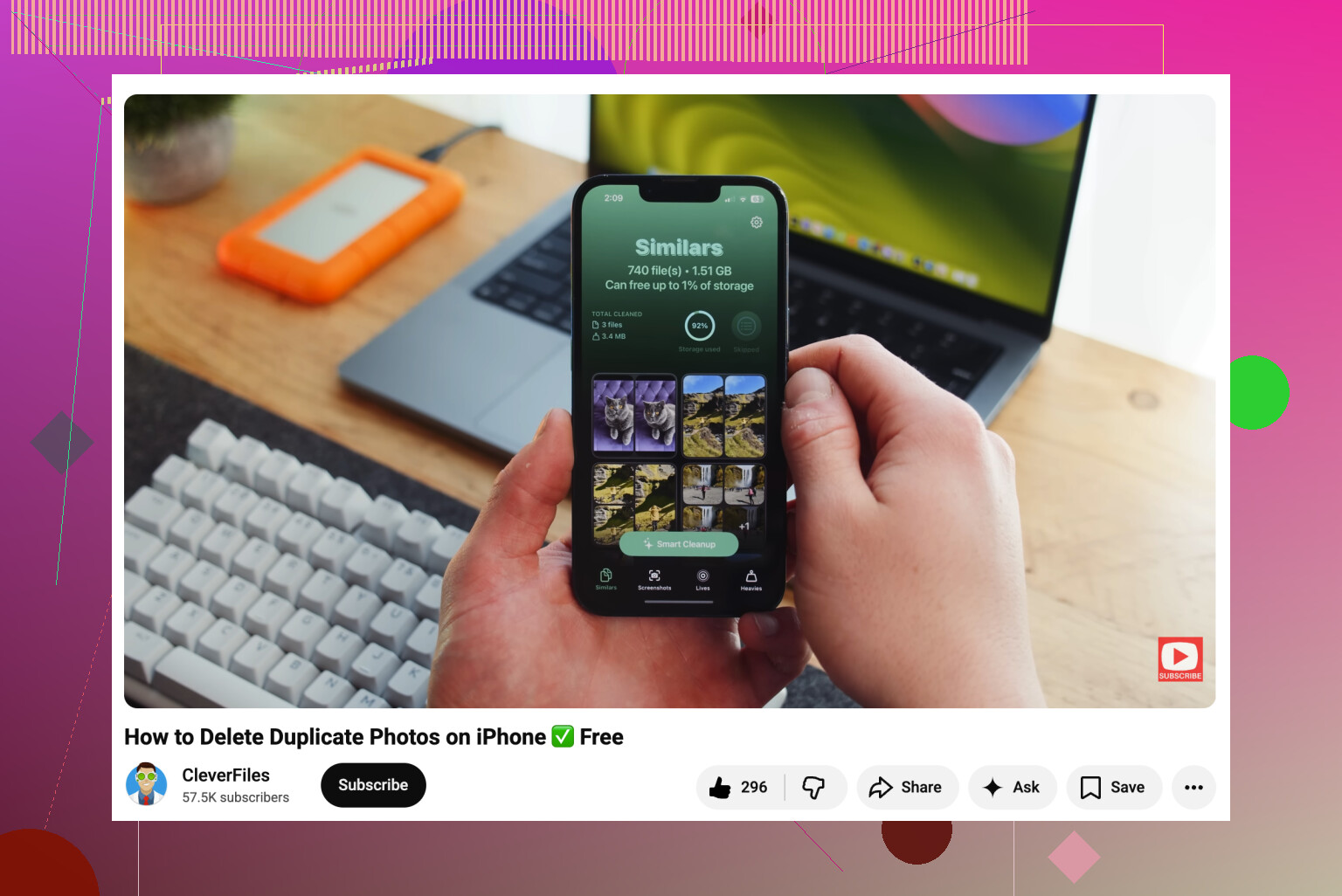
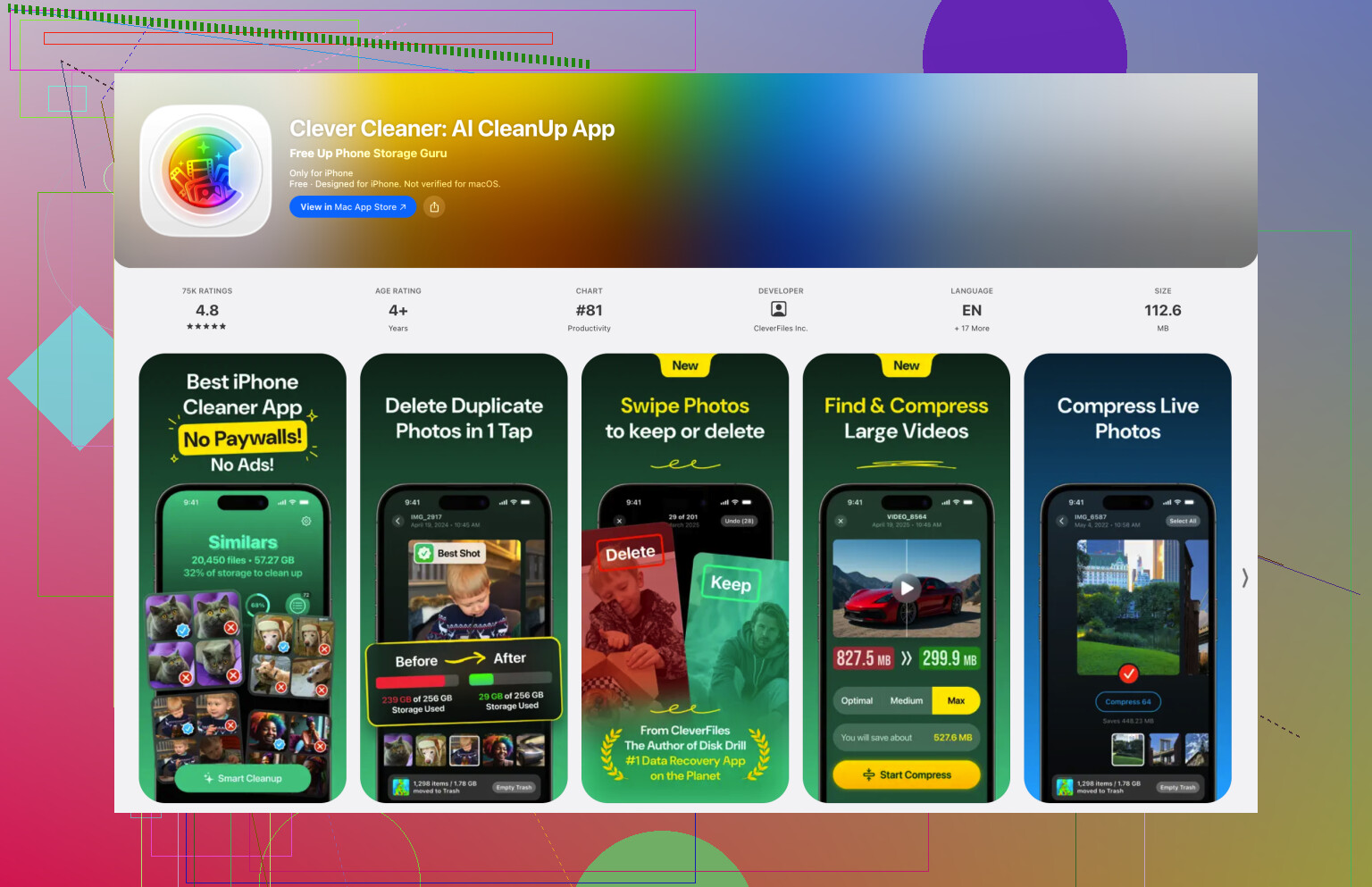
Foto's zijn meestal echter de grootste boosdoener. Apple's duplicaatzoeker helpt een beetje, maar pakt vooral exacte kopieën. Ik ben Clever Cleaner gaan gebruiken omdat het beter werkt voor rommelige situaties, zoals vijf bijna identieke foto's van hetzelfde. De tool Similars groepeert die, kiest een Best Shot en laat je de extra's verwijderen zonder alles één voor één langs te gaan. Het onderdeel Heavies is ook handig, omdat het grote video's op grootte sorteert. Die willekeurige enorme clips zijn makkelijk over het hoofd te zien. Het kan Live Photos ook omzetten in gewone stilstaande beelden, wat ruimte bespaart als het bewegende deel je niet uitmaakt.
Als opruimen nog steeds niet genoeg is, dan is cloudopslag de volgende praktische optie. iCloud werkt het soepelst met iPhone. Schakel Optimaliseer iPhone-opslag in, en je telefoon bewaart lokaal kleinere versies terwijl de foto's in volledige resolutie in iCloud blijven. Je ziet ze nog steeds in Foto's, maar ze nemen lang niet zoveel ruimte in op het apparaat. Google Drive en Dropbox kunnen ook werken, vooral als je hun gratis opslag wilt gebruiken, maar daarbij moet je meer handmatig organiseren.
Externe schijven zijn ook het overwegen waard. Er zijn flashdrives die je direct op een iPhone kunt aansluiten, via Lightning op oudere modellen of USB-C op nieuwere. Sommige kunnen zelfs video rechtstreeks opnemen op de schijf in plaats van eerst je telefoon vol te zetten. Controleer wel of het schijfformaat compatibel is, zoals exFAT of APFS.
Het is vervelend om opslag op deze manier te beheren, maar het is nog steeds een stuk veiliger dan een onofficiële vervanging van de interne opslag proberen en hopen dat de telefoon het overleeft.
Betaal geen reparatiewinkel voor een opslagupgrade tenzij je het prima vindt om de telefoon daarna als wegwerpartikel te behandelen.
De makkelijkere valkuil is iCloud: als iCloud-foto’s synchroniseren en je foto’s van de iPhone verwijdert, worden ze meestal ook uit iCloud verwijderd, dus maak eerst een echte back-up/export voordat je ruimte gaat vrijmaken.
Betalen voor meer iCloud kan er nog steeds toe leiden dat de telefoon klaagt over opslag als de originelen of cachebestanden al lokaal staan. Het is geen echte opslagupgrade voor de iPhone, het is meer alsof je de druk ergens anders neerlegt. Nadat je Optimaliseer iPhone-opslag hebt ingeschakeld, geef het tijd op wifi en stroom, want het verkleint de fotobibliotheek niet altijd direct. Als het mysterieuze deel System Data is, dan is dat het punt waarop schoonmaakapps en het verwijderen van foto’s je vaak teleurstellen. Soms is de snelste oplossing een volledige versleutelde back-up naar een computer, de telefoon wissen en daarna herstellen, omdat dat rommelcaches kan opruimen die Apple je niet direct laat aanraken. Irritant, maar nog steeds veiliger dan iemand betalen om opslagchips te vervangen.
Wis niets totdat je hebt gecontroleerd of het ergens buiten de telefoon bestaat, want gesynchroniseerd met iCloud en veilig geback-upt zijn niet hetzelfde.
Interne opslag is in de praktijk niet uitbreidbaar, dus ik zou dit behandelen als een opschoon-/exportprobleem: verplaats originelen naar een computer of externe schijf, controleer of ze daar openen en verwijder ze daarna van de iPhone. Cloudabonnementen helpen, maar ze veranderen een telefoon van 64 GB niet op magische wijze in een toestel van 256 GB.