Ich habe iPhone-Speicher optimieren aktiviert, um Speicherplatz freizugeben, aber mein iPhone-Speicher ist immer noch fast voll und ich bin mir nicht sicher, was ihn belegt. Fotos sollten optimiert sein, aber ich bekomme immer noch Warnungen wegen zu wenig Speicherplatz und kann keine Apps aktualisieren oder neue Dateien speichern. Wodurch könnte das verursacht werden, und wie kann ich tatsächlich Speicherplatz freigeben?
Ich bin schon mehr als einmal gegen diese Wand gelaufen. Die Warnung Speicher fast voll erscheint immer dann, wenn das Telefon funktionieren muss, zum Beispiel direkt vor dem Aufnehmen eines Videos oder dem Installieren von iOS.
Hier ist in einfachem Deutsch, was iPhone-Speicher optimieren macht. Dein iPhone speichert normalerweise die vollständige Originalversion jedes Fotos und Videos auf dem Gerät. Diese Dateien verbrauchen schnell viel Speicherplatz. Wenn du die Optimierung einschaltest, bleiben die Vollversionen in iCloud, und dein Telefon behält stattdessen kleinere Kopien in Gerätegröße.
Wenn du durch deine Mediathek scrollst, sehen diese kleineren Kopien normalerweise völlig okay aus. Wenn du etwas öffnest, bearbeitest oder die vollständige Datei brauchst, lädt das Telefon das Original aus iCloud herunter. Das Foto ist also nicht weg. Die große Version liegt in iCloud, und eine leichtere Kopie bleibt auf dem Telefon.
Wenn du es aktivieren willst, mach Folgendes:
Einstellungen > dein Name > iCloud > Fotos
Schalte Dieses iPhone synchronisieren ein und wähle dann iPhone-Speicher optimieren. Wenn deine Mediathek riesig ist, gib dem Ganzen Zeit. Ich würde es über Nacht im WLAN lassen und ans Ladegerät hängen. Bei mir wurde der Speicherplatz nicht sofort frei.
Wenn du es bereits aktiviert hast und der Speicher trotzdem noch schlecht aussieht, sehe ich normalerweise drei Ursachen.
Erstens ist der iCloud-Speicher voll. Die kostenlosen 5 GB sind schnell weg. Sobald iCloud voll ist, hat das Telefon keinen Ort mehr, um die Originale abzulegen.
Zweitens passiert die Optimierung nicht sofort. Das iPhone wartet meist, bis der Speicher knapp wird, bevor es mehr von der lokalen Mediathek verkleinert.
Drittens sind Fotos oft nur ein Teil des Problems. Systemdaten, App-Caches, Offline-Downloads und zufällige Reste belegen viel mehr Platz, als die meisten erwarten.
Ich hatte das vor einer Weile bei einem iPhone 13. Das Telefon wurde träge. Die Kamera öffnete sich langsam. Apps wurden beendet. Beim Tippen gab es eine seltsame Verzögerung. Wenig freier Speicher scheint die Leistung stärker zu treffen, als viele denken, weil iOS Platz zum Atmen für temporäre Dateien braucht.
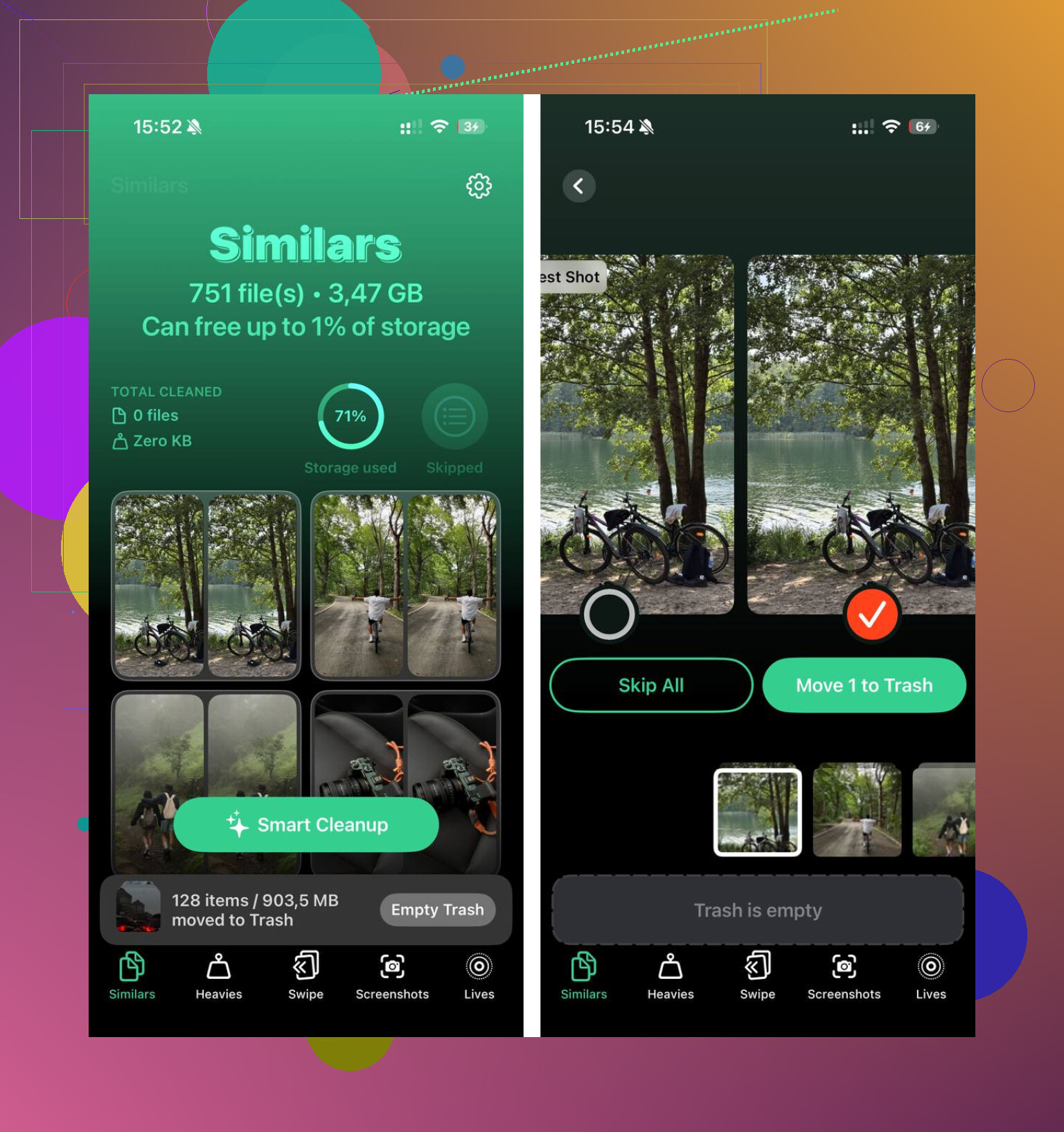
Ich habe zuerst versucht, von Hand aufzuräumen. Schlechte Idee für mich. Tausende Screenshots, doppelte Haustierfotos und alte Videos durchzugehen hat ewig gedauert. Am Ende habe ich Clever Cleaner ausprobiert.
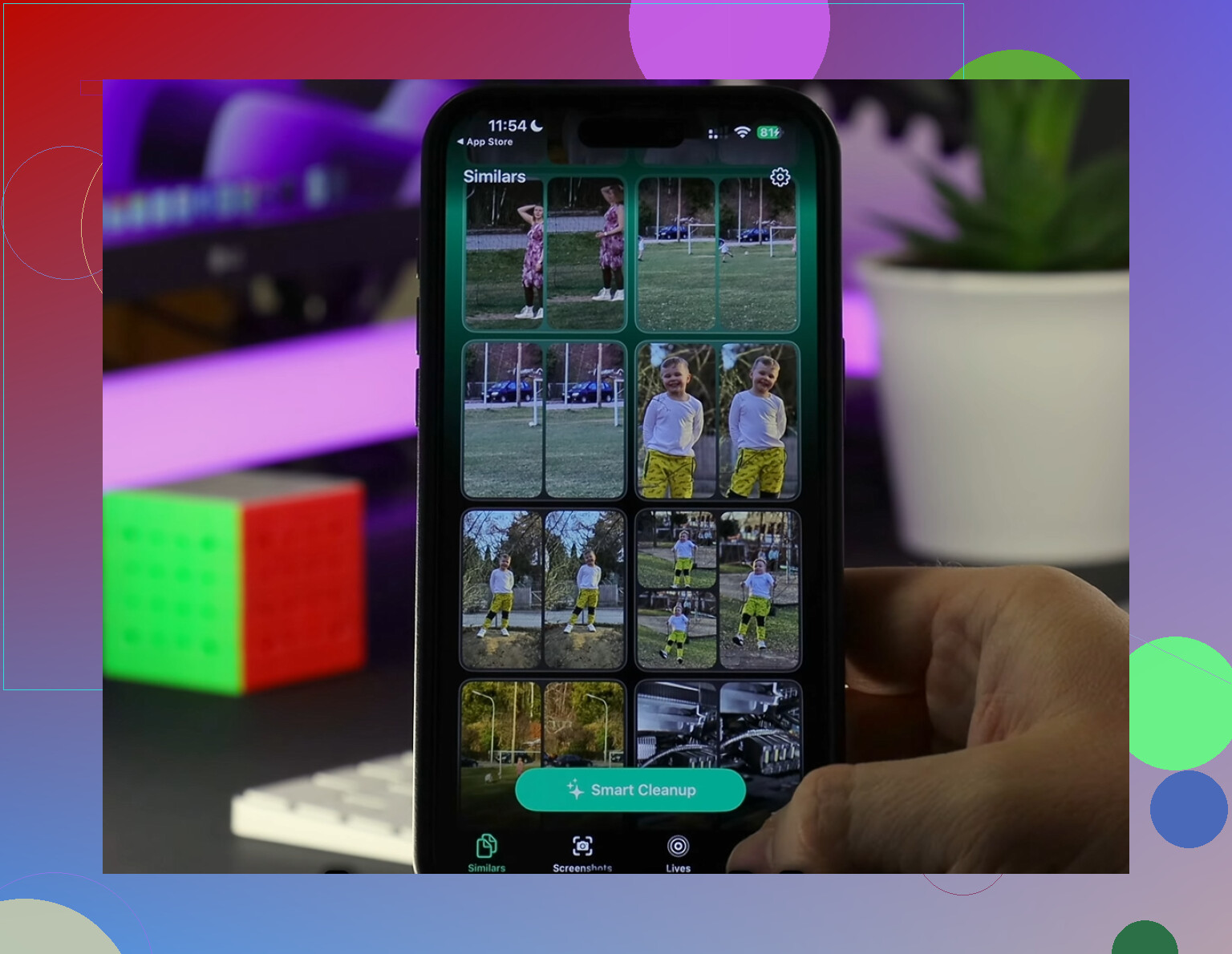
Was mir aufgefallen ist, war, wie die App beinahe doppelte Aufnahmen gruppiert hat. Wenn du 8 Fotos von derselben Sache hast, weil der Autofokus ständig danebenlag, stapelt sie sie zusammen und schlägt vor, welches du behalten solltest. Es gibt auch eine Ansicht für große Dateien, und die hat mehr geholfen, als ich erwartet hatte. Ich habe alte Videos gefunden, die Gigabytes belegten.
Der Datenschutz war mir auch wichtig. Der Scan wird direkt auf dem Telefon durchgeführt, deine Mediathek wird also nicht irgendwo anders zum Sortieren hochgeladen. Nachdem ich etwa 15 GB freigemacht hatte, fühlte sich mein Telefon wieder normal an. Das Laggen war weg.
Ich würde es also in zwei Schritten machen. Aktiviere iPhone-Speicher optimieren als langfristige Lösung. Räume dann die Fotomediathek und große Dateien auf, wenn der Speicherplatz immer noch knapp ist. Leere außerdem das Album Zuletzt gelöscht, nachdem du Dinge entfernt hast, sonst bleiben diese Dateien dort 30 Tage lang liegen.
Das ist die Version, von der ich wünschte, mir hätte sie jemand früher erklärt.
5 Likes
iPhone-Speicher optimieren hilft, erzwingt aber keine sofortige Bereinigung. iOS wartet und reduziert dann im Laufe der Zeit lokale Fotodateien. Wenn dein Handy immer noch voll ist, liegt der Speicherfresser oft woanders.
Prüfe Einstellungen > Allgemein > iPhone-Speicher. Sieh dir die ersten 5 Einträge an. Auf den meisten vollen Handys sehe ich eines davon:
- Nachrichten. Alte Videos, Sprachnotizen, Meme-Sammlungen.
- App-Caches. TikTok, Instagram, Safari, Spotify, YouTube.
- Downloads. Netflix, Disney+, Podcasts, Musik.
- Systemdaten. Das wächst nach Updates, Protokollen und temporären Dateien an.
- Fotos bleiben lokal hängen, weil die Synchronisierung noch nicht abgeschlossen ist.
In einem Punkt stimme ich @mikeappsreviewer nicht ganz zu. Fotos sind nicht immer das Hauptproblem. Auf meinem Handy war Nachrichten größer als Fotos, was verdammt nervig war.
Schnelle Lösungen:
Offline-Downloads löschen.
Safari-Verlauf und Websitedaten löschen.
Große Nachrichtenanhänge entfernen.
Aufgeblähte Apps auslagern oder neu installieren.
Nach der Bereinigung neu starten, damit der Speicher neu berechnet wird.
Wenn Fotos unordentlich sind, ist Clever Cleaner nützlich für doppelte Aufnahmen und große Dateien. Außerdem ist dieser Leitfaden zu der besten iPhone-Cleaner-App zum Freigeben von Speicherplatz einen Blick wert.
Noch eine Sache: Du brauchst freien Speicherplatz für iOS-Updates. Etwa 5 GB bis 10 GB frei macht einen großen Unterschied. Wenn du unter 2 GB liegst, beginnt das Handy sehr schnell seltsam zu reagieren.
„iPhone-Speicher optimieren“ ist irgendwie irreführend, weil Leute annehmen, es bedeute „jetzt Speicherplatz freigeben“. Eigentlich heißt es eher „iOS könnte den Speicher für Fotos in voller Auflösung reduzieren, wenn es das für nötig hält“. Also ja, du kannst es aktiviert haben und trotzdem noch eine Weile fast voll sein.
Ich stimme Teilen von dem zu, was @mikeappsreviewer und @stellacadente gesagt haben, aber ich würde noch einen zusätzlichen Aspekt ergänzen: Manchmal liegt das Problem gar nicht bei Fotos, sondern bei Speicher, den iOS reserviert oder falsch anzeigt, bis das iPhone genug freien Arbeitsspeicherraum hat. Wenn du extrem wenig frei hast, etwa unter 2 bis 3 GB, kann das Gerät in einer blöden Schleife festhängen, bei der es freien Speicher braucht, um die Bereinigung abzuschließen, die Bereinigung aber nicht stattfindet, weil nicht genug freier Speicher da ist. Sehr Apple, sehr cool lol.
Was ich prüfen würde, das bisher noch nicht groß behandelt wurde:
- Download-Ordner in der Dateien-App
- Mail-App-Anhänge und heruntergeladene Nachrichten
- Apps wie GarageBand, iMovie, CapCut oder Lightroom
- WhatsApp- oder Telegram-Medienspeicher
- Sprachmemos
- Bücher oder PDF-Dateien, die lokal gespeichert sind
- Fehlgeschlagene iOS-Update-Dateien
Schau auch in den iPhone-Speicher und prüfe, ob nach ein paar Minuten Empfehlungen erscheinen. Manchmal braucht es einen Moment zum Berechnen. Wenn „Systemdaten“ riesig sind und auch nach einem Neustart riesig bleiben, sind das meistens temporärer Müll, Protokolle, übrig gebliebene Update-Dateien oder aufgeblähter Cache.
Bei einer Sache widerspreche ich leicht: Viele Apps neu zu installieren ist nicht immer der beste erste Schritt, wenn du bereits kritisch wenig Speicherplatz hast, weil das iPhone auch während der Neuinstallation Probleme haben kann. Ich würde zuerst ein paar GB mit den einfachsten Maßnahmen freimachen.
Wenn deine Fotomediathek Teil des Problems ist, ist Clever Cleaner tatsächlich nützlich, um Duplikate, ähnliche Aufnahmen und riesige Videos zu entfernen, ohne sich manuell durch jahrelanges Kamera-Chaos zu wühlen. Das schafft meist schneller Platz, als darauf zu warten, dass die Optimierung vielleicht etwas bringt.
Wenn du eine visuelle Schritt-für-Schritt-Anleitung möchtest, ist So gibst du iPhone-Speicher frei und optimierst Fotos eine solide Anleitung.