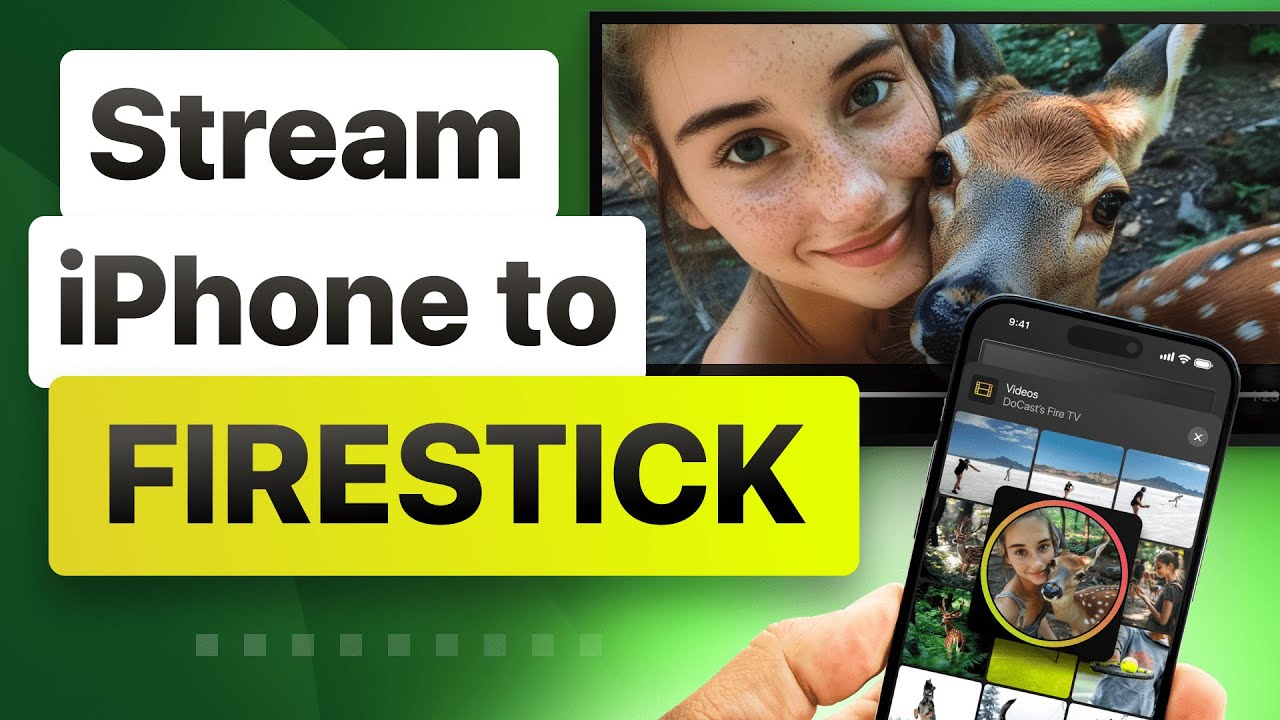
はい、可能です。
iPhoneからAmazon Fire TV Stickにストリーミングするには、Fire TV StickがApple AirPlayをネイティブでサポートしていないため、回避策が必要です。ただし、信頼できる方法がいくつかあります。
まずは同じWi-Fiネットワークを確認
最初に、iPhoneとFire TV Stickが同じWi-Fiネットワークに接続されていることを確認してください。これは基本的なことですが、最もよくある失敗の原因です。私自身、片方がゲストネットワークに接続されていたことに気づかず、時間を無駄にしたことがあります。
方法1:DoCastを使う(写真・動画・画面ミラーリングに最適)
これは、私が最も安定した結果を得られた方法です。
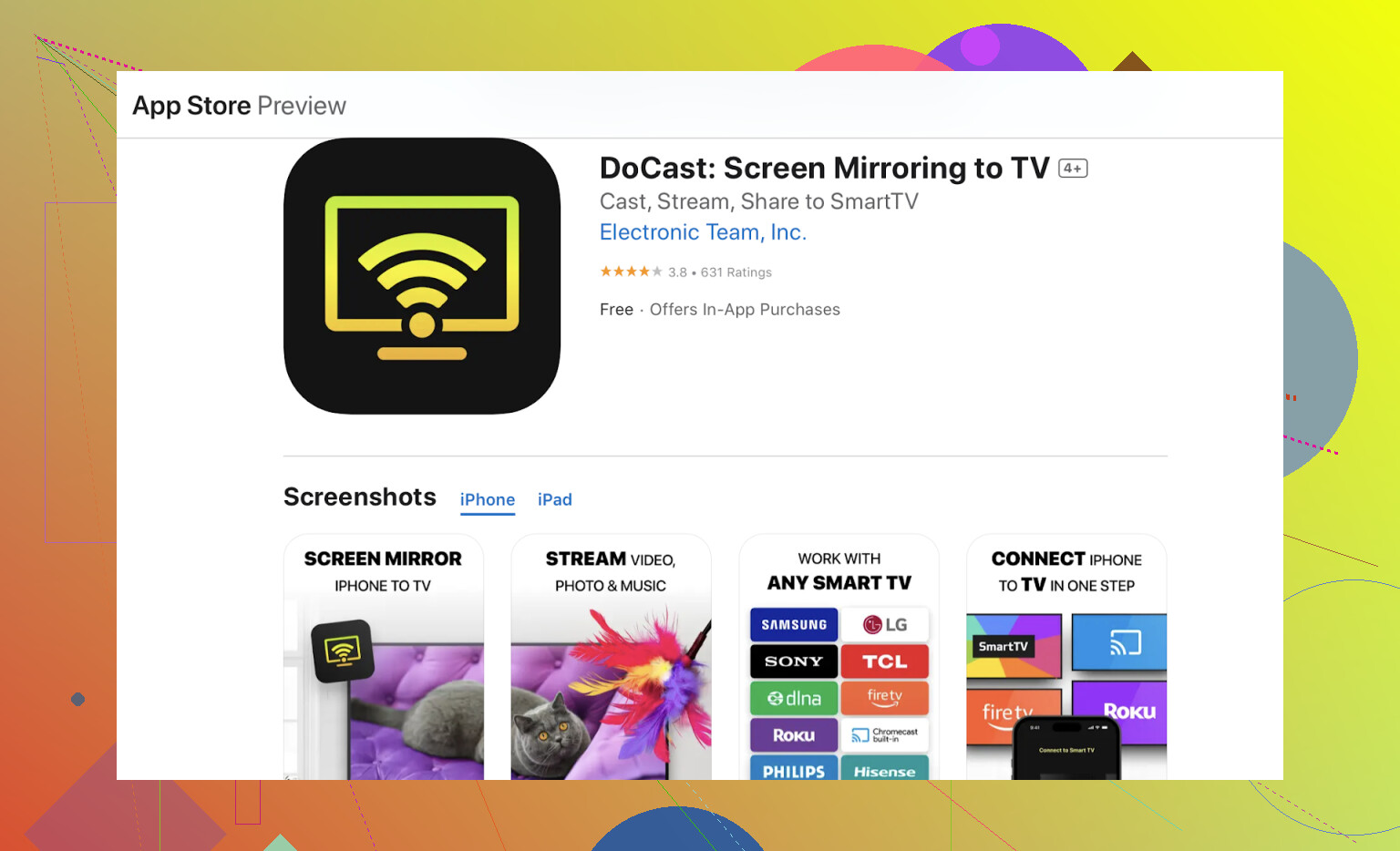
手順:
- iPhoneとFire TV Stickが同じWi-Fiに接続されていることを確認します。
- iPhoneにDoCastをインストールします。
- アプリを開き、セットアップの案内に従います。
- 写真、動画、音楽など、共有したい内容を選び、テレビで再生を開始します。**「Screen」**をタップすると画面ミラーリングが始まります。
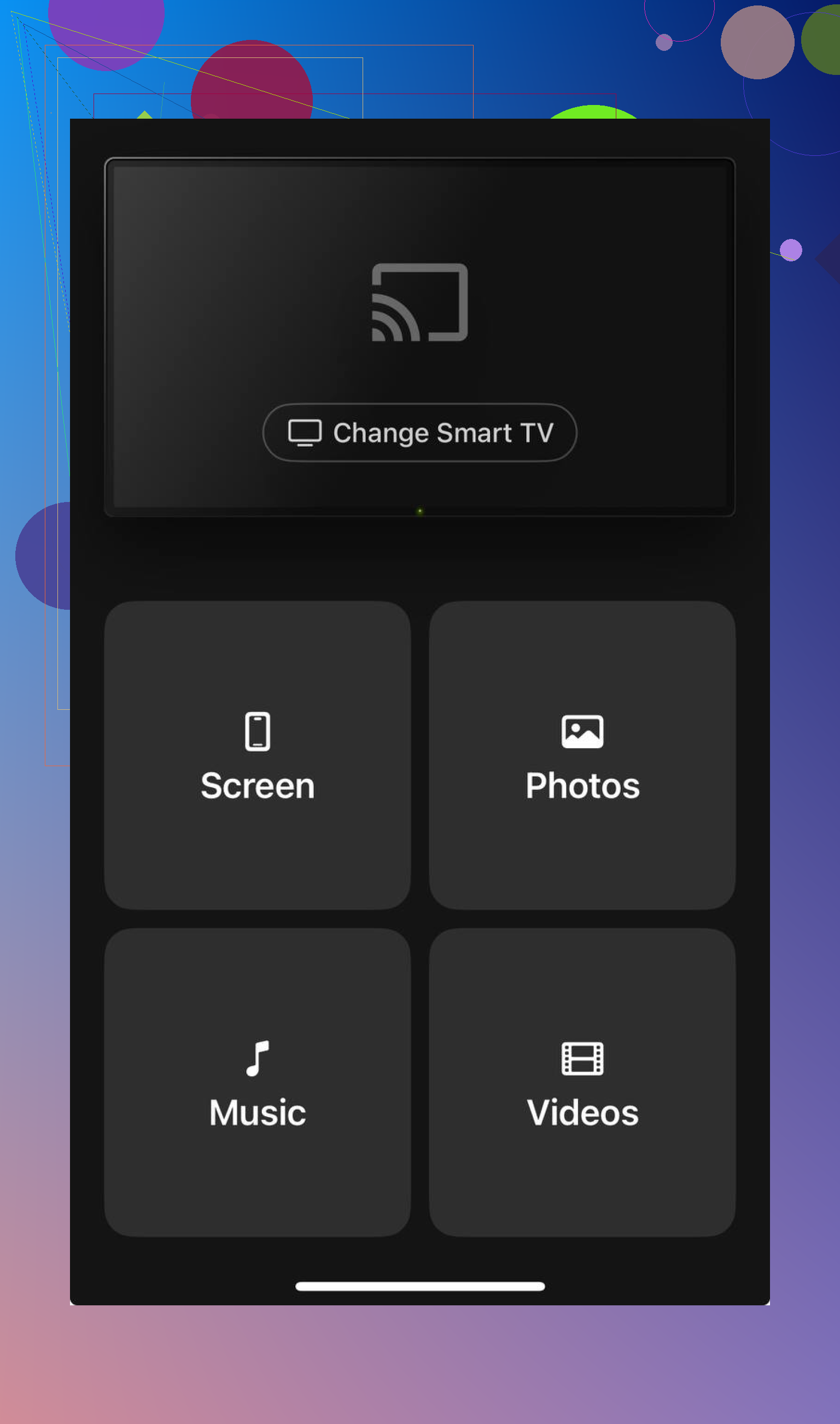
DoCastはシンプルで設定も早く、Fire TV Stick側に追加のインストールは不要です。家族と写真や動画をテレビで共有したい場合、この方法は手間なく使えます。
方法2:AirScreen(画面ミラーリングのみ)
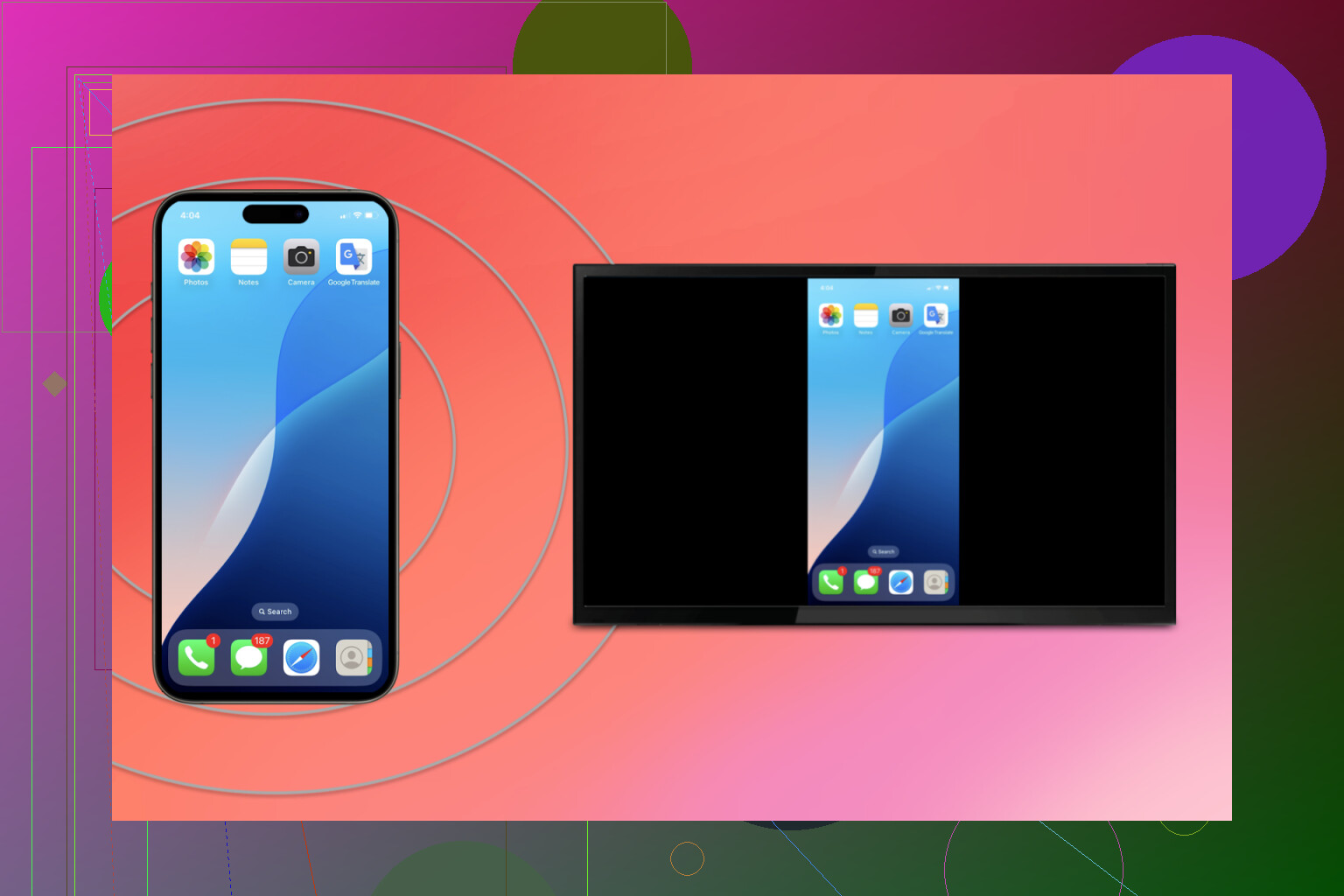
iPhoneの画面全体(アプリ、通知など)をミラーリングしたい場合は、AirScreenも選択肢です。
基本手順:
- Fire TV StickのAppstoreからAirScreenをインストールします。
- アプリを開いて Start をタップします。
- iPhoneでコントロールセンターを開き、「画面ミラーリング」をタップします。
- リストからFire TV Stickを選択します。
動作はしますが、DoCastに比べるとWi-Fi環境に左右されやすく、安定性がやや劣る印象です。
個人的なクイックヒント
ストリーミングとは関係ありませんが、Fire TV Stickのリモコンをなくしたり、電池切れに気づいたりすることがよくあります。そんなときは、iPhoneのリモコンアプリTVRemを使っています。メニュー操作、アプリの起動、設定変更などをリモコンなしで行えます。
重要なポイント
- Amazon Fire TV StickはApple AirPlayを標準ではサポートしていません。
- iPhoneからのストリーミングやミラーリングにはサードパーティ製アプリが必要です。
- 両方のデバイスは同じWi-Fiに接続されている必要があります。
- 一部のアプリでは特定のメディア形式のみ対応しています。
まとめ
どの方法を選ぶか迷っているなら、DoCastはiPhoneからFire TV Stick(および他の多くのスマートTV)へのストリーミングに最適な選択肢の一つです。AirPlayは対応テレビが限られているか、Apple TVが必要です。HDMIアダプターは安定していますが、ケーブルが必要で、テレビの近くにいなければなりません。
DoCastは幅広いテレビに対応し、追加のハードウェア不要で、すぐに使える点が魅力です。大画面でストレスなくコンテンツを共有したいときに最適です。