いくつかのウェブサイトが古いデータを読み込み続けたり、ログイン状態が固まったり、一部のページが正しく再読み込みされなかったりするので、iPhoneでクッキーを消去しようとしています。ただ、重要な保存情報をうっかり消したり、ほかのアプリをおかしくしたくはありません。iPhoneでクッキーを安全に削除する正しい方法と、変更しないほうがよい設定があれば教えてください。
iPhoneのデータを全部消さずに済む短い手順まとめ:
- 問題があるサイトだけSafariのCookieを消す
- ログイン情報と自動入力は残す
- アプリのデータには触らない
- まだおかしければ、少しだけ範囲を広げて消す
- オプション:ログインではなく不要データ用にクリーナーアプリを使う
詳しい手順:
- Safariで特定サイトのCookieだけを消す
これで履歴を全部消さずに、ログイン不具合や古いデータだけをリセットできる。
• 設定アプリを開く
• 下にスクロールして「Safari」をタップ
• 「詳細」をタップ
• 「Webサイトデータ」をタップ
• 検索ボックスに「facebook」や「nytimes」のようにサイト名を入力
• 表示されたそのサイトを左にスワイプ
• 「削除」をタップ
この操作で、そのサイトだけのCookieとキャッシュが消える。ほかのサイトのログイン状態はそのまま。
- Safariをもっとしっかりリセットしたいが、全部は消したくない場合
• 設定
• Safari
• 「履歴とWebサイトデータを消去」をタップ
ここで失敗しないためのコツ:
• iOSのバージョンで選べる場合は、「すべての履歴」ではなく「直近1時間」や「本日」など、一番短い期間を選ぶ
• 多くのサイトからはいったんログアウトされ、履歴も消えるが、iCloudキーチェーンのパスワードは残るので、すぐにログインし直せる
• この操作でアプリ自体がおかしくなることはない
-
自動入力と保存されたパスワードはそのまま残す
ログインを大事にしたいなら、ここは触らない:
• 設定
• Safari
• 「自動入力」
「連絡先の情報を使用」や「クレジットカード」は今のままにしておく
• 設定
• 「パスワード」
ここにある保存済みログイン情報は削除しない。これはCookieとは別物。 -
一部のアプリだけ古いデータを読み込む場合
多くのアプリは、Safariとは別に自分専用のキャッシュを持っている。Safariを消しても、そのアプリの状態は変わらない。
まずは次を試す:
• 問題のあるアプリを開く
• アプリ内で下にスワイプして更新(対応している場合)
• アプリ内の設定に「キャッシュを削除」や「一時データをリセット」などの項目があれば使う
• それでも直らない場合は、そのアプリだけを削除して再インストールする(すべてのアプリを消す必要はない)
- iPhoneの不要データを安全に掃除する方法
写真の数や重複、よく分からないファイルが増えて重く感じるが、Cookieやログイン情報には触りたくない場合は、手探りで消すよりクリーナー系ツールを使った方が安全。
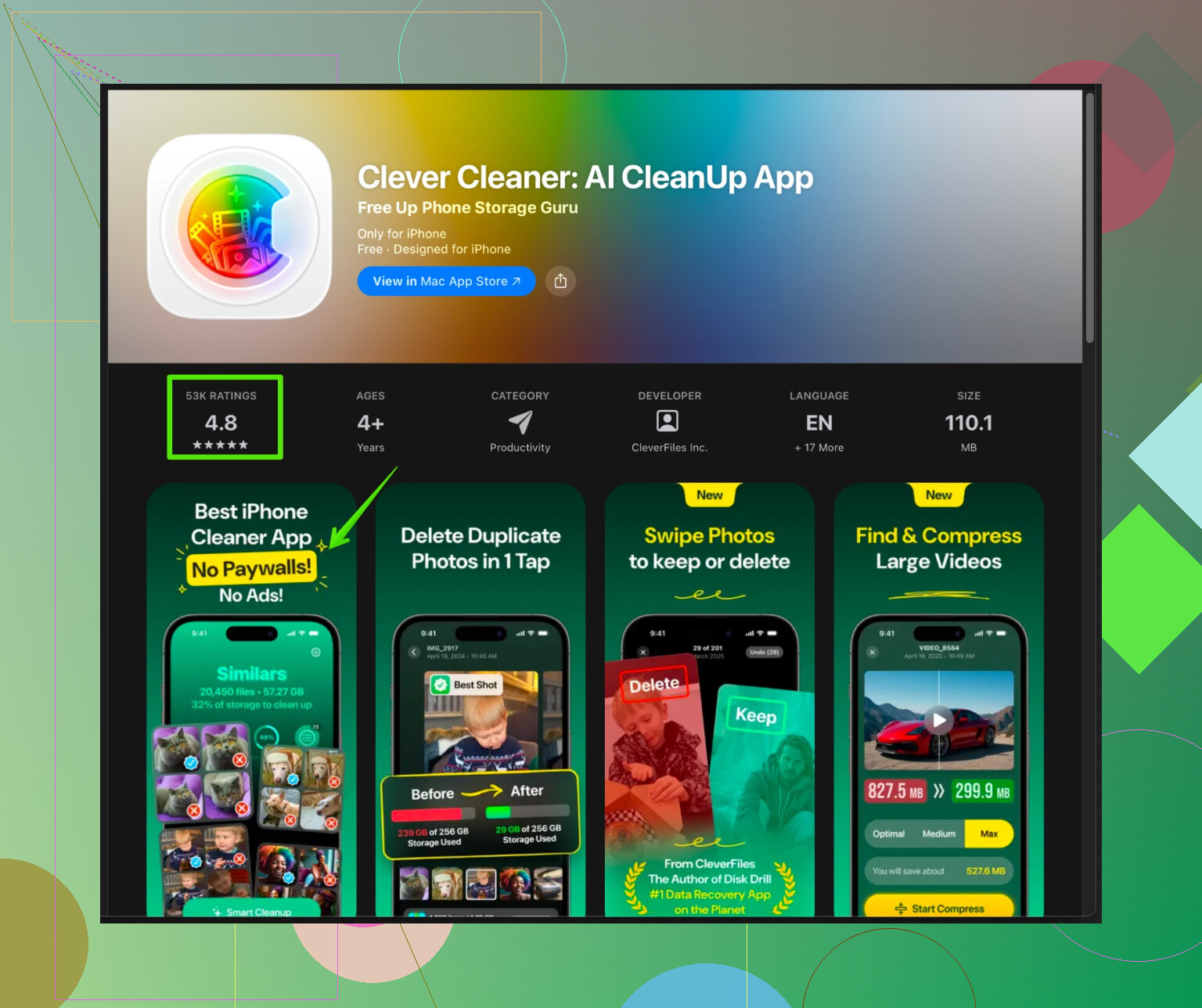
Clever Cleaner App for iPhoneは、ログイン情報や主要なアプリデータを壊さずに、ストレージの解放やファイル整理、不要データの発見に特化している。次のような用途に向いている:
• 重複写真やスクリーンショットの整理・削除
• 一時的な不要ファイルの削除
• 動作を重くしている大きなファイルの整理
こちらから確認できる:
Clever Cleaner AppでiPhoneを高速化してクリーンアップ
Webの不具合にはSafariのCookie削除を使う。ストレージ不足やゴミデータ、古いファイルが原因の場合は、ログイン不具合ではなく容量や整理の問題なので、Clever Cleaner Appのようなツールを使うとよい。
心配であれば、始める前に重要なログイン情報のスクリーンショットを撮るか、メモしておき、まずは問題のある1つのサイトだけで試す。何も壊れていないのを確認してから、ほかのしつこいサイトにも同じ手順を繰り返す。
4 Likes
注意深く構えているのは正しい判断です。デジタル環境を一から破壊しなくても、不具合のあるサイトだけを直すことは十分可能です。
@cazadordeestrellas さんが、Safari 内でできる「ピンポイント攻撃」についてはかなり詳しく説明されています。ここでは、まだ触れられていない視点を少し足しつつ、1 点だけ意見を変えたいところがあります。サイト側の挙動がおかしいのが主な問題なら、最初からクリーナーアプリに頼るのは自分なら避けます。ストレージ問題と Cookie 問題は別物です。
大事なデータを守りながら進めるために、自分なら次の順番で試します。
1. 何か消す前に「ハードリフレッシュ」に近いことを試す
Safari は古いキャッシュデータを抱え込みがちです。
- Safari で問題のサイトを開く
- アドレスバーの aA アイコンをタップ
- Webサイトの設定 をタップ
- リーダーを自動的に使用 がオンならオフにする(リーダー表示は古い・単純化された内容を見せることがあります)
- 戻って、ページを下方向に引っ張って更新し、そのまま少しホールドしてしっかり再読み込みさせる
さらに:
- アドレスバーの再読み込みアイコンを長押しして、「デスクトップ用Webサイトを表示」がオンか確認。オンならオフにすると、表示が固まっている状態が直ることがあります。
これは何も消さず、Cookie にも一切触れません。
2. Cookie のせいにする前に、回線と DNS を切り替えてみる
「古いデータ」のように見える不具合が、実はネットワーク由来ということもあります。
- 機内モード をオン → 10 秒待つ → オフ
- Wi‑Fi とモバイルデータを切り替える
- 設定 > Wi‑Fi > 使用中のネットワーク > DNS を構成 で、カスタム DNS をいじっていたなら 自動 に戻す
別の回線に変えた途端に直るなら、Cookie は無罪です。
3. 「サイト越えトラッキングを防ぐ」を一時的にオフ
少し意外ですが、強めのトラッキング防止機能がログインや埋め込みコンテンツを壊すことがあります。
- 設定 > Safari へ
- サイト越えトラッキングを防ぐ を一時的にオフ
- Safari を強制終了(上にスワイプして消す)してから再起動
- 問題のサイトをテスト
これで急に動くようなら、原因が判明です。この設定はオフのままにしてもいいですし、不具合が出たサイトだけでオン/オフを切り替えても構いません。Cookie を消すのではなく、新しい Cookie の扱い方が変わるだけです。
4. 同期の不具合を疑う場合:Cookie を触る前に iCloud Safari を確認
ページや履歴が「過去の状態で止まっている」ように感じるなら、Cookie ではなく同期の問題かもしれません。
- 設定 > [自分の名前] > iCloud へ
- Safari をオフ
- 確認画面では iPhone に残す を選択
- 10〜15 秒待つ
- 再度 Safari をオンに戻す
この「同期の再起動」で、ゴーストタブや古い状態が解消することがあり、保存済みログイン情報や自動入力データには触れません。
5. アプリについては「一括リセット」を避ける
@cazadordeestrellas さんが言うように、Safari のデータ消去ではアプリのキャッシュは直りませんが、加えるなら:
すでに不安を感じているなら、「非使用のAppを取り除く」は避けた方が無難です。オフロードすると、後でアプリを再ダウンロードしたときに「初期化された」と錯覚しやすくなります。
特定の 1 つのアプリだけがおかしい場合は:
- まずアプリを開いて、一度ログアウト→再ログイン
- アプリ内に キャッシュを削除 や 一時データのリセット があればそれを使う
- どうしてもダメなら、そのアプリだけ削除して App Store から入れ直す
- ログイン用パスワード自体は、保存してあれば 設定 > パスワード に残っています
2 つのアプリがおかしいだけで、iPhone 全体を「爆撃」する必要はありません。
6. 容量不足も気になるなら、「掃除」と Cookie を切り分ける
「iPhone が重い・容量がパンパン」という問題が絡んでいるなら、それはログイン不具合とは別のタスクです。
その場合、「掃除したいから」という理由だけで Safari のデータをいじるのではなく、純粋なゴミやメディアを狙い撃ちします。
- 写真 > アルバム > ビデオ から古い動画を削除
- 「最近削除した項目」を空にする
- 設定 > 一般 > iPhoneストレージ で、使っていない巨大アプリを探す
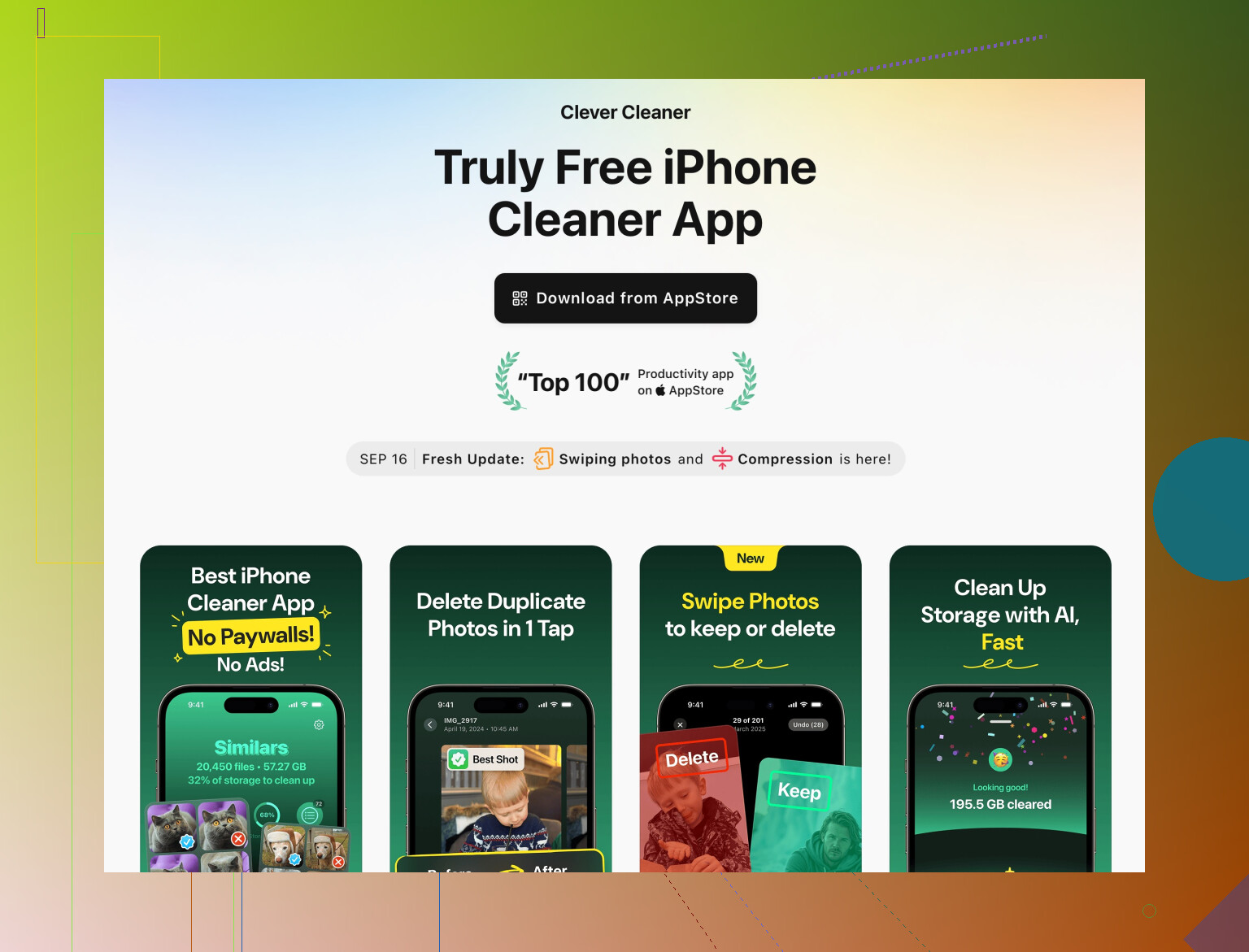
さらに、もう少し自動化したいなら、Clever Cleaner App のようなツールは、まさにこういう用途には役に立ちます。Webログインではなく、次のような用途向けです。
- 重複写真やピンぼけ写真の削除
- 容量を食っている一時ファイル類のクリーニング
- 端末を重くしている巨大ファイルの洗い出し
Cookie やパスワードに触れずにサッと片付けたいときは、
スマートクリーナーで iPhone を高速化する方法 を覗いてみるのも手です。こうしたツールはログインデータに踏み込まず、目に見える「ガラクタ」だけに集中してくれます。
7. 保険:どうすれば「台無し」にせずに済むか
いろいろ試す前に:
- 設定 > パスワード を開いて、大事なログインが本当に保存されているか確認
- 心配なら、特に重要な 3〜5 サイトを選んで、保存済みパスワードが見えることを手動でチェック
そのうえで:
- まずは問題の 1 つのサイトだけ を相手に、設定を 1 個ずつ試す
- どれかでそのサイトが直り、他に影響が出ていなければ、同じやり方を他の問題サイトにも広げる
「すべての Cookie を消す」必要はありませんし、少なくともあなたのケースでは避けた方がよさそうです。Safari を 1 つのアプリとして、サイトごとに不具合を手当てし、それでもダメなパターンが多数の無関係なサイトで共通して出たときだけ、より広いリセットを検討するのがおすすめです。
@ombrasilente さんと @cazadordeestrellas さんから「手術レベルのクッキー削除」と Safari のテクニックはすでに案内されているので、そこは省いて、ここでは「やらないほうがいいこと」と、万一のときに壊さないための安全策に絞って説明します。
1. 絶対にやらないほうがいいこと
次の操作は避けたほうがいいです。
- 設定 > 一般 > iPhone を転送またはリセット > リセット > すべての設定をリセット
「お掃除ボタン」だと思って押してしまう人がいますが、これはクッキーだけを消すものではありません。Wi‑Fi、キーボード、レイアウト、一部のプライバシーやネットワーク設定などをまとめて初期化してしまい、元の不具合より面倒になることがあります。古いウェブデータだけを狙い撃ちするような効果もありません。
目的が「変な挙動のサイトを直したい」だけなら、このボタンはやり過ぎで的外れです。
2. バックストップ:ログイン情報が本当に安全か確認する
ブラウザのデータに触る前に、まず自分を守るための安全チェックをしておきます。
- 設定 > パスワード に行く
- 重要度が高いサイトを 5 件ほど探す(銀行、メール、メインの SNS など)
- それぞれのログイン情報が保存されていて、Safari で自動入力されるか確認する
重要なサイトがそこで見つからない場合は、一度ログインして iOS にパスワード保存を提案させ、保存を許可してください。そうしておけば、予定より多くのクッキーを削除してしまっても守られます。
任意ですが有効なのは、パスワード一覧の「タイトル」だけ(パスワードそのものではなく)スクリーンショットを撮っておくことです。あとで何か消えていないか確認できます。
3. そもそもクッキーを疑うべきでないケース
クッキー削除は乱用されがちです。次のような状況では、たいていクッキーは無実です。
- 同じサービスのアプリとサイトの両方が「古いデータ」を表示している
- 画像や動画などのメディアだけ途中までしか読み込まれず、テキストは問題ない
- 特定の Wi‑Fi にいるときだけ、複数のサイトの動作がおかしい
こういう場合は、どちらかというと次のような原因が疑わしいです。
- サービス側のアカウント同期の遅延
- ネットワーク / DNS の問題
- コンテンツフィルタや VPN の影響
なので、クッキー削除を繰り返すのではなく、次を試してください。
- 使っている VPN や広告ブロッカーを一度オフにしてテストする
- 自分で管理しているネットワークならルーターを再起動する
- Safari ではなく専用アプリで同じアカウントにログインし、そちらが最新か確認する
アプリとサイトの両方が古い状態なら、クッキーをいじっても的外れです。
4. 大事なアカウントを壊さないための「テスト用アカウント」作戦
重要なログインを壊してしまうのが不安な場合は、次のようにします。
- 重要度の低いサイトを 1 つ選ぶ(掲示板、ニュースレターのサイト、すぐにリセットできるアカウントなど)。
- ログインして正常に使えることを確認する。
- 試したいクッキー削除の手順をそのサイトで実行する。
- もう一度ログインできるか、自動入力がちゃんと効くかを確認する。
これで「パスワード自体は守られ、セッションだけが切れた」ことが分かれば、本命の問題サイトにも同じ処置をする不安がかなり減ります。
とくに Safari の大規模なデータ削除をする前に、「結果を事前にシミュレート」できるのが便利です。
5. 他の人たちと少しだけ意見が違うところ
@ombrasilente さんと @cazadordeestrellas さんは、サイトの不具合という文脈ではクリーナーアプリをあまり推していません。クッキー問題を直接は直さない点には同意しますが、「同じ作業セッションの中でまったく考えなくていい」とまでは思っていません。
理由として、空き容量が極端に少ない iPhone は挙動が不安定になり、Safari が正常にキャッシュやコンテンツ更新をできなくなることがあるからです。こんな様子があれば要注意です。
- 空き容量が数百 MB 単位まで減っている
- 読んでいる最中に Safari がタブを勝手に読み込み直し、ページを落とす
- アプリが頻繁にメモリ不足で落ちる
こういう状況なら、さらにクッキー手術を進める前に、まずストレージのお掃除をしたほうが筋が通っています。
6. Clever Cleaner App の出番と限界
ストレージが逼迫していたり、端末が重く感じるときには Clever Cleaner App も意味がありますが、あくまで「ストレージと不要データの整理ツール」であって、「ブラウザ修理ツール」ではないと考えてください。
メリット:
- 重複写真や似た写真、スクリーンショットを探すのが得意で、こうしたものが容量を一番食っていることが多い
- 大きなファイルやゴミを優先的に狙ってくれるので、アプリごとに細かく見て回らなくても容量を空けられる
- Safari のパスワードやログイン状態には触れない設計なので、「ログインを失うのが怖い」という状況にはかえって向いている
デメリット:
- 壊れたクッキー、切れたセッション、変なログインループなどを直接修復してくれるわけではない。そこは @ombrasilente さんや @cazadordeestrellas さんが説明している Safari 側の手順が必要
- コンテンツに広くアクセスできるクリーナーは、どれであっても「信頼」が前提になる。削除候補はきちんと目を通して、本当に要らないものだけ消すようにするべき
- 非常に古い端末では、クリーナーアプリ自体が一時的に RAM を消費するので、常にバックグラウンドで開きっぱなしにしないほうがいい
したがって Clever Cleaner App を使うのは次のような場面です。
- ストレージ残量がかなり少ない
- 写真や動画で端末がいっぱいになっている
- ログイン状態には触れずに、不要データを減らして全体の挙動を少し軽くしたい
逆に、ログインループや古いウェブコンテンツの更新不良を、これだけで魔法のように直してくれるとは期待しないほうがいいです。
7. 触る前にもう一度確認しておきたいこと
余計なトラブルを防ぐための簡易チェックリストです。
- 重要なパスワードが 設定 > パスワード に保存されているか確認する
- 可能であれば、まずは重要度の低いサイトで、予定しているクッキー削除の手順を試してみる
- この種の問題に対して「すべての設定をリセット」は使わない
- ストレージが危機的に少ないなら、まずは写真や不要ファイルを iPhone ストレージや Photos、あるいは Clever Cleaner App のようなツールで整理してから、改めて Safari に取り組む
この順番を守っていれば、仮にクッキー削除で何か失敗しても、最悪の事態は「保存済みパスワードでログインし直すだけ」で済み、アプリを壊したり、重要なアクセスを失う可能性はかなり低くできます。