ここ数週間で私のiPhoneの動作が明らかに遅くなり、アプリの起動に時間がかかり、画面を切り替えるときにラグが起きたり、突然フリーズしたりします。再起動やバックグラウンドアプリの終了など基本的なことはすでに試しましたが、それでも動きが重く感じられます。ほかの問題や大事なデータの損失を招くことなく、iPhoneの動作を高速化し、パフォーマンスを向上させ、可能であればシステムリソースを解放するための、実績のある最適な方法は何ですか?
数か月前に自分のiPhoneでも同じ問題がありました。どこでも動作が重く、アプリの起動が遅く、ランダムにフリーズする状態でした。以下の手順で改善しました。効果が大きかった順に書きます。
-
まずストレージを確認する
- 設定 → 一般 → iPhoneストレージ を開く
- 使用量が85パーセントを超えると、iOSは動作が重くなりやすい
- 大きな動画、オフライン保存したNetflix/Spotifyデータ、古い写真、ボイスメモを削除する
- データを残したいアプリは、その画面から「Appを取り除く」を使うと、アプリだけ消してデータは残せる
-
写真と不要データの整理
- 重複写真や連写写真はすぐに容量を食う
- 写真アプリの アルバム → 重複項目 で統合する
- 「最近削除した項目」も必ず空にする
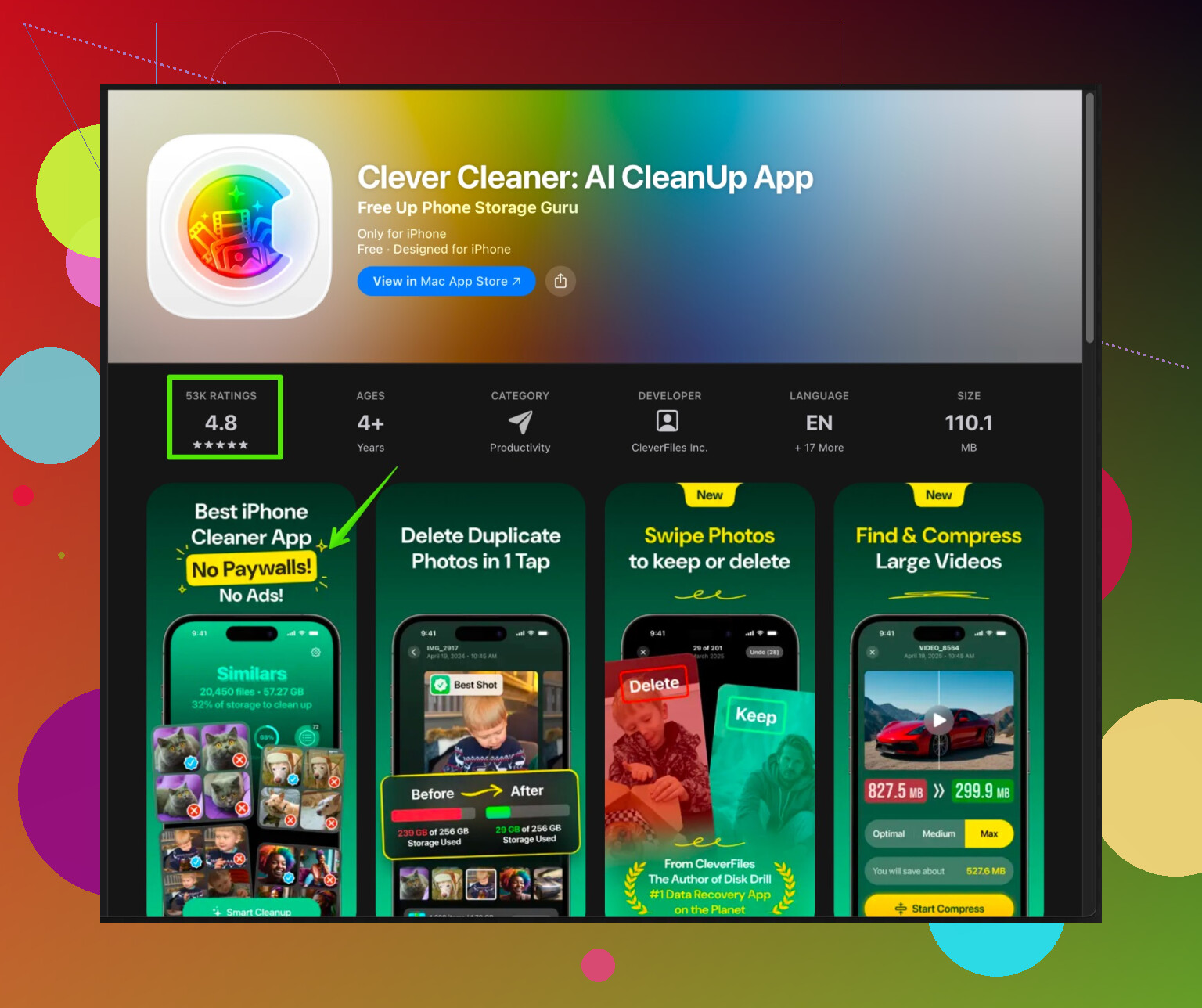
- もっと手早く整理したいなら、Clever Cleaner Appのようなツールがかなり役立った。類似写真やスクリーンショット、大きなファイルを素早く見つけてくれる。大容量ファイルや連絡先の整理もできる簡単なiPhone写真クリーナーを探しているなら、こちらをチェックしてみてください:
AIツール搭載のスマートなiPhoneストレージクリーナー
-
重いバックグラウンド処理を止める
- 設定 → 一般 → Appのバックグラウンド更新 → SNSアプリだけオフ、またはすべてオフ
- 設定 → プライバシーとセキュリティ → 位置情報サービス → ほとんどのアプリを「このAppの使用中のみ」か「許可しない」にする
- 設定 → Siriと検索 → 使っていないアプリの「候補」関連をオフにする
-
システム負荷を減らす
- 設定 → アクセシビリティ → 動作 → 視差効果を減らす → オン
- 設定 → アクセシビリティ → 画面表示とテキストサイズ → 透明度を下げる → オン
- 設定 → バッテリー → バッテリーの状態 と「直近10日間」のアプリ別使用状況を確認
特定のアプリだけ異常にバッテリーを消費していたら、そのアプリをアップデート、もしくは一度削除して再インストールする
-
Safariとアプリのキャッシュを整理
- 設定 → Safari → 履歴とWebサイトデータを消去
- Facebook、TikTok、Instagramなど重く感じるアプリは、一度ログアウトしてから再インストールするとキャッシュがリセットされる
-
iOSアップデートを確認
- 設定 → 一般 → ソフトウェアアップデート
- 安定版の最新iOSを入れる。古い機種では一時的に遅くなるビルドもあるが、多くの場合バグ修正で動作やバッテリーが改善される
-
再起動せずにRAMを解放する
iPhone 11で効果があった小技:- 音量を上げるボタンを押す → 音量を下げるボタンを押す → サイドボタンを電源スライダが出るまで長押し
- サイドボタンを離す
- ホームボタン搭載機はホームボタンを、非搭載機はAssistiveTouchの仮想ホームボタンを、画面が一瞬フラッシュしてホーム画面に戻るまで長押し
これでRAMがクリアされる。Face ID機種ではAssistiveTouchが必要
-
自動ダウンロードをオフにする
- 設定 → App Store → Appのアップデートと自動ダウンロードをオフ(少なくとも検証中はオフ)
- 大きなバックグラウンドダウンロードは全体の動作を重くする
-
ストレージ不足が原因のシステム不具合を疑う
iPhoneストレージで「システムデータ」が異常に多く、数十GBもある場合は、バックアップと復元で改善することが多い。- iCloudまたはFinderにバックアップ
- 工場出荷時リセット
- バックアップから復元
時間はかかるが、自分の場合これがいちばんの速度改善につながった
-
何をしても改善しない場合
- バッテリーの状態が80パーセント前後以下で、「ピークパフォーマンス性能」の欄にパフォーマンス管理が適用されていますと表示されていると、CPUが抑制されている
- この場合、Appleでバッテリー交換をすると、設定をいじるより動作が大きく改善することが多い
まずは1〜4を試すとよいと思います。使用量が80パーセント未満になり、バックグラウンド処理を抑えられれば、カクつきやフリーズはかなり減るはずです。
@byteguru がすでに挙げてくれた内容に「同じチェックリストの焼き直し」にならないよう、さらに上乗せで試せることをいくつか挙げます。
-
「前より遅くなった」のか、発熱やスロットリングなのかを切り分ける
- 普通に 10〜15 分ほど使ったあと、カメラ付近の背面を触ってみる。
- SNS やメッセージなど軽い使い方で熱くなるなら、iOS が裏で静かにスロットリングしている可能性が高い。
- 試すこと:
- しばらくケースを外して使ってみる。
- 充電しながらの使用をできるだけ避ける。
- ワイヤレス充電を使っているなら、1 日だけケーブル充電だけにして様子を見る。安価なワイヤレス充電器は本体を過度に発熱させることがある。
-
特定の 1 つのアプリが全体を台無しにしていないか確認
- 画面切り替え時のフリーズやカクつきは、バックグラウンドで CPU を占有し続ける「悪さをしているアプリ」 1 つが原因のことが多い。
- 設定 → バッテリー → 直近 24 時間 / 直近 10 日間 を開く。
- よく分からないアプリが「バックグラウンド処理」の時間だけ異常に長い場合、そのアプリを一度完全に削除し、再起動してから、本当に必要な場合だけ入れ直す。
- ここは @byteguru より強めに言うと、有名どころでも Facebook や Snapchat などがパフォーマンスを壊すことは普通にある。いったん消してみて、iPhone 全体の動きが急に軽くならないか試す価値は大きい。
-
ウィジェットとロック画面のごちゃごちゃを減らす
- iOS のウィジェットや凝ったロック画面は見た目は良いが、RAM と CPU をそれなりに消費する。
- 日常的に使っていないホーム画面ウィジェットは外す。
- 設定 → ロック画面 で、奥行きエフェクトやウィジェットの山盛りをやめ、シンプルな壁紙に変える。
- 設定 → Face ID とパスコード → ロック中にアクセスを許可 から、不要なアプリのライブアクティビティを無効にする。
-
集中モードと通知を整理する
- 通知が絶え間なく来ると、そのたびにシステムが起きて処理を振り分けるので重くなりやすい。
- 設定 → 通知 で:
- うるさいアプリは 目立たない形で配信 にするか、いっそ通知をオフにする。
- 実際には重要でないのに「時刻に敏感」や「緊急」扱いになっている通知は停止する。
- 集中モード(「仕事」「休憩」など)を作り、本当に必要な少数のアプリだけ通知や動作を許可する。バックグラウンドの起動回数が減り、体感が滑らかになりやすい。
-
「賢い」ストレージ整理
- ある程度削ってもまだ容量ギリギリなら、重いデータは本体からどかす方が効果的。
- 写真の設定で iPhone のストレージを最適化 をオンにする。
- 大きな動画プロジェクトは iCloud Drive、Google Drive、PC などへ移し、本体からはきちんと削除する。
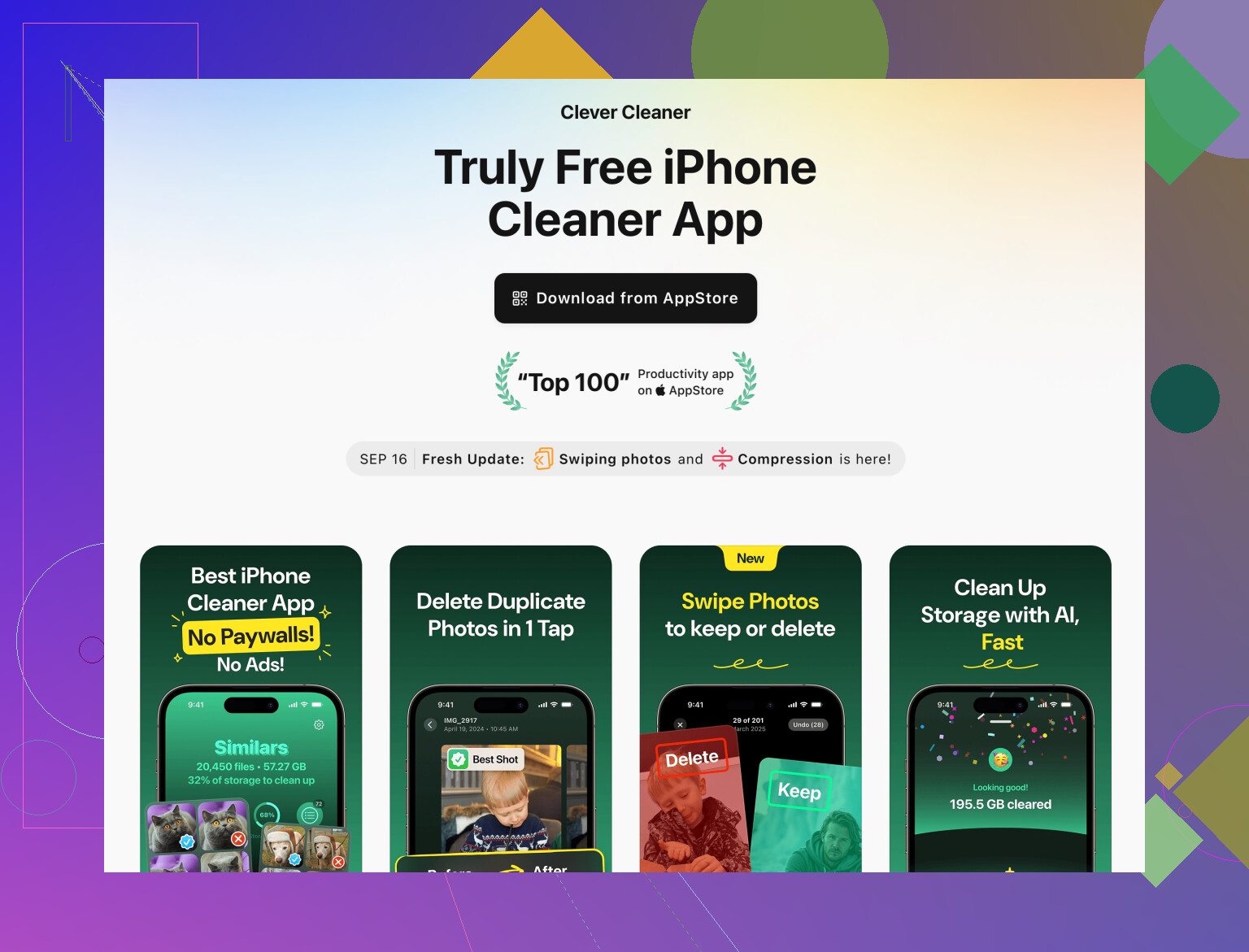
- ここで役に立つアプリが Clever Cleaner App。次のような用途に向いている:
- 重複写真や類似写真を素早く見つけて整理。
- 放置されていた巨大な動画や古いファイルを発見。
- 古い連絡先や不要データの整理。
- 不要ファイルの処理とストレージの整理を手軽に進めるには、このページが参考になる:
賢く iPhone をクリーンアップしてストレージを底上げするツール
写真アプリやファイルアプリの中を手作業で探し回る時間を減らし、狙い撃ちで無駄を削れるのが大きなメリット。
- ある程度削ってもまだ容量ギリギリなら、重いデータは本体からどかす方が効果的。
-
データを消さずに設定だけリセットする
- 「数週間前のアップデート以降」や「何か設定をいじってから」遅くなった場合、壊れた設定情報が悪さをしていることもある。
- 設定 → 一般 → iPhone を転送またはリセット → リセット → すべての設定をリセット に進む。
- アプリやデータは残るが、Wi‑Fi やホーム画面レイアウト、プライバシー許可などの設定が初期化される。
- Wi‑Fi パスワードの再入力など多少手間はかかるが、変なラグや UI のカクつきが直るケースは多い。
-
iCloud 同期の負荷を点検する
- iCloud の同期が詰まっていると、全体がモッサリしたように感じる。
- 設定 → Apple ID → iCloud で次を確認:
- iCloud 写真
- iCloud Drive
- iCloud のメッセージ
- これらのどれかを最近オンにして、数千件単位のデータをアップロード中なら、しばらくは仕方なく重くなることがある。Wi‑Fi につないで画面を消したまま数時間放置し、同期を終わらせると落ち着くことが多い。
-
キーボード入力の遅延対策
- タイピングや検索での入力時に特にラグを感じる場合:
- 設定 → 一般 → キーボード を開く。
- 予測変換、スマート句読点、不要なサードパーティ製キーボードをオフにする。
- 使っていない言語キーボードを削除する。
- 不思議だが、キーボード周りが肥大化していると、古めの iPhone では体感がかなりもたつくことが実際にある。
- タイピングや検索での入力時に特にラグを感じる場合:
-
端末の年齢を現実的に見る
- iPhone 8 / X 以前の世代で、バッテリー状態が 80% を切っているようなら、システムによるパフォーマンス制御が入りやすく、遅さを強く感じやすい。
- ここも @byteguru より踏み込み気味に言うと、4〜5 年使った端末でフリーズが常態化しているなら、バッテリー交換は「やってもいい」ではなく、もはや iPhone にとっての事実上の「性能アップグレード」に近い位置づけ。
- バッテリーを新品に替えると、同じ端末でもあと 1〜2 年は別物のようにキビキビ動くことはよくある。
-
手早く試すならこの順番
シンプルにテストしたい場合の流れ: -
重い SNS / 動画系アプリを 24 時間すべてアンインストール。
-
ホーム画面ウィジェットと凝ったロック画面はほぼ撤去。
-
Clever Cleaner App や「iPhone ストレージ」機能で徹底的に整理。
-
iCloud の大きな同期があれば、充電しながら完了まで放置。
-
それでも遅ければ すべての設定をリセット。
-
バッテリーの状態をチェックし、数値が低いなら本気で交換を検討。
上の 1〜4 をきちんとやっても、ストレージに十分な空きがあり、バッテリー状態も悪くないのにまだひどく重いなら、その時点で iOS のバグが重なっているか、ハードウェアの初期不良を疑い始める段階。そこまで来たら、バックアップを取ってフルリストアし、「まっさらな」状態の iPhone として動作確認する価値がある。ただし、これは最後の手段に近い。
45 Likes