iPhoneのストレージがほとんど一杯になっていて、全体の動作が遅くなっています。すでにいくつかのアプリや写真を削除しましたが、ほとんど効果がありませんでした。大切な写真・動画・メッセージを失わずに安全に空き容量を増やすためのおすすめの方法や設定と、同じ状況を頻繁に起こさないための対策を教えてください。
iOSのストレージは分かりにくいですが、大事なデータを失わずにかなり空き容量を増やせます。効果が出やすい方法は次の通りです。
-
まず何が容量を食っているか確認する
設定 > 一般 > iPhoneストレージ
大きい項目(App、写真、メディア、システムデータ)の順に対処していきます。 -
使っていないアプリを「取り除く」
iPhoneストレージ画面で、ほとんど使わない大きいアプリをタップ。
「Appを削除」ではなく「Appを取り除く」を選びます。
アプリ本体だけ消え、書類とデータは残ります。アイコンは雲マーク付きで残り、タップ1回で再インストールできます。
自動で取り除くには、設定 > App Store > 未使用のAppを取り除く をオンにします。 -
写真を安全に整理する
a)iCloudに空きがあるならiCloud写真をオンにする
設定 > 自分の名前 > iCloud > 写真 > このiPhoneを同期。
その後、「iPhoneのストレージを最適化」をオン。
iPhoneには軽いサイズの写真だけ置き、フル解像度はiCloudに保存されます。写真が多い人ほどGB単位で空きます。
b)「最近削除した項目」を空にする
写真アプリ > アルバム > 最近削除した項目。
ここを空にしないと30日間は容量を占有したままです。
c)隠れた容量食いを削除
連写写真、長いスクリーンショット、長時間動画を整理。
サイズ順に並べるには、写真 > ライブラリ > 三点マーク > 並べ替え > サイズが大きい順。
特に巨大な動画を数本トリミング・削除すると、一気にギガ単位で空きます。
-
メッセージの容量を減らす
メッセージは数十GBまで膨らむことがあります。
設定 > メッセージ > メッセージの保存期間 を「1年」または「30日」に変更。
設定 > 一般 > iPhoneストレージ > メッセージ で、
・大きい添付ファイル
・写真
・ビデオ
・GIFおよびステッカー
をサイズ順に並べて、まずは古いグループチャットから削除します。 -
ファイルとダウンロードを整理
「ファイル」アプリを開き、「このiPhone内」と「ダウンロード」フォルダを確認。
古いPDF、ZIP、オフライン動画などを削除します。
その後、設定 > Safari > 履歴とWebサイトデータを消去。
設定 > Safari > ダウンロード で保存先を「iCloud Drive」に変えておくと、今後は本体にたまりにくくなります。 -
SNS・動画配信アプリのキャッシュ削減
TikTok、Instagram、WhatsApp、Telegram、Spotify、Netflix、YouTubeなどは巨大なキャッシュを溜め込みます。
多くのアプリでは、いったん削除して再インストールするのがいちばん効果的です。クラウド上のアカウントデータはそのままで、キャッシュだけ消せます。
WhatsAppの場合: アプリ内の設定 > ストレージとデータ > ストレージを管理 から、大きい動画やグループで回ってきた不要なファイルを削除します。 -
メールとオフラインマップを整理
メール: IMAPやExchangeを使っている場合は、メール設定で同期する日数を減らします。
GoogleマップやAppleマップのオフラインエリアも容量を取ります。使っていないオフラインマップを削除します。 -
面倒なところはクリーナーアプリに任せる
重複写真や似たスクリーンショット、画質の悪い写真などを手作業で仕分けしたくない場合は、クリーナーアプリを使う方法もあります。
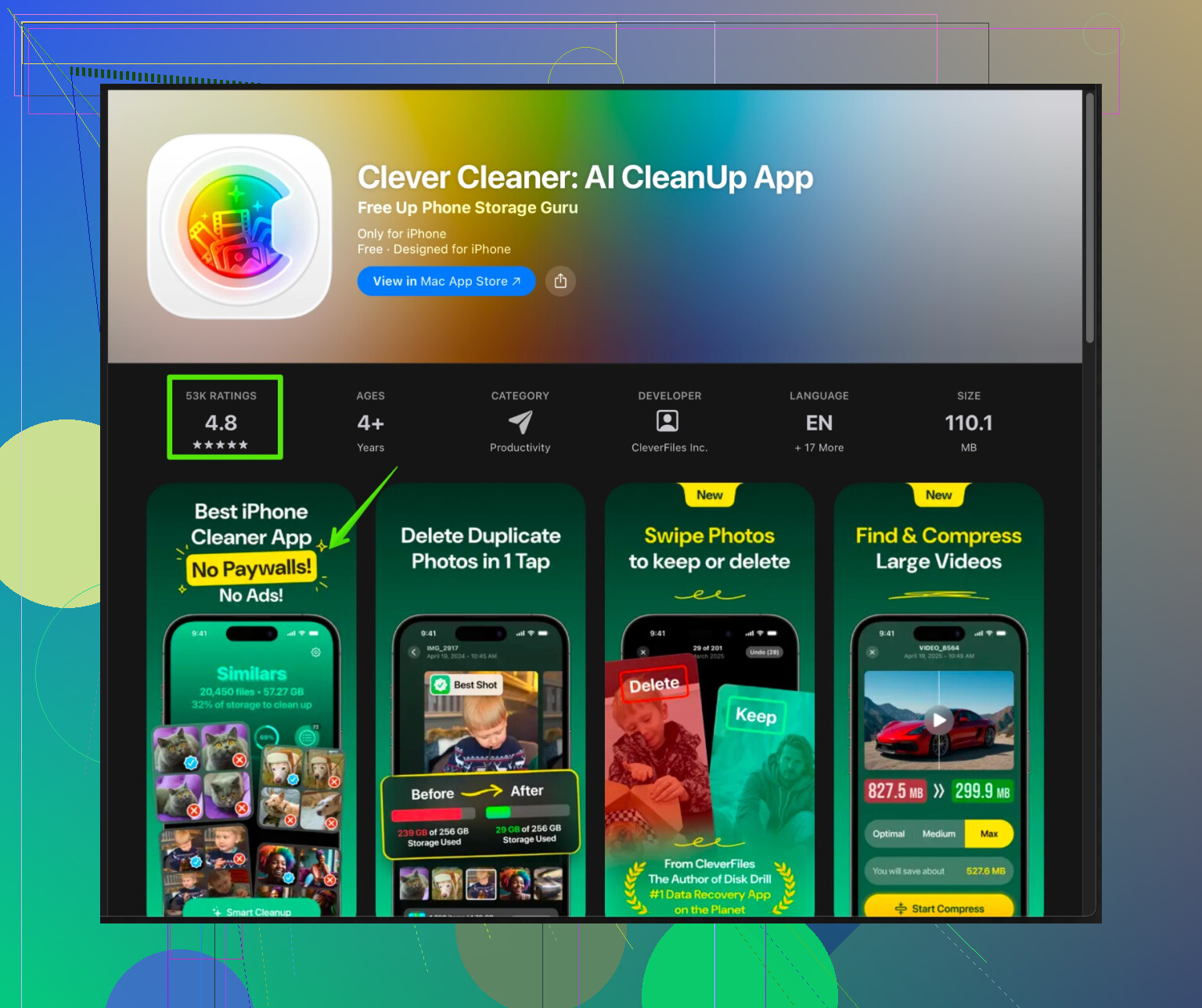
iPhone向けのClever Cleanerアプリは、重複写真や似た自撮り、大きな動画を削除し、連絡先や不要ファイルも整理できます。
インストールはこちらから:
iPhone用Clever Cleaner スマートストレージ最適化アプリ
スキャンを実行し、提案内容を確認してから削除を確定します。削除前の確認は必ず行うべきですが、写真フォルダが散らかっている人には大幅な時短になります。 -
最終手段
・大量に整理したあとはiPhoneを再起動すると、再計算されて容量が増えることがあります。
・システムデータが異常に大きい場合は、iCloudまたはパソコンにバックアップを取り、設定 > 一般 > 転送またはiPhoneをリセット > すべてのコンテンツと設定を消去 を実行し、その後バックアップから復元します。これでシステムデータが数GB単位で小さくなることがあります。
iCloud写真の最適化、メッセージの整理、アプリの取り除き、そしてClever Cleanerで一度スキャンする、という組み合わせで、多くの人は重要なデータを失わずに10〜30GBほど空き容量を増やせます。
ランダムなアプリをとりあえず消すのは一旦やめておきましょう。あれはその場ではスッキリしても、せいぜい300 MBくらいしか空かないことが多いです。本当に効くのは、こっそりデータを貯め込んでいるものです。
すでに@ombrasilenteさんが基本はかなりカバーしているので、そこはあまり繰り返さず、追加テクニックと少しだけ意見が違うところに絞ります。
1. iCloudの設定を見直して、ローカル容量を密かに食わせない
変な話ですが、設定を誤るとかえってiCloudがローカル容量を増やしてしまうことがあります。
- 設定 > 自分の名前 > iCloud > iCloud Drive
- 常に同期する必要のないアプリはオフにします(要注意なのはデザイン系アプリ、スキャナー、PDFを多く扱うメモアプリなど)。
- 設定 > 自分の名前 > iCloud > iCloudバックアップ
- 自分のiPhone名をタップして、バックアップ対象を確認。
- すでにクラウド側にデータを持っている大きなアプリ(ストリーミングサービスやクラウド同期するゲームなど)はバックアップ対象から外します。
これは直接iPhoneの空き容量を増やすわけではありませんが、バックアップと復元を繰り返したときに「その他」や「システムデータ」が膨らむのを防いでくれます。
「消去して復元」を気軽に勧める点には少し反対です。確かに効くことはありますが、バックアップ環境があやふやだと危ないし時間もかかるので、あくまで他の手を全部試した後の最終手段と考えています。
2. アプリの挙動を変えて、再び容量をパンパンにさせない
一度消すだけでなく、「再肥大化」を防ぐ設定が大事です。
- WhatsApp / Telegram / Messenger の自動ダウンロード
アプリ内設定で写真や動画の自動ダウンロードをオフ、もしくは少なくともWi‑Fi時のみに制限します。一度掃除しても自動ダウンロードがオンのままだと、1か月もすればまた容量いっぱいになります。 - ポッドキャスト / 音楽アプリ
- Apple Podcasts:アプリ内の設定で、ほとんど聴かない番組の自動ダウンロードをオフに。
- Spotify / Apple Music:アプリの設定で「モバイルデータ通信でダウンロード」をオフにし、オフライン再生用プレイリストを手動で見直します。巨大なプレイリストを数個オフライン保存しているだけで5〜10 GB使っていることがあります。
- 読書 / マンガ / コミック系アプリ
これらはオフラインライブラリがかなり大きくなりがちです。「オフライン」「ダウンロード済み」「所持巻」などのタブを探して、読み終えたものを整理します。
3. 「システムデータ」や変なキャッシュの膨らみを攻める
iOSは設定 > 一般 > iPhoneストレージの「システムデータ」に多くの不要データを隠します。初期化なしで現実的に減らせる手は次の通りです。
- 大型iOSアップデートの残骸
最近アップデートした場合、インストーラがしばらく残っていることがあります。
設定 > 一般 > iPhoneストレージ で、上位に表示されるiOSアップデートファイルがあれば削除します。 - メール & カレンダー
ExchangeやIMAPを使っているなら、同期期間を短くすることでキャッシュを減らせます。- 設定 > メール > アカウント > 対象アカウント > メールの同期期間 を1か月〜3か月など短めに。
これによりインデックスや添付ファイルのキャッシュが減ります。
- 設定 > メール > アカウント > 対象アカウント > メールの同期期間 を1か月〜3か月など短めに。
- 容量食いアプリを強制終了して再起動
劇的ではないものの、アプリを完全に終了したときに一時ファイルをまとめて捨てる場合があります。大掃除をしたあとに再起動してストレージを再計算させると、1〜2 GB戻ることもあります。
4. 「大事だけど毎日は要らないデータ」を端末の外へ逃がす
データを失わず、でも端末にも置かないようにする方法です。
- フル解像度の写真や動画をPCや外付けドライブに退避
- Mac/PCに接続して、本当に長期保存したいオリジナルの写真・動画をコピーします。
- バックアップができていることを二重に確認したら、iPhone側から削除し、「最近削除した項目」も空にします。
- クラウドも賢く使う
iCloudの容量に余裕がないなら、Googleフォト / OneDrive / Dropboxなどを古い写真・動画のアーカイブとして使う手もあります。
各アプリからアップロードし、きちんと保存されているのを確認したうえで、写真アプリから元データを削除します。
「ストレージの最適化」より手間はかかりますが、そのぶん自分でコントロールしやすい方法です。
このやり方だと「データが複数の場所に分散する」のを嫌う人もいますが、何十GB単位で空き容量を増やしつつデータも守れる、とても効率の良い方法です。
5. 写真ライブラリを、延々スクロールせずに大掃除する
カメラロールが重複写真・似たショット・古い画面録画などでカオスなら、手作業で週末を潰すか、専用ツールを使うかの二択になりがちです。
そこで便利なのが Clever Cleaner App のようなアプリです。このアプリは特に次のようなことに強いです。
- 重複・類似写真の検出
- ギガ単位で容量を食っている巨大動画の特定
- スクリーンショット、ブレた写真などの「ゴミ候補」をまとめて表示
- 連絡先の重複や部分一致の整理
スキャンして、表示された候補から自分が納得したものだけ削除を確定できるので、アルバムをひとつひとつ見て回るよりかなり速く片付きます。詳しい説明やインストールは、こちらのページが分かりやすいです。
iPhoneストレージを賢く最適化できる写真クリーナー
@ombrasilenteさんとは違って、ライブラリが完全に散らかっている場合にiOS標準の写真ツールだけに頼るのはあまりおすすめしません。標準機能も悪くはないですが、重複や類似画像の検出はまだかなりシンプルです。
6. 各種アプリに潜んでいる「隠れオフラインデータ」を探す
見落としがちな大物としては次のようなものがあります。
- 語学学習アプリ:オフラインレッスンパックがかなり大きいことがあります。
- 聖書 / 辞書 / 百科事典アプリ:完全オフライン用データセットを丸ごと落としていることがあります。
- 旅行アプリ:オフラインの地図やガイド、ツアー情報など。
それぞれのアプリを開き、「ダウンロード済み」「オフラインデータ」「ローカルデータ」などの項目を探して、古いものから削除していきます。
7. 労力に対する効果で優先順位をつける
効率よく、1日中これに時間を取られないようにするなら、次の順番でやるのがおすすめです。
- 写真・動画(1回の操作で一番容量が戻る)
- メッセージ系アプリ(WhatsApp、メッセージ、Telegramなど)
- メディア系アプリ(Spotify、Netflix、YouTube、Podcastsなど)
- 「ファイル」アプリやSafariで落とした各種ダウンロード
- それでも足りなければ、キャッシュの多いアプリを削除して再インストール
一度しっかり大掃除をして(必要ならClever Cleanerのようなツールも使い)、あとは2〜3個の設定や使い方を変えて「再び膨らまない」ようにしておけば、空き容量も動作の軽さもかなり実感できるはずです。
140 Likes
@cacadordeestrelas さんと @ombrasilente さんがすでに触れている内容はいったん置いておきましょう。標準搭載の設定まわりはあの二人の説明で十分です。ここでは、それら「公式」テクニックだけでは足りないときにどうするかに絞って話します。
1. 「本当の」データに触れずに空き容量を増やす
ここは、消してもあとから100%再生成できるものなので、かなり大胆に削ってかまいません。
-
キーボード辞書と言語パック
設定 > 一般 > キーボード > キーボード
使わない言語を削除します。オフライン用データや予測候補を抱えています。
そこまで巨大ではありませんが、安全に削れます。 -
Siri と音声入力の不要データ
設定 > Siri と検索 > Siri と音声入力の履歴 > Siri と音声入力の履歴を削除
隠れた音声データを、あなたのデータに影響なく削れます。 -
ニュース / フィード系アプリのバックグラウンドデータ
ニュースリーダー、RSS、ショッピング系などは大量の画像をキャッシュします。
各アプリの設定で、可能ならオフライン閲覧や「画像の事前読み込み」をオフに。
その後、一度アプリを削除して再インストールすると古いキャッシュを一掃できます。
これらは一つ一つは数百MB程度ですが、まとめるとかなり効きます。
2. 小さなアプリを手当たり次第に消すより「半重要」な大物を狙う
大きいアプリを全部消して入れ直すやり方は有効ではありますが、かなり大雑把です。
自分なら、もう少し狙いを絞って「半分くらい重要な容量食い」を探します。
-
追加コンテンツ付きゲーム
各大容量ゲームを開き、設定からダウンロード済みのリソースパックや不要な言語パックがないか確認。
使っていないパックだけ消せば、セーブデータを残したまま容量だけ取り戻せます。 -
ドキュメントスキャナー系アプリ
高解像度スキャンを延々と端末内に蓄えていることが多いです。
古いスキャンはまとめて1つのPDFにしてクラウドドライブやPCへエクスポートし、アプリ内の元データは削除。
スキャンを多用している人ほど、ここから数GB単位で戻ってきます。
3. アーカイブ戦略:「冷蔵庫」と「常温」の分離
iPhone は「常用(ホット)ストレージ」と割り切る考え方です。
-
外付けドライブでのコールドストレージ
パソコンや Lightning / USB‑C 外付けドライブに、次のようなものを退避します。- 古い4K動画
- 長時間の画面録画
- 編集アプリのプロジェクトファイル
外付け側でちゃんと再生・閲覧できるのを確認してから、iPhone から削除します。
-
第2のクラウドアーカイブ
iCloud がいっぱい、もしくは高くつく場合は、古い動画やプロジェクト用に Google ドライブなど別クラウドを「アーカイブ専用」にするのもありです。
すべてを iCloud フォトだけに頼るのには少し懐疑的です。便利ではありますが、すごく昔のデータだけは独立したアーカイブに逃がしておくと、iPhone 側の掃除をかなり攻めやすくなります。
4. クリーナーアプリが本当に役立つ場面
全部手作業でもできますが、写真とファイルが本格的にカオスな場合は正直苦行です。
そこで Clever Cleaner App のようなツールを、他の人が書いていた設定と組み合わせて使うのは現実的な選択肢になります。
Clever Cleaner App の長所:
- 自分でスクロールするよりずっと速く、重複・類似写真を見つけてくれる
- 特大サイズの動画をリストアップしてくれるので、数本消すだけで一気にGB単位を確保できる
- スクリーンショットやピンぼけ写真など「質の低い」画像をまとめて候補表示してくれる
- 連絡先の重複や中途半端な登録も整理しやすくなる(手作業だと地味に大変な部分)
Clever Cleaner App の短所:
- 結果の最終チェックは自分で慎重にやる必要がある(ワンタップ削除のミスは自己責任)
- 写真の「思い入れ」までは判断できず、あくまで技術的な類似度やサイズでしか選別できない
- 写真がもともと整理されている人には、恩恵がやや小さい
純正の「写真」アプリだけを使うより、「どこを消せば一番ストレージに効くか」という優先度リストを提示してくれる点が実際の価値です。
@cacadordeestrelas さんはアプリ内部設定を変える長期的な対策よりだった点は賛成です。
@ombrasilente さんは Apple 純正ツールと一度きりの大掃除にかなり寄せていましたが、そこも良い土台です。
その上に Clever Cleaner App を重ねるのは、「写真フォルダがすでに崩壊しているので、週末丸つぶれの手作業整理は嫌だ」という状況で特に意味があります。
5. あなたの状況ならこう動く
すでに「ほぼ一杯」で動作にも影響が出ているなら、次の順でやります。
- まず二人が勧めていた標準の手順:iPhoneストレージの確認、メッセージ整理、写真の最適化。
- そのうえで Clever Cleaner App のようなツールを使って、重複・類似写真と大容量動画を一気に洗い出し、提案はゆっくり確認しながら削除。
- 大きなオフラインデータを抱えるアプリ(ゲーム、スキャナー、メディア編集系)を2〜3個特定し、古いプロジェクトをコールドストレージへ退避。
- メッセージ系・メディア系アプリの設定や使い方の習慣を変えて、同じゴミが1か月後にまた山積みにならないようにする。
この組み合わせなら、重要なものを犠牲にせずに体感できるレベルで容量を空けやすく、こうした「本気の大掃除」は年に数回やる程度で済むはずです。
もっとシンプルな代案。あなたのMacかPCで暗号化ローカルバックアップを作る。完了を確認。設定 > 一般 > 転送またはiPhoneをリセット > すべてのコンテンツと設定を消去。再起動後、FinderまたはiTunesから復元。消せないシステムデータや巨大キャッシュが初期化される。多くの例で3〜10GB回復。所要30〜60分。USBケーブルとPCの空き20GB目安。Apple Watchは事前にペアリング解除。バックアップのパスワードは紙にメモ。とりわすれないで。