即使我删除了照片、应用程序和旧信息,我的 iPhone 存储空间还是不断被占满。系统数据和其他存储似乎又会增长,现在我既无法安装更新,也不能拍新照片了。我需要帮助找出是什么占用了我的 iPhone 存储空间,以及彻底释放空间的最佳方法。
我在几部 iPhone 上都遇到过这种情况,一部是我自己的,另一部是家人的。看起来像是存储空间一夜之间突然爆满了,但我仔细查看后发现,通常只是某个原有类别越过了临界点,iOS 这才终于弹出存储空间不足的警告。手机给人的感觉很突然。存储增长通常并不是。
先从这里开始:设置 > 通用 > iPhone 储存空间。等列表加载完成,然后看看顶部是哪一项占得最多。我见过最常见的空间杀手是照片、应用、信息附件、下载内容和系统数据。
如果照片占用很高,我会先处理这个。第一次时这点把我骗到了,因为我并没有很多完全重复的照片。膨胀其实来自别的东西:
- 连拍照片中几乎相同的照片
- 同一张图片的编辑副本
- 你早就忘了还存在的截图
- 旧视频,尤其是很长的视频
- 实况照片
这一部分是我得到最好效果的地方。iPhone 的重复项目相簿只会抓到完全一样的副本。对很多人来说,这意味着几乎不会标记出什么。真正占用我手机空间的,是一大堆苹果从未归到一起的相似照片。
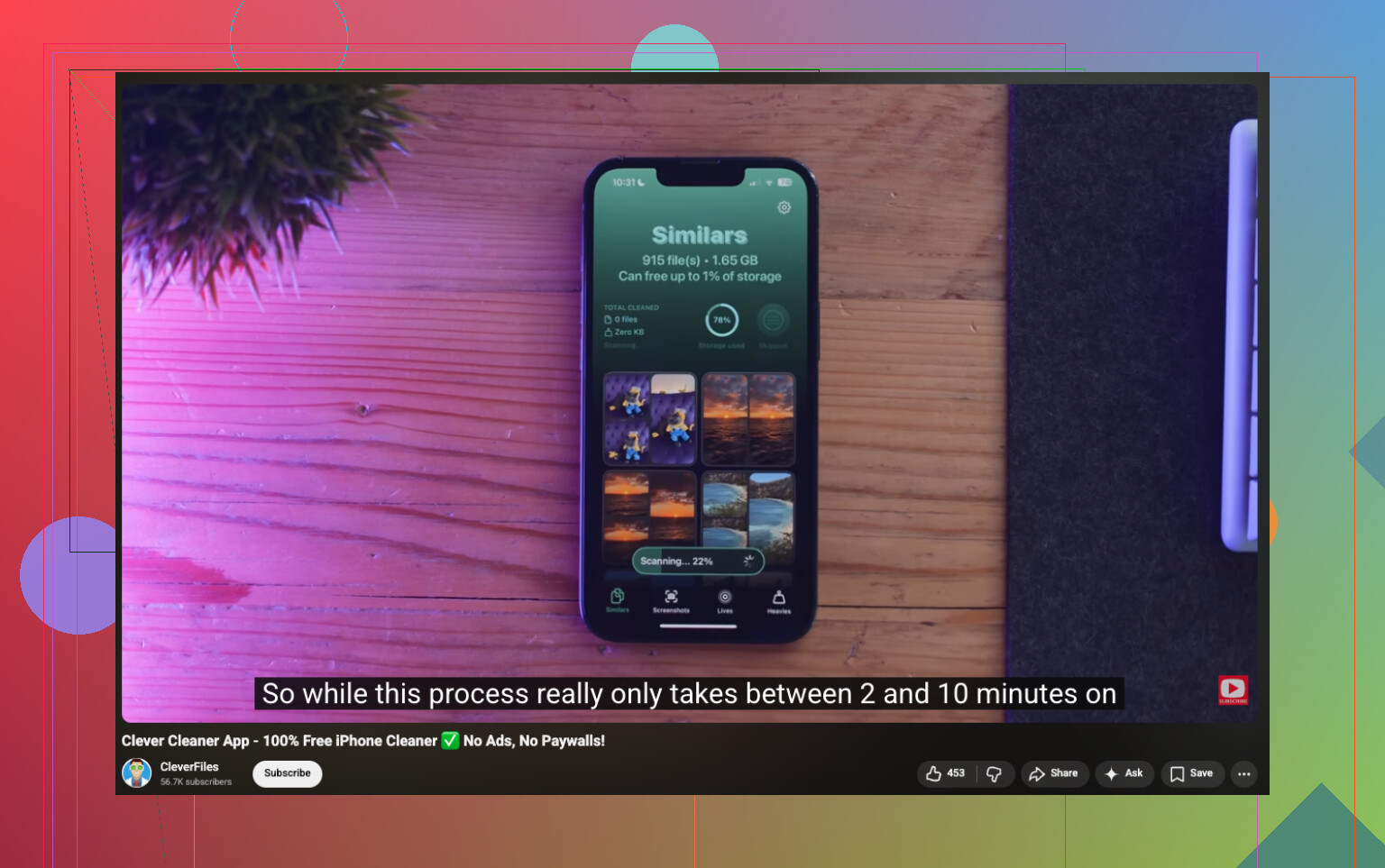
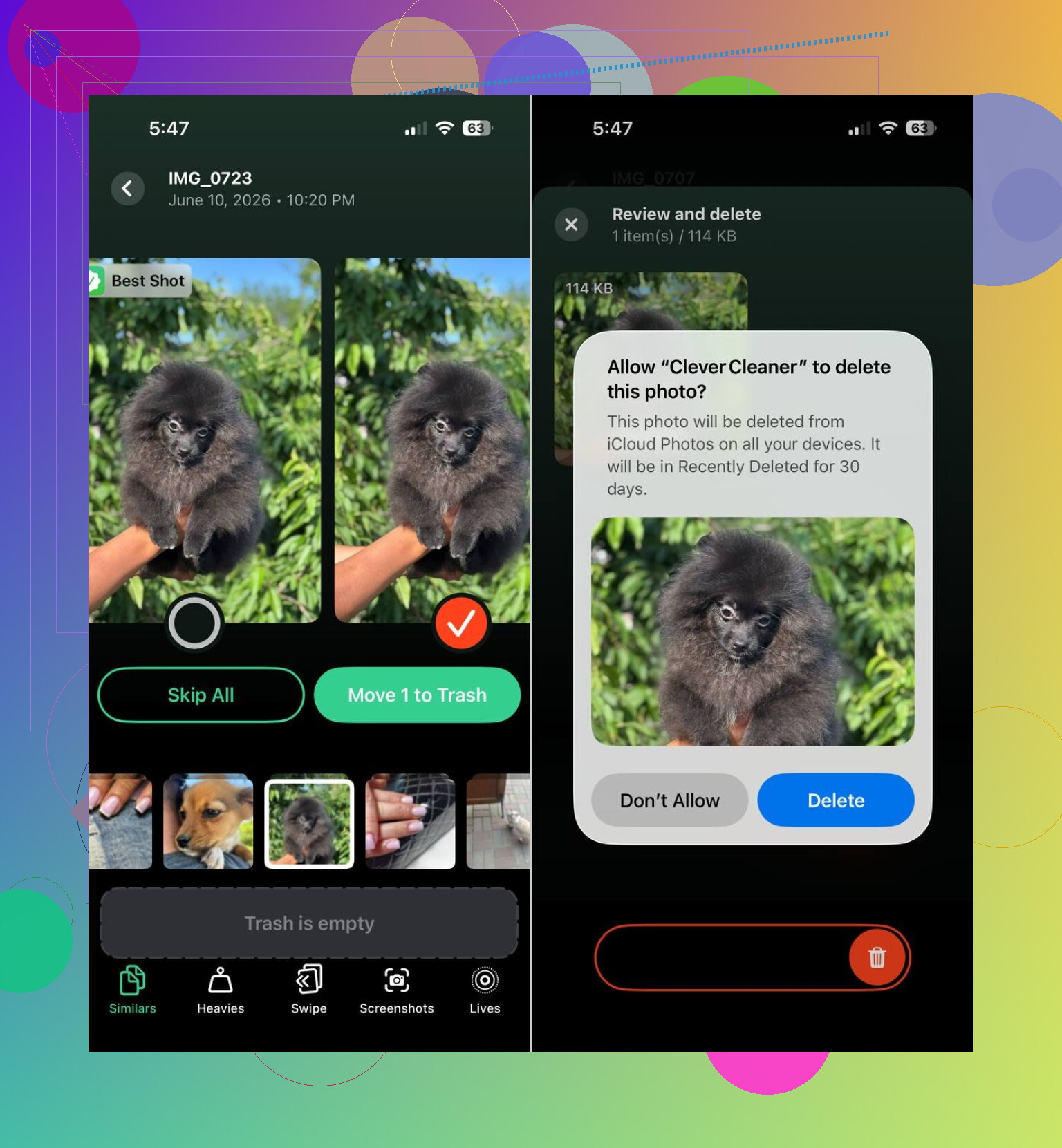
我会先从 Clever Cleaner 开始。我用它是因为在我检查过的那些手机里,照片是主要问题。它会整理相似图片、集中找出截图、找出体积最大的文件,并且让你把实况照片转成静态图片,从而减少存储占用。在我看到的用户反馈里,有些人清出了大约 10 GB,另一些人在清理相似照片、截图和实况照片后,释放了接近 30 GB。我的结果介于两者之间,不算神奇,但足够有用。
我会优先查看这几个部分:
- 相似项,用于查找几乎一模一样的照片组
- 大文件,用于查看体积最大的视频和照片
- 截图,用于轻松批量删除
- 实况照片,用于把实况照片缩减成普通照片
有一点我很喜欢,就是你在删除之前仍然可以检查所有内容。不会有任何东西被盲目清掉。我一开始也有点怀疑,和我看到的其他人一样,但在我手动过了一遍之后,它给出的建议比我预想的要好。
处理完照片后,我会检查应用。社交应用、视频应用和浏览器往往会悄悄堆积缓存文件。我遇到过这样的情况:删除并重新安装一个臃肿的应用,腾出的空间比清理一大堆照片还多。也要留意应用里的已下载媒体、离线文件,以及 Safari 的网站数据。
如果数字还在继续上涨,而且没有明显原因可以解释,那就检查一下 系统数据。iOS 在这方面做得很差。它没有专门的清理按钮。大多数时候它会自己慢慢恢复正常,但我也见过这样的情况:只有备份、完整重置并恢复,才是真正有效的解决办法。
所以,如果你的 iPhone 存储空间看起来像是毫无预兆地突然被占满了,我会把照片放在最可疑的位置,其次是应用缓存,再之后是系统数据。我会先在 Clever Cleaner 里做一轮清理,然后一个应用一个应用地检查下载内容。每次我追查这个问题时,消失的空间通常都藏在这些地方之一。
我会看一个很多人会忽略的问题:同步循环。
如果你的存储空间先下降,然后又被占满,通常是 iCloud 照片、iCloud 中的信息、邮件,或某个流媒体应用正在重新下载内容。删除本地文件也没用,如果手机又把它们拉回来。查看“照片”App 底部的照片同步状态。也检查一下“信息”设置。大型附件会一直占在那里。
我对 @mikeappsreviewer 的一点看法稍有不同。系统数据并不总是主要元凶。在很多手机上,更大的问题是应用数据被模糊地标记,然后 iOS 之后又把它塞进“其他”里。还是同样的混乱,只是标签不同。
我会这样做:
- 关闭无用应用的后台 App 刷新。
- 删除 Netflix、Spotify、YouTube、播客中的离线下载内容。
- 在 Safari 中,清除历史记录与网站数据。
- 在邮件中,如果本地缓存很大,删除并重新添加臃肿的账户。
- 清理后重启。iOS 有时在重启前会错误显示存储空间。
如果问题出在照片,Clever Cleaner 很适合用来处理相似图片和大文件。这个如何使用 Clever Cleaner 清理 iPhone 存储空间视频比苹果的菜单更清楚地展示了流程。
最后一步,如果存储空间还是不断慢慢上涨,就先加密备份到电脑,抹掉手机,然后恢复。虽然很烦,但这能解决很多顽固的缓存膨胀问题。
8 Likes
我想在 @mikeappsreviewer 和 @shizuka 说的基础上补充一点:不要过于实时地相信存储图表。iPhone 的存储数字可能会有延迟,有时你删除的内容仍会暂时停留在一个临时状态,直到 iOS 完成索引、同步或清理。所以如果你删除了 8 GB,却只显示恢复了 1 GB,这并不总是意味着失败了。
还有几个他们并没有真正深入提到的地方,我会检查一下:
-
文件 App
打开 文件 > 在我的 iPhone 上 > 下载。很多人会忘记这里的存在,而这里可能存着巨大的 zip 文件、视频、PDF,以及来自 Safari 的各种杂项垃圾。 -
语音备忘录
如果你曾录过很长的会议或讲座,这里的内容可能会大得离谱。 -
播客
不只是已下载的节目。有时候这个 App 会一直保留旧的已保存节目和未播放的下载内容。Apple 播客在这方面很会偷偷占空间。 -
GarageBand、iMovie、CapCut、Lightroom 等
创意类 App 即使在你以为已经用完之后,仍会留下项目文件。这些文件会很快吃掉好几个 GB。 -
各处的最近删除
照片、文件、备忘录附件。删除并不总是真正删除。很苹果风,笑死。
其实我有点不太同意 只是重置它 的做法,除非存储真的出问题了。完整恢复当然有帮助,但这有点像终极手段,而且非常麻烦。只有在先检查完隐藏的本地文件和 App 专属下载内容之后,我才会这么做。
如果照片是主要问题,那确实,Clever Cleaner 很合理,因为它比手动慢慢翻找更快发现相似照片、截图、实况照片和大文件。还看到这个有用的帖子:Reddit 用户推荐的最佳免费 iPhone 清理应用。
我大致的处理顺序会是:文件 App、离线下载、创意类 App、然后清理照片,最后才去担心系统数据。很多时候 所谓的系统数据 其实只是 iOS 不太会给内容正确分类而已。
我会先检查一项他们都没有真正充分强调的内容:邮件附件和信息搜索索引。@shizuka 关于同步循环的说法是对的,@vrijheidsvogel 说“System Data”往往只是被错误标记的垃圾也没错,但我稍微不同意 @mikeappsreviewer 默认把照片放在最前面。在很多手机上,真正悄悄变大的,其实是那些从不彻底释放缓存数据的应用。
我会这样做:
- 进入 设置 > Siri 与搜索,关闭那些你几乎不用的应用的搜索功能。大量删除内容后,索引可能会膨胀。
- 进入 设置 > 信息 > 保留信息,如果你不需要很久以前的聊天记录,就不要选择“永久”。
- 备忘录应用 里可能藏着很大的扫描件、PDF 和附件。
- 图书应用 经常会保留用户忘记了的已下载有声书和 PDF。
- 如果你使用 WhatsApp/Telegram,检查它们各自的内部存储管理器。这些应用可能会在明显的照片总量之外囤积媒体文件。
另外,如果你为照片启用了 优化 iPhone 存储空间,要记住,只有当 iCloud 还有空间并且同步状态正常时,它才会起作用。如果 iCloud 已满,手机可能就无法很好地继续优化。
对于照片清理,如果你的照片库才是主要问题,Clever Cleaner 还不错。
优点
- 擅长查找相似照片、截图和大文件
- 比手动翻 Apple 相簿更轻松
- 有助于清理杂乱的实况照片
缺点
- 你仍然需要仔细检查结果
- 如果问题出在应用缓存、邮件或下载内容上,它帮助没那么大
- “相似”并不总是意味着可以安全删除
我的顺序是:信息附件、邮件、聊天应用、备忘录、图书,然后才是用 Clever Cleaner 处理照片,最后再考虑重置/恢复。通常这样比盯着存储图表追查,更快找到那些隐藏的问题。