iPhone’umda senkronizasyon ve geri yüklemeden sonra çok sayıda yinelenen fotoğraf var ve bu çok fazla depolama alanı kaplıyor. Önemli hiçbir şeyi kaybetmeden yinelenen resimleri birleştirmenin veya kaldırmanın en kolay yolunu bulmaya çalışıyorum. Bir iPhone’da yinelenen fotoğrafları güvenli bir şekilde temizlemek için en iyi yöntem veya uygulama nedir?
Ben de buna denk geldim ve ifade biçimi ilk başta kafamı karıştırdı.
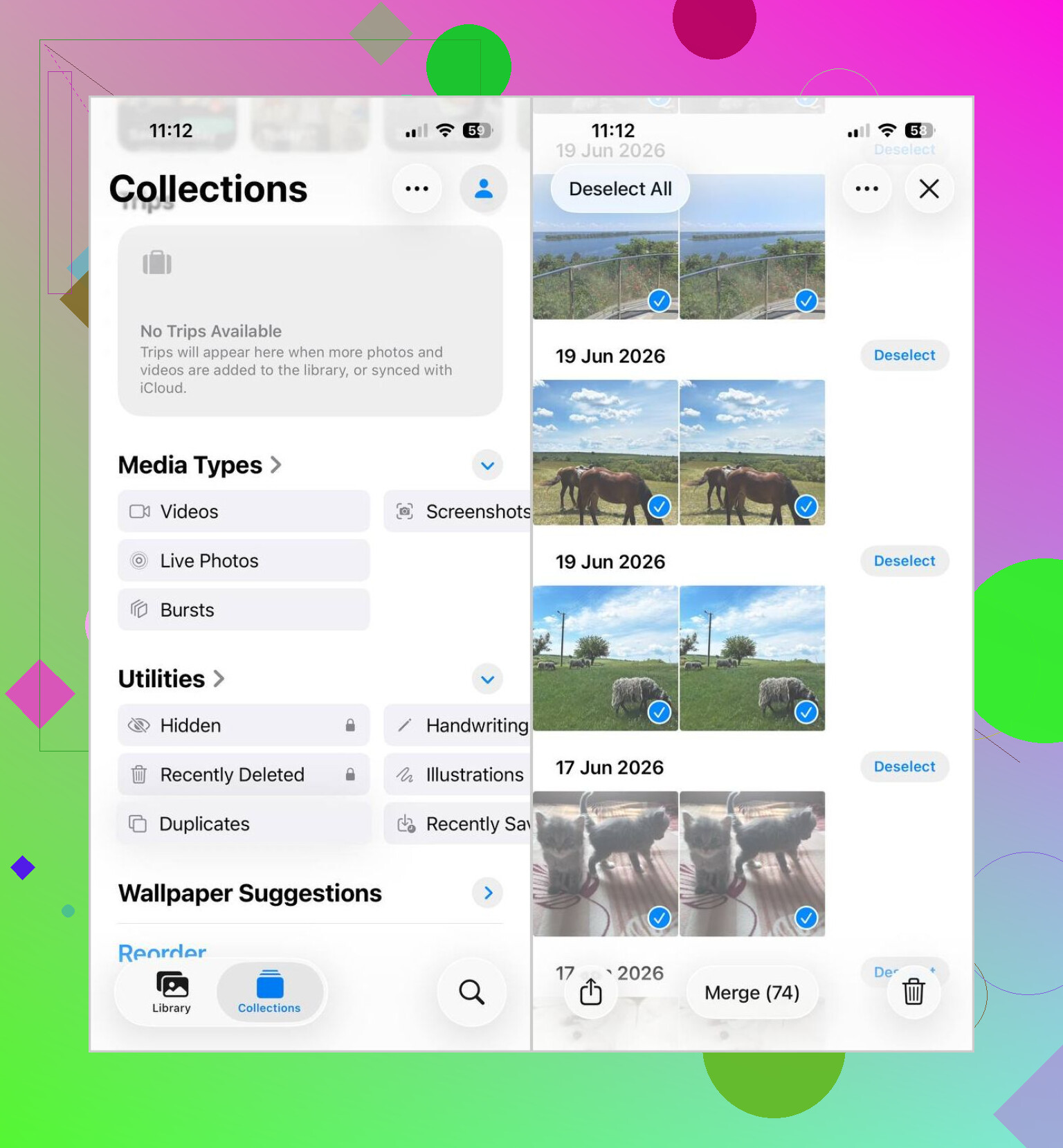
iPhone’da Fotoğraflar içindeki ‘Birleştir’, benzer birçok resmi tek bir dosyada harmanlamaz. Yinelenen kopyaları kaldırır ve tek bir sürümü bırakır; genellikle de daha iyi meta verilere sahip olanı.
Yerleşik seçeneği kullanmak istiyorsanız, kısa yol şöyle:
- Fotoğraflar’ı açın.
- İzlenceler’e gidin.
- Yinelenenler’e dokunun.
- Seç’e, ardından Tümünü Seç’e dokunun ya da grupları tek tek seçin.
- Birleştir’e dokunun ve onaylayın.
Can sıkıcı bir nokta şu, Yinelenenler albümü her zaman hemen görünmez. Ben büyük bir toplu içe aktarma yaptıktan sonra, orada bir şeylerin görünmesi saatler sürdü. Arşiviniz yakın zamanda değiştirildiyse biraz bekleyin ve sonra tekrar kontrol edin.
Sonra beni yanıltan şey şu oldu, bu araç yalnızca birebir aynı kopyaları yakalıyor. Yani kamera rulonuz neredeyse aynı olanlarla, seri çekimlerle, aynı saniyede çekilmiş on fotoğrafla ya da küçük farklar olan selfie’lerle doluysa, iOS genelde bunları yok sayar.
Bunlar için ben Clever Cleaner kullandım. Hem yinelenenleri hem de benzer görselleri sıralıyor; bu da benim durumumda daha çok işe yaradı çünkü dağınıklığımın çoğu gerçek kopyalar değil, tekrar çekilmiş karelerdi.
Yükledikten sonra yaptıklarım:
- Fotoğraf arşivini taramasına izin verin.
- Benzerler bölümünü açın.
- Otomatik seçimler istiyorsanız Akıllı Temizlik’i kullanın ya da grupları kendiniz tek tek gözden geçirin.
- Silmeyi onaylayın.
- Depolama alanını hemen geri almak istiyorsanız Fotoğraflar’da Son Silinenler’i boşaltın.
Kendi temizlik deneyimimden küçük bir uyarı, büyük bir grubu silmeden önce eşleşmeleri kaydırarak gözden geçirin. Önce kontrol etmemiş olsaydım silmeyeceğim birkaç gruplanmış fotoğraf gördüm.
Fotoğrafları Photoshop anlamında birleştirmeniz gerekmez. iPhone’da yapmanız gereken, kopyaları güvenli şekilde kaldırmaktır.
Ben bunu şöyle ayırırdım.
Yinelenenleriniz birebir aynı kopyalarsa, önce Fotoğraflar uygulamasını kullanın. Tek bir öğeyi tutar ve bilgileri çoğu üçüncü taraf uygulamadan daha iyi korur. @mikeappsreviewer yerleşik yöntemi anlattı, ben tekrar etmeyeceğim.
Biraz katılmadığım nokta şu, karmaşa senkronizasyon hatalarından kaynaklandıysa yerleşik araç her zaman en kolayı değildir. Bu arşivlerde genellikle benzer kopyalar, düzenlenmiş sürümler, WhatsApp kayıtları ve yeniden boyutlandırılmış sürümler olur. iOS bunların çoğunu kaçırır.
Karışık dağınıklık için en az uğraştıran yol:
- Önce iPhone’unuzu yedekleyin, iCloud veya bilgisayara.
- Clever Cleaner’ı çalıştırın.
- Yalnızca birebir kopyaları değil, benzer fotoğraf gruplarını da inceleyin.
- Toplu şekilde silin.
- Son Silinenler’i boşaltın.
Depolama ipucu. Her biri 3 MB olan 5.000 fotoğrafı silmek yaklaşık 15 GB alan açar. Büyük kazanç burada olur.
Ayrıca Finder ile eşzamanlanan Fotoğraflar’ı veya eski iTunes albümlerini de kontrol edin. Bunların bazen kamera rulonuzdan değil, kaynak eşzamanlamadan kaldırılması gerekir. İnsanların kafasını karıştıran kısım bu.
iPhone’daki yinelenen fotoğrafları birleştirmenin kolay yolları için temiz bir rehber isterseniz, bu yardımcı olur:
iPhone’da yinelenen fotoğrafları birleştirmenin kolay yolları
Kısaca, birebir kopyalar için Apple Fotoğraflar’ı kullanın. Geri kalanı için Clever Cleaner’ı kullanın. Önce yedek alın ki sonra hızlı bir temizlikten pişman olmayın.
<img src=‘upload://kIrZVbrKgWXIErnzADtJsoN6Dt6.jpeg’ alt=‘iPhone’da Yinelenen Fotoğrafları Birleştirmenin En Kolay Yolu Nedir?’ width=‘’ height=‘’>
Aslında merge kelimesine biraz itiraz ederdim, çünkü iPhone’da bu çoğunlukla albümleri sihirli şekilde kusursuz bir ana dosyada birleştirmek değil, birini tutup fazladan kopyayı atmak anlamına gelir.
Eğer kopyalarınız senkronizasyon/geri yükleme nedeniyle oluştuysa, önce bazılarının Finder/iTunes ile senkronize edilip edilmediğini kontrol edin. Bunlar çoğu zaman normal kamera rulosu fotoğrafları gibi davranmaz ve tek tek silmek, bir sonraki senkronizasyonda geri geliyorlarsa sinir bozucu şekilde işe yaramaz olabilir.
Bende en iyi işe yarayan sıra şuydu:
- iCloud Fotoğraflar ile eski Finder/iTunes senkronizasyon ayarlarının birbiriyle çakışmadığından emin olun.
- Eğer kaynak orasıysa, bilgisayar tarafındaki eski senkronize fotoğraf klasörlerini kaldırın.
- Sonra telefonda kalanları temizleyin.
Bu yüzden @mikeappsreviewer ve @kakeru’ya yalnızca kısmen katılıyorum. Temizlik uygulaması yolu harika, ama kopyaların kaynağı hâlâ aktifse, bu biraz lavabo taşarken yeri paspaslamaya benziyor.
Asıl temizlik için Clever Cleaner hâlâ kullanmaya değer, özellikle karmaşa kopyalar, yeniden boyutlandırılmış kopyalar ve neredeyse aynı çekimlerin karışımından oluşuyorsa. Sadece inceleme kısmını atlamayın. Similar her zaman silmek güvenli demek değildir ve iOS fotoğraf arşivleri geri yüklemelerden sonra tuhaflaşabilir.
Ayrıca, iPhone’da yinelenen fotoğrafları hızlıca nasıl sileceğinize dair basit bir görsel rehber istiyorsanız, toplu silmeye başlamadan önce bu yardımcı olabilir.
En büyük ipucu: temizlikten sonra Son Silinenler bölümünü boşaltın, yoksa depolama alanınız hemen tamamen geri gelmez. Bu kısım insanları her seferinde yakalıyor.
<img src=‘upload://1euwn2zYgBUxCocWKYLvdLkMWDi.jpeg’ alt=‘iPhone’da Yinelenen Fotoğrafları Birleştirmenin En Kolay Yolu Nedir?’ width=‘’ height=‘’>
Önce sadece kopyaları değil, nedeni ele alırdım. @kakeru ve @sognonotturno ile biraz bu noktada aynı fikirde değilim. Temizlik iyidir, ancak eski Finder eşzamanlama albümleri veya iCloud yeniden eşzamanlama hataları hâlâ etkinse, kopyalar geri gelebilir.
Bir şeyi silmeden önce hızlı kontrol listesi:
- Ayarlar > Apple Kimliğiniz > iCloud > Fotoğraflar bölümünü kontrol edin
- Fotoğrafları bir Mac/PC üzerinden eski yöntemle de eşzamanlamadığınızdan emin olun
- Fotoğraflar Finder/iTunes ile eşzamanlandıysa, önce o eşzamanlama kaynağını kaldırın
- Sonra arşivi temizleyin
İnsanların atladığı bir püf noktası: tekrar eden içe aktarmaları fark etmek için arama ve akıllı sıralamayı kullanın. Fotoğraflar uygulamasında ay, yer veya ekran görüntüleri/selfie gibi dosya türüne göre arama yapın. Birçok duplicate aslında içe aktarma partileri veya uygulamaların kaydettiği kopyalardır.
Clever Cleaner hakkında:
Artıları
- Sadece birebir kopyaları değil, benzer çekimleri de bulur
- Çok büyük arşivlerde daha hızlıdır
- Dağınık geri yükleme/eşzamanlama durumları için iyidir
Eksileri
- Benzer fotoğraf eşleşmeleri manuel inceleme gerektirir
- Saklamak isteyebileceğiniz görselleri gruplayabilir
- Yine de altta yatan eşzamanlama kaynağını düzeltmez
Yani benim görüşüm şu: birebir kopyalar için yerleşik Fotoğraflar, kötü kalan artıklar için Clever Cleaner, ama yalnızca eşzamanlama ayarlarını düzelttikten sonra. @mikeappsreviewer, Apple aracının metadata açısından daha güvenli olduğu konusunda haklıydı. Diğerleri de karışık dağınıklığın genelde bundan fazlasını gerektirdiği konusunda haklıydı.