J’ai égaré la télécommande de mon Roku et je ne la trouve nulle part. Je ne peux donc plus augmenter ou baisser le volume ni changer d’application, comme Netflix ou Hulu. Mon téléviseur possède peu de boutons, et je ne sais pas comment associer une nouvelle télécommande ni utiliser mon téléphone à la place. Quelle est la meilleure façon de contrôler mon Roku sans la télécommande d’origine, et existe-t-il des télécommandes de remplacement bon marché qui fonctionnent vraiment bien ?
Si votre télécommande Roku a disparu dans les profondeurs du canapé ou que votre enfant est parti avec, voici ce que j’ai fait et ce qui fonctionne généralement.
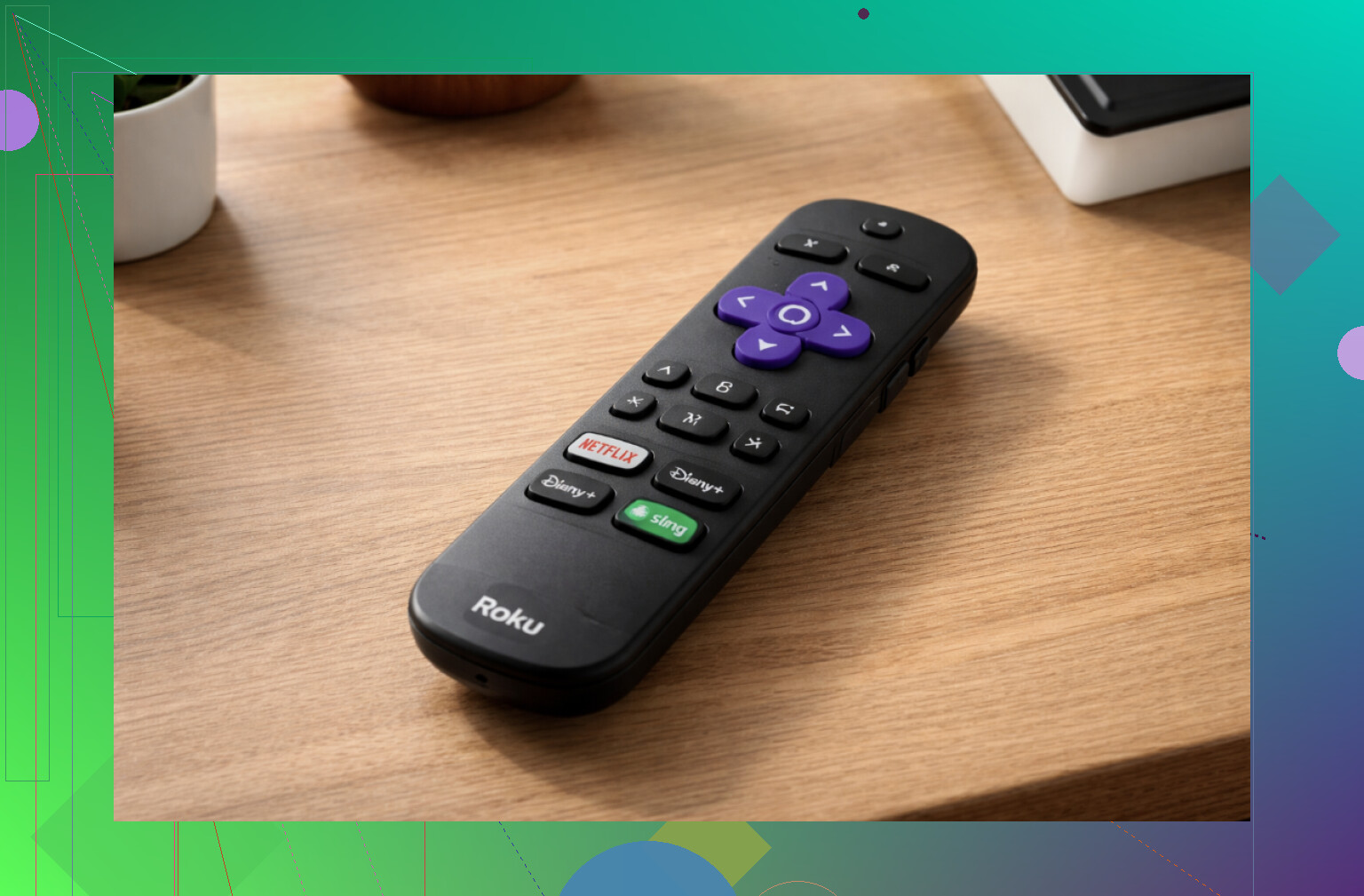
Que faire lorsque votre télécommande Roku est introuvable
- Première chose que je vérifie maintenant : votre Roku dispose-t-il de la fonction « Trouver la télécommande » ?
Certains boîtiers Roku et téléviseurs Roku disposent d’une petite astuce que j’ai ignorée pendant des années.
Si la télécommande possède un petit haut-parleur intégré, le Roku peut la faire sonner. Sur l’installation d’un ami, il y avait trois façons différentes de déclencher la sonnerie :
- Un bouton sur le boîtier Roku
- Une option « Trouver la télécommande » dans le menu Roku du téléviseur
- L’application mobile Roku
Une fois la fonction activée, la télécommande se met à sonner et il suffit de suivre le son. Ce n’est pas assez fort pour une pièce bruyante, mais cela fonctionne très bien dans un salon calme. Grâce à cette fonction, j’ai déjà retrouvé une télécommande sous une couverture et même une fois dans la cuisine.
Si votre télécommande ne sonne jamais, quoi que vous essayiez, vous avez probablement l’un des modèles les moins chers, dépourvus de haut-parleur.
- Utilisez votre téléphone comme télécommande si le Roku est déjà connecté au Wi‑Fi
Si le Roku est déjà connecté au réseau Wi‑Fi de votre domicile et que vous n’avez pas changé de routeur ni de mot de passe, votre téléphone peut prendre le relais.
Voici ce que j’ai fait sur mon iPhone :
- Je l’ai connecté au même réseau Wi‑Fi que celui utilisé par le Roku
- J’ai installé une application de télécommande Roku
- J’ai ouvert l’application et sélectionné mon Roku dans la liste
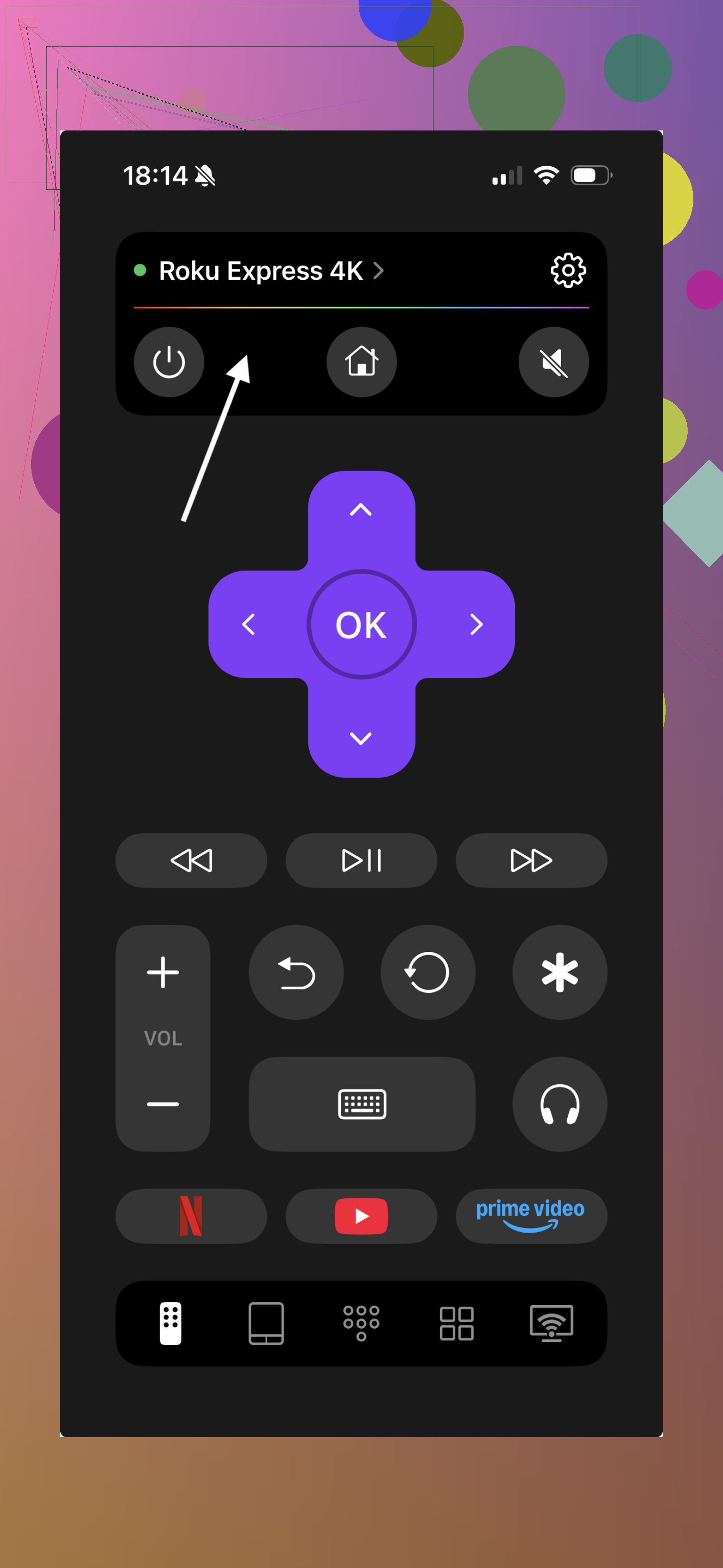
Vous obtenez une télécommande complète à l’écran : flèches, OK, retour, accueil, volume et commandes de lecture. Ce n’est pas aussi agréable au toucher qu’une vraie télécommande, mais pour parcourir Netflix ou YouTube, cela fonctionne très bien.
Saisir des termes de recherche avec le clavier du téléphone est plus rapide que de sélectionner les lettres une par une sur le téléviseur. Pour cela, je préfère même utiliser le téléphone.
- Si le Roku n’apparaît pas dans l’application
Cette partie m’a posé problème une fois après avoir changé de routeur.
Si l’application de votre téléphone ne détecte pas le Roku :
- Débranchez le Roku de la prise électrique
- Attendez environ 10 secondes
- Rebranchez-le et laissez-lui une minute pour démarrer
- Vérifiez que votre téléphone est connecté au même SSID Wi‑Fi qu’auparavant
Si vous avez récemment changé de réseau Wi‑Fi ou réinitialisé votre routeur, le Roku possède probablement encore les anciennes informations Wi‑Fi et ne peut donc pas se connecter. Dans ce cas, vous devez utiliser une télécommande Roku physique compatible une seule fois afin d’accéder aux paramètres sur le téléviseur et de saisir les nouvelles informations Wi‑Fi.
Aucune application de télécommande ne pourra vous aider tant que le boîtier ne sera pas reconnecté au réseau.
Une excellente solution de remplacement : une application de télécommande universelle plutôt qu’une nouvelle télécommande physique
Si vous perdez souvent vos télécommandes ou ne souhaitez pas acheter de matériel supplémentaire, une application de télécommande universelle peut être très utile.
Voici un exemple qui a fonctionné pour moi avec Roku :
Elle transforme votre téléphone en télécommande universelle.
Ce que j’ai apprécié en utilisant TVRem avec Roku :
- Elle fonctionne avec les téléviseurs Roku et les clés de streaming Roku, pas seulement avec un seul type d’appareil
- Commandes complètes : navigation, volume si pris en charge, lecture, pause, etc.
- Elle prend également en charge d’autres marques de téléviseurs, ce qui permet aussi de contrôler le téléviseur principal
- La saisie de texte utilise le clavier de l’iPhone, ce qui accélère la connexion et les recherches
- Elle sert de solution de secours si la télécommande physique cesse de fonctionner ou se perd de nouveau
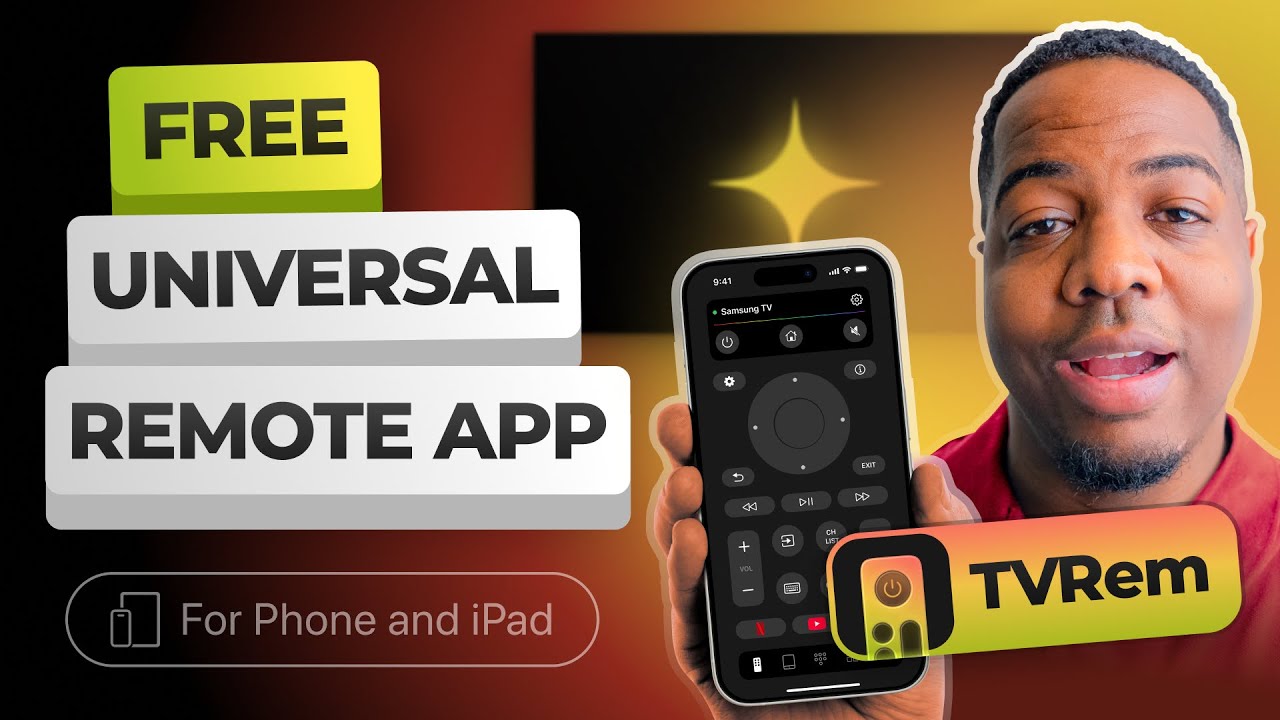
Tutoriel vidéo pour ceux qui préfèrent les explications visuelles
Quelqu’un a réalisé un tutoriel ici si vous préférez regarder une vidéo plutôt que lire :
Utilisation à long terme
Ce que j’ai remarqué, et je fais désormais partie de ce groupe, c’est que les utilisateurs finissent progressivement par ne plus se soucier du tout de la télécommande physique après s’être habitués à une télécommande sur téléphone comme TVRem.
Vous avez déjà votre téléphone en main la plupart du temps. La saisie est plus pratique, l’accès est rapide et vous n’avez pas besoin de fouiller le salon.
Page produit de TVRem avec davantage de détails :
Petite remarque sur le Wi‑Fi pour éviter de rester bloqué
Si votre Roku n’est plus connecté au Wi‑Fi et que vous ne connaissez pas les anciennes informations du réseau, il n’existe aucun moyen de contourner le problème.
Vous devez utiliser une télécommande Roku compatible une seule fois pour :
- Ouvrir les paramètres Roku sur le téléviseur
- Saisir le nom et le mot de passe du réseau Wi‑Fi
Une fois cette étape terminée et le Roku connecté au Wi‑Fi, les applications de télécommande pour iPhone recommencent à fonctionner et vous pouvez ranger l’ancienne télécommande dans un tiroir. Ou la perdre sans vous inquiéter.
Version courte : vous avez trois solutions possibles à partir d’ici, qui couvrent presque toutes les configurations Roku.
-
Utiliser les boutons du téléviseur pour les fonctions de base
Puisque vous avez indiqué que le téléviseur possède peu de boutons, vérifiez d’abord les points suivants :
• Cherchez un petit joystick ou un bouton multidirectionnel sur le bord inférieur ou arrière. Sur de nombreux téléviseurs Roku, vous pouvez :
– Appuyer brièvement : changer de source ou naviguer dans les menus
– Appuyer longuement : ouvrir l’accueil ou allumer/éteindre le téléviseur
• Volume : sur certains téléviseurs Roku, les boutons de volume se trouvent sur le côté du téléviseur, et non près du groupe de boutons principal. Ils sont faciles à manquer.
Vous n’aurez pas accès à toutes les commandes Roku, mais vous pourrez au moins régler le volume, changer de source HDMI ou redémarrer l’appareil. -
Remplacer intelligemment la télécommande
Si vous souhaitez une nouvelle télécommande physique, procédez comme suit, dans cet ordre :
• Vérifiez d’abord si votre appareil Roku utilise :
– Une télécommande infrarouge (aucun bouton d’appairage sur la télécommande, capteur à l’avant du boîtier ou du téléviseur)
– Une télécommande Wi‑Fi/vocale (bouton d’appairage dans le compartiment des piles ou sous le cache arrière)
• Pour les propriétaires d’un téléviseur Roku :
– Achetez une télécommande compatible avec les téléviseurs Roku, et non avec les lecteurs Roku. L’emballage indiquera « pour téléviseur Roku » et mentionnera des marques comme TCL, Hisense, Onn, etc.
– La plupart des télécommandes infrarouges pour téléviseurs Roku fonctionnent immédiatement, sans appairage. Pointez-la vers le capteur infrarouge du téléviseur.
• Pour les clés ou boîtiers Roku équipés d’une télécommande Wi‑Fi :
– Procurez-vous une télécommande Roku Voice Remote ou Voice Remote Pro officielle.
– Pour l’appairer :
1. Débranchez l’alimentation du Roku.
2. Rebranchez-le et attendez que l’écran d’accueil s’affiche.
3. Insérez les piles dans la nouvelle télécommande.
4. Maintenez le bouton d’appairage enfoncé pendant environ 5 secondes, puis attendez que la boîte de dialogue d’appairage apparaisse à l’écran.
Si l’appairage échoue, rapprochez-vous du Roku, éloignez tout objet métallique volumineux situé à proximité et réessayez. Ces télécommandes utilisent une fréquence radio de 2,4 GHz et sont très sensibles à l’encombrement du Wi‑Fi et aux murs épais.
Je ne suis pas tout à fait d’accord avec @mikeappsreviewer sur le fait de s’en tenir uniquement aux applications. Une télécommande Roku officielle bon marché coûte généralement entre 15 et 20 dollars et évite bien des tracas, surtout si des invités ou des enfants utilisent le téléviseur.
- Utiliser votre téléphone, même en cas de problème avec le Wi‑Fi
Si votre Roku est toujours connecté à votre réseau Wi‑Fi domestique et que rien n’a changé, la méthode de Mike avec l’application Roku ou une application de télécommande fonctionne très bien. Les difficultés surviennent généralement lorsque le Wi‑Fi ne fonctionne plus ou a été modifié. Il existe deux astuces supplémentaires :
A) Astuce du point d’accès mobile
Elle fonctionne si vous vous souvenez du nom et du mot de passe de l’ancien réseau Wi‑Fi utilisé par votre Roku.
Étape par étape :
- Créez un point d’accès mobile sur votre téléphone.
- Configurez le SSID et le mot de passe du point d’accès pour qu’ils correspondent exactement à ceux de l’ancien réseau Wi‑Fi du routeur.
- Activez le point d’accès, puis redémarrez le Roku.
- Le Roku devrait se connecter automatiquement au point d’accès de votre téléphone.
- Ouvrez une application de télécommande Roku sur un deuxième appareil connecté à ce point d’accès, contrôlez le Roku, puis modifiez le réseau Wi‑Fi du Roku dans les paramètres afin de le connecter à votre nouveau routeur.
Il vous faut deux appareils : l’un servant de point d’accès et l’autre de télécommande. C’est là que beaucoup de gens se trompent.
B) Solution de secours avec Ethernet
Si votre modèle Roku possède un port Ethernet, ou si vous disposez de l’adaptateur Ethernet officiel pour une clé Roku :
- Connectez le Roku à votre routeur avec un câble.
- Attendez une minute qu’il obtienne une adresse IP.
- Ouvrez l’application Roku ou une application de télécommande universelle sur votre téléphone connecté au même réseau.
- Utilisez-la pour configurer le Wi‑Fi ou contrôler le Roku.
-
Détails concernant le réglage du volume
Puisque vous avez mentionné le volume ainsi que Netflix ou Hulu :
• Téléviseur Roku : le réglage du volume fonctionne généralement avec n’importe quelle télécommande pour téléviseur Roku, ou avec une télécommande universelle infrarouge programmée pour votre marque. Sur la plupart des téléviseurs Roku, les applications mobiles permettent également de régler le volume.
• Boîtier ou clé Roku connecté à un téléviseur distinct :
– Les boutons de volume de la télécommande Roku contrôlent votre téléviseur par HDMI-CEC ou infrarouge.
– Dans ce cas, les applications mobiles ne permettent souvent pas de régler le volume du téléviseur ; elles contrôlent uniquement la lecture sur le Roku.
Ainsi, si vous possédez un téléviseur autre qu’un modèle Roku avec une clé Roku, vous avez besoin de l’une des solutions suivantes :
– Une télécommande universelle infrarouge contrôlant le volume du téléviseur, ainsi qu’une application pour le Roku.
– Une nouvelle télécommande Roku Voice Remote, puis reconfigurer les commandes du téléviseur dans les paramètres du Roku. -
Liste de vérification rapide pour ne pas perdre de temps
• Si vous avez un téléviseur Roku, essayez une télécommande infrarouge bon marché « pour téléviseur Roku » vendue dans n’importe quel magasin d’électronique.
• Si vous avez une clé ou un boîtier Roku avec une télécommande Wi‑Fi, achetez une télécommande Roku Voice Remote officielle, puis appairez-la.
• Si vous n’avez pas de Wi‑Fi, essayez l’astuce du point d’accès mobile ou une connexion Ethernet pour faire fonctionner l’application mobile.
• Si seul le réglage du volume est urgent, cherchez les boutons physiques de volume du téléviseur ou utilisez une télécommande universelle infrarouge programmable dirigée vers le téléviseur.
Ces solutions couvrent les principales possibilités sans avoir à retourner votre salon pour retrouver l’ancienne télécommande.
Quelques pistes supplémentaires à essayer, que @mikeappsreviewer et @waldgeist n’ont pas vraiment abordées :
-
Vérifiez si votre téléviseur peut lui-même faire fonctionner Netflix / Hulu
S’il s’agit d’un boîtier/dongle Roku branché sur un téléviseur autre que Roku, regardez si votre téléviseur possède ses propres applications « Smart ».
• Appuyez sur le bouton Input ou Home du téléviseur (sur le téléviseur ou sa télécommande, si vous l’avez encore)
• Si vous pouvez lancer Netflix directement sur le téléviseur, vous pouvez ignorer complètement le Roku pour le moment et continuer à regarder vos programmes, puis vous occuper plus tard d’une nouvelle télécommande Roku. -
Empruntez ou « testez » une télécommande universelle
Au lieu d’acheter immédiatement une télécommande de marque Roku, empruntez une télécommande universelle correcte à un ami / voisin et voyez ce qui fonctionne :
• Programmez-la d’abord pour la marque de votre téléviseur afin de pouvoir régler le volume et l’allumer ou l’éteindre.
• De nombreuses télécommandes universelles disposent également de codes Roku. Même si elle ne permet que la navigation de base, cela suffit pour :
– Accéder aux paramètres du Roku
– Reconnecter le Wi-Fi
– Activer la « lecture en une touche / HDMI-CEC » afin que la télécommande du téléviseur puisse éventuellement le contrôler un peu
En fait, je ne suis pas tout à fait d’accord avec eux lorsqu’ils présentent « achetez simplement la télécommande officielle » comme la solution automatique. Si vous possédez déjà une télécommande universelle, ou si vous pouvez en emprunter une, vous n’aurez peut-être rien à acheter, surtout si vous n’utilisez que quelques applications.
-
L’astuce HDMI-CEC avec la télécommande de votre téléviseur
S’il s’agit d’un boîtier/dongle Roku branché en HDMI :
• Recherchez le HDMI-CEC dans les paramètres de votre téléviseur (les marques lui donnent des noms étranges : Anynet+, Simplink, Bravia Sync, Viera Link, etc.)
• Activez-le.
Si le CEC était déjà activé sur votre Roku, la télécommande de votre téléviseur pourrait soudainement permettre de :
• Naviguer dans les menus du Roku
• Appuyer sur OK / Retour / Accueil
Parfois, le contrôle du volume fonctionne même par ce biais, selon la combinaison téléviseur/Roku. Ce n’est pas toujours fiable, mais cela vaut la peine d’y consacrer deux minutes. -
Utilisez un clavier filaire comme « télécommande » temporaire
C’est une astuce étrange et sous-estimée. Sur de nombreux téléviseurs Roku et certains boîtiers Roku :
• Branchez un clavier USB sur le téléviseur ou le Roku (selon l’appareil qui possède un port USB)
• Touches fléchées = navigation
• Entrée = OK
• Échap / Retour arrière = souvent Retour
Ce n’est ni élégant ni pratique depuis le canapé, mais cela permet de :
• Se connecter aux applications
• Modifier les paramètres
• Associer une nouvelle télécommande une fois que vous l’aurez achetée
C’est bien plus simple que d’essayer de s’en sortir uniquement avec un bouton d’alimentation sur le cadre du téléviseur. -
Lorsque vous achetez réellement une nouvelle télécommande
Quelques petits détails souvent négligés :
• Pour les téléviseurs Roku, une télécommande infrarouge générique pour téléviseur Roku suffit généralement, sans aucune association. Vérifiez que l’annonce indique précisément « pour téléviseur Roku » et pas seulement « pour lecteur Roku ».
• Pour les lecteurs / dongles, si vous choisissez un modèle tiers, attendez-vous à :
– L’absence de prise casque
– L’absence de recherche vocale
– Une association parfois bancale
Personnellement, je dépenserais quelques euros de plus pour une télécommande vocale officielle, simplement parce que l’association et les mises à jour du micrologiciel ont tendance à mieux fonctionner à long terme. -
Le volume en particulier
Puisque le volume est ce qui vous pose vraiment problème :
• Si vous avez une barre de son ou un ampli-tuner séparé, essayez sa télécommande. La moitié du temps, les gens oublient que le son passe en réalité par un ampli audio-vidéo, et non par le téléviseur.
• Si le volume dépend du téléviseur et que seule la télécommande Roku a toujours pu le contrôler, cela signifie qu’elle utilisait l’infrarouge vers le téléviseur ou le CEC.
– Une télécommande universelle pointée vers le téléviseur résout immédiatement le problème
– Les applications mobiles ne permettent généralement pas de régler le volume du téléviseur si vous utilisez un dongle Roku sur un téléviseur autre que Roku, alors ne perdez pas des heures à essayer de résoudre ce problème
La solution la plus rapide dépend donc de ce que vous avez :
• Téléviseur Roku sans problème de Wi-Fi : télécommande infrarouge bon marché pour téléviseur Roku, ou même un clavier USB dès maintenant.
• Dongle/boîtier Roku sur un téléviseur autre que Roku : activez le CEC et/ou utilisez une télécommande universelle pour le volume du téléviseur, et l’application mobile pour le Roku.
• Aucun réseau et aucun ancien identifiant Wi-Fi : ne vous perdez pas dans les méandres de l’application, procurez-vous simplement une télécommande physique compatible et rétablissez le Wi-Fi depuis le menu à l’écran.
Et oui, votre télécommande d’origine réapparaîtra dès que le colis Amazon contenant la nouvelle arrivera. À ce stade, c’est simplement une loi de la physique.
Si vous avez déjà essayé ce que @waldgeist, @nachtschatten et @mikeappsreviewer ont suggéré et que vous vous sentez toujours bloqué, voici quelques pistes différentes qui ne répètent pas leurs étapes.
- Essayez une télécommande combinée RF/IR bon marché plutôt qu’une télécommande uniquement pour Roku
De nombreuses télécommandes indiquées comme « compatibles Roku » sur les places de marché sont en réalité des modèles hybrides RF + IR capables d’apprendre les commandes d’alimentation et de volume de votre téléviseur. L’avantage, c’est qu’elles fonctionnent souvent même lorsque le système Roku se comporte bizarrement, car les commandes de volume sont envoyées directement au téléviseur. Inconvénient :
- Avantages : Une seule télécommande pour l’alimentation du téléviseur, le volume et la navigation dans Roku. Souvent moins de 15 dollars.
- Inconvénients : La qualité de fabrication est aléatoire, et la recherche vocale ou la prise casque sont généralement absentes.
- Exploitez le comportement HDMI de votre téléviseur
Si vous utilisez une clé ou un boîtier Roku :
- Éteignez puis rallumez le téléviseur et regardez quelle entrée il sélectionne automatiquement. Certains téléviseurs basculent automatiquement sur l’appareil HDMI actif et permettent d’utiliser les commandes « haut/bas/OK » avec leur propre télécommande.
- Si cela fonctionne partiellement, vous pourrez peut-être utiliser la navigation de base sans vous plonger dans les menus HDMI‑CEC déjà présentés par @nachtschatten. Ce n’est pas toujours fiable, mais aucune configuration n’est nécessaire.
- Utilisez un ordinateur portable comme « routeur de télécommande »
Lorsque le Roku est connecté au Wi‑Fi, mais que les applications du téléphone ne le détectent toujours pas, le problème vient parfois de la multidiffusion ou de l’isolation des clients sur le routeur. Test rapide :
- Connectez un ordinateur portable au même réseau, lancez un analyseur réseau et vérifiez que le Roku possède une adresse IP.
- Si l’analyseur détecte le Roku, mais pas l’application de votre téléphone, connectez l’ordinateur portable à un point d’accès temporaire créé sur votre téléphone, établissez un pont ou connectez le Roku par Ethernet au même routeur, puis réessayez. Cela permet de déterminer si le routeur bloque la détection.
Ce n’est pas aussi simple que l’astuce du point d’accès décrite par @mikeappsreviewer, mais cela peut aider si quelques tests réseau ne vous font pas peur.
- Réfléchissez à ce dont vous avez réellement besoin à long terme
Puisque vous avez spécifiquement mentionné le volume et le passage de Netflix à Hulu :
- Si vous utilisez principalement ces deux applications, une télécommande infrarouge universelle basique associée à une application Roku sur téléphone suffit souvent.
- Si vous voulez un seul outil capable de contrôler le téléviseur, Roku et éventuellement une barre de son ou un récepteur, une télécommande universelle multiappareil est préférable à l’achat répété de télécommandes séparées.
Concernant l’utilisation d’une télécommande universelle sur téléphone comme l’application « TVRem universal TV remote app » en tant que solution de secours principale :
Avantages :
- Vous l’avez toujours avec vous si votre téléphone est à proximité.
- La saisie de texte et la recherche sont beaucoup plus rapides.
- Elle peut contrôler d’autres appareils que Roku, ce qui est utile si votre téléviseur et votre barre de son sont pris en charge.
- Elle réduit la « panique de la télécommande perdue », car elle constitue une solution de secours permanente.
Inconvénients :
- Elle devient totalement inutilisable si le Wi‑Fi est en panne ou si le Roku n’est pas sur le même réseau.
- Certains appareils ne permettent que de contrôler la lecture, et non le volume du téléviseur, surtout lorsque le Roku est simplement une clé branchée en HDMI.
- Elle consomme la batterie du téléphone, et les invités ou les enfants finissent tout de même par avoir besoin d’une télécommande physique.
Par rapport à ce que @waldgeist a suggéré, à savoir une approche matérielle très méthodique, et à ce que @nachtschatten a proposé, avec de nombreuses astuces liées au HDMI‑CEC et aux télécommandes universelles, l’utilisation d’une solution comme TVRem constitue davantage un filet de sécurité « logiciel » qu’une solution principale. Je ne compterais pas dessus comme unique télécommande, mais je la configurerais sans hésiter dès maintenant afin de ne pas vous retrouver de nouveau bloqué la prochaine fois que la télécommande Roku physique disparaîtra.
Utilisez Alexa ou l’Assistant Google si votre Roku reste en ligne. Ouvrez l’application Alexa ou Google Home, ajoutez Roku, puis connectez-vous à votre compte Roku. Dites « augmente le volume », « va à l’accueil », « mets en pause » ou « lance Hulu ». Les téléviseurs Roku prennent également en charge les commandes d’alimentation et de sélection de l’entrée. Le lancement vocal de Netflix n’est pas pris en charge, mais les autres commandes fonctionnent toujours. Cette opération prend environ deux minutes et ne nécessite aucune télécommande. Facile à retenir pour la prochaine fois.
Ne réinitialisez pas le Roku aux paramètres d’usine en espérant que cela résoudra le problème de télécommande. Les gens le font par frustration, mais cela efface simplement la configuration Wi-Fi, ce qui signifie que l’application mobile ne peut plus s’y connecter et que vous avez alors réellement besoin d’une télécommande physique pour y accéder de nouveau. Vous aurez aggravé les choses au lieu de les améliorer.
Honnêtement, l’astuce de commande vocale de @hacker6170 est celle que j’essaierais en premier. Si votre Roku est toujours en ligne et déjà associé à votre compte, l’ajouter dans l’application Alexa ou Google Home ne prend que quelques minutes et vous permet de régler le volume, de mettre en pause et de lancer des applications sans rien acheter ni associer. C’est la solution la plus rapide pour régler précisément les problèmes de volume et d’accès à Netflix ou Hulu que vous avez mentionnés, et elle fonctionne même pendant que vous décidez si une nouvelle télécommande en vaut la peine. N’attendez simplement pas trop des commandes sophistiquées : la navigation de base et le réglage du volume sont fiables, mais pas le contrôle avancé des applications.