J’ai supprimé toutes mes photos pour libérer de l’espace sur mon iPhone, mais mon stockage s’affiche toujours comme presque plein. J’ai déjà vérifié l’app Photos, mais l’espace de stockage utilisé n’a pas vraiment changé. Est-ce que cela est dû au dossier Supprimés récemment, à Photos iCloud, aux fichiers en cache ou à autre chose ? J’ai besoin d’aide pour comprendre pourquoi le stockage de mon iPhone est toujours plein et comment le libérer en toute sécurité.
La première chose que je vérifierais, c’est l’album Suppressions récentes. Beaucoup de gens passent à côté de cette étape. Supprimer des photos de votre photothèque principale ne les enlève pas vraiment du téléphone tout de suite. Elles sont déplacées dans Suppressions récentes et peuvent y rester pendant 30 à 40 jours, tout en occupant le même espace.
Ouvrez Photos, allez dans Albums, faites défiler vers le bas jusqu’à Suppressions récentes, puis supprimez tout depuis cet endroit. Tant que ce dossier n’est pas vidé, votre barre de stockage peut donner l’impression que rien n’a changé.
Je comprends pourquoi c’est si agaçant, cela dit. Vous pouvez passer un temps fou à faire le tri dans votre pellicule, puis retourner dans Réglages et voir qu’il est toujours indiqué que votre iPhone est plein. J’ai déjà été coincé dans cette boucle, et quand c’est devenu sérieux, tout le téléphone semblait dérailler. Les apps plantaient, la saisie avait du retard, et les tâches de base prenaient plus de temps qu’elles n’auraient dû. iOS a besoin d’un peu d’espace libre pour les fichiers temporaires et les tâches en arrière-plan, donc quand le stockage est complètement saturé, les performances peuvent se dégrader très vite.
Si Suppressions récentes est déjà vide, redémarrez le téléphone. Parfois, iOS n’actualise tout simplement pas les chiffres de stockage immédiatement. L’espace est peut-être techniquement libre, mais Réglages continue d’afficher l’ancien total parce que le rapport de stockage est mis en cache. Un redémarrage normal peut corriger ça, et dans certains cas, certaines personnes ont dû redémarrer plus d’une fois avant que la page de stockage ne se mette enfin à jour.
Vérifiez aussi si Optimiser le stockage iCloud est activé. Si c’est le cas, votre téléphone stocke peut-être déjà des versions plus petites de vos photos en local pendant que les originaux en taille réelle sont conservés dans iCloud. Donc si vous supprimez 1 000 photos optimisées, vous ne supprimez peut-être que des miniatures, pas de gros fichiers. C’est pour ça que vous pouvez vous attendre à libérer plusieurs Go et ne voir revenir que quelques centaines de Mo.
Les photos ne sont pas toujours le vrai problème non plus. Les Messages et les caches des apps peuvent manger énormément d’espace sans que ce soit évident. D’anciennes conversations de groupe peuvent contenir des années de vidéos, GIF, mèmes et pièces jointes diverses. Supprimer des éléments de Photos n’aura aucun effet là-dessus. Des apps comme TikTok, WhatsApp et Instagram peuvent aussi accumuler de gros caches. TikTok à lui seul peut finir par utiliser 5 à 10 Go rien qu’avec des fichiers temporaires.
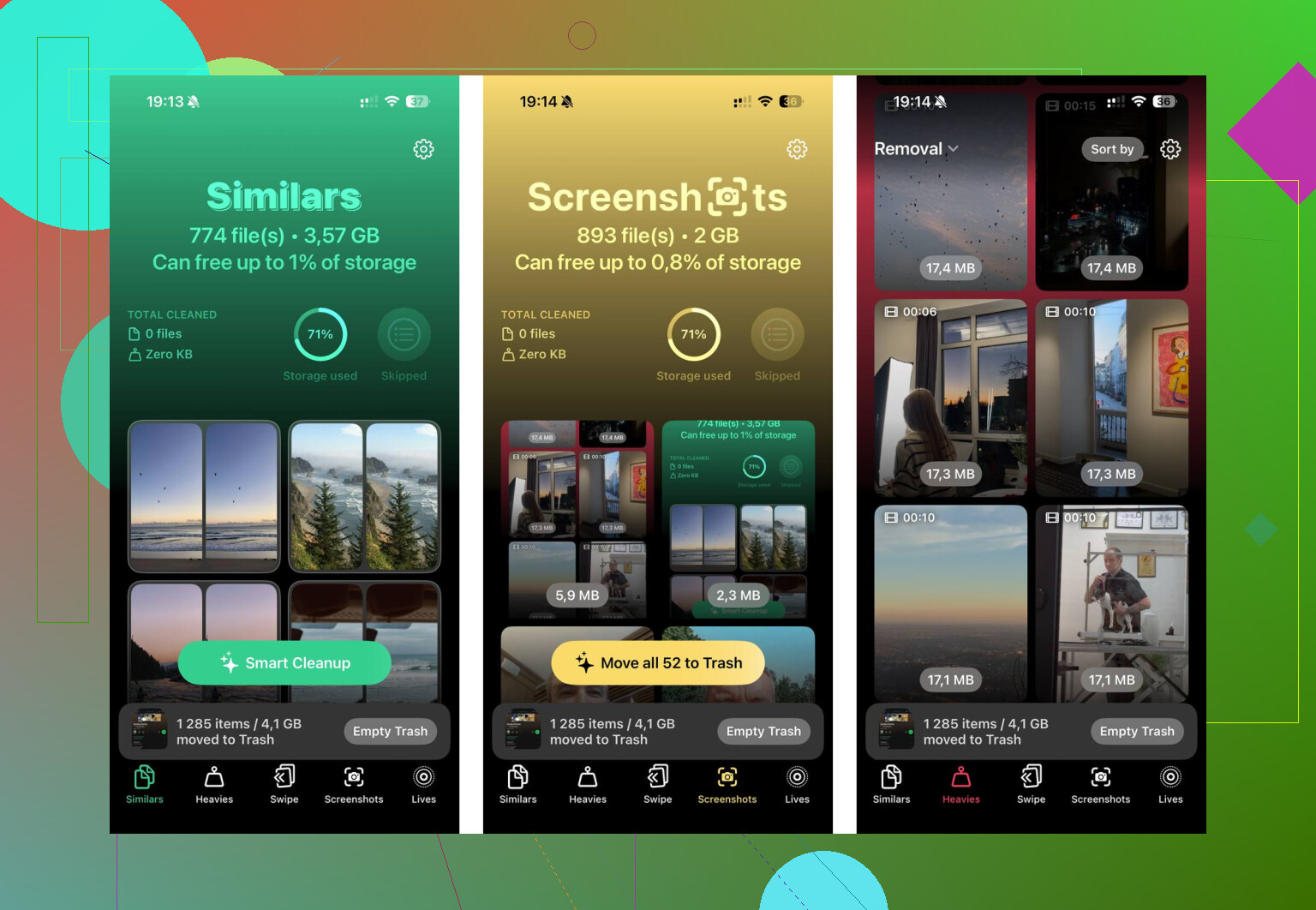
Quand j’essayais de régler ça sur mon propre téléphone, chercher manuellement les vidéos énormes, les captures d’écran en double et les fichiers inutiles au hasard était simplement trop lent. Les outils intégrés de Photos ne permettent pas facilement de trier par taille de fichier ni de trouver des clichés similaires. J’ai fini par utiliser Clever Cleaner. Je me méfie généralement pas mal des apps de nettoyage, parce que beaucoup sont essentiellement des pièges à essai gratuit ou des machines à pub, mais celle-ci a vraiment été gratuite pour moi, sans paywall, pubs ni abonnement.
La partie utile, c’était l’onglet Heavies, puisqu’il trie votre photothèque par taille de fichier. Cela permet de repérer beaucoup plus facilement les énormes vidéos 4K que vous aviez oubliées. L’onglet Similars est aussi pratique si vous prenez plusieurs clichés presque identiques, comme 10 versions du même coucher de soleil, parce qu’il aide à les regrouper et à en choisir une à conserver. Le scan est aussi traité sur l’appareil, donc vos photos ne sont pas envoyées ailleurs. Après avoir supprimé environ 40 Go de choses dont je ne réalisais même pas la présence, les ralentissements sur mon téléphone ont disparu.
Si le téléphone refuse toujours d’afficher l’espace libéré, il y a aussi l’étrange astuce de la date. Allez dans Date et heure, désactivez “Réglage automatique”, reculez la date d’environ deux ans, ouvrez Photos, attendez un peu, puis remettez la bonne date. Pour certaines personnes, cela force iOS à nettoyer d’anciennes données photo mises en cache ou des fichiers “fantômes” qui restent bloqués.
Si rien de tout cela ne fonctionne et que les Données système, autrefois appelées “Autres”, dépassent 20 Go et ne diminuent pas, alors une sauvegarde et une réinitialisation d’usine sont peut-être la seule solution restante. C’est agaçant, mais cela peut supprimer des fichiers de cache corrompus qu’un nettoyage classique n’atteindra pas. Assurez-vous simplement que tout est d’abord sauvegardé sur iCloud ou sur un ordinateur. J’essaierais quand même d’abord Suppressions récentes, les redémarrages, le nettoyage de Messages, les caches des apps et un vrai nettoyage des photos avant d’en arriver là.
Ne vous attendez pas à ce que l’espace de stockage diminue immédiatement après la suppression d’une énorme photothèque, surtout si Photos iCloud est impliqué. @mikeappsreviewer a raison au sujet de Récemment supprimés, mais je serais prudent avec le côté iCloud : supprimer des photos sur l’iPhone peut aussi les supprimer d’iCloud et de vos autres appareils Apple si la synchronisation est activée, alors assurez-vous d’avoir réellement une sauvegarde avant de vider quoi que ce soit définitivement. Après cela, laissez le téléphone branché en Wi-Fi pendant un moment, puis vérifiez à nouveau Réglages > Général > Stockage iPhone. Parfois, iOS traite encore en arrière-plan les suppressions, les miniatures, les changements de synchronisation et le nettoyage de la base de données locale des photos. Si le chiffre de Photos reste élevé après une journée et un redémarrage, je commencerais alors à soupçonner des données système en cache ou des pièces jointes de Messages plutôt que les photos elles-mêmes.
Ne commencez pas à supprimer des sauvegardes iCloud ou des fichiers système au hasard pour forcer la récupération de l’espace, car cela peut aggraver la situation sans pour autant corriger l’alerte de stockage plein. Allez dans Réglages > Général > Stockage iPhone et touchez la ligne Photos elle-même, pas seulement la barre colorée en haut. Si Photos n’est plus le grand chiffre, alors l’espace n’est déjà plus comptabilisé dans Photos et autre chose le remplit, souvent Messages, de la musique ou des vidéos téléchargées, des cartes hors ligne, des documents d’apps ou un fichier de mise à jour iOS en attente. Si Photos occupe toujours énormément d’espace après que Supprimés récemment est vide, branchez le téléphone, désactivez le mode économie d’énergie, laissez-le verrouillé en Wi-Fi pendant quelques heures, puis redémarrez. Le nettoyage iOS n’est pas toujours instantané, surtout quand le téléphone est presque à court d’espace et a à peine assez de place pour traiter la suppression.
Le fait qu’iCloud Photos ait été activé ou non avant que vous les supprimiez compte énormément ici. S’il était activé, le téléphone attend peut-être de synchroniser les suppressions, de mettre à jour la base de données locale et d’effacer les aperçus en cache. S’il était désactivé, il s’agit plus probablement d’un problème local de nettoyage/indexation ou d’un stockage utilisé ailleurs.
Le point agaçant, c’est qu’un iPhone avec presque zéro espace libre n’arrive parfois pas à se nettoyer correctement, parce que le processus de nettoyage a besoin d’un peu de marge. Donc avant de passer à la réinitialisation d’usine, je créerais un peu d’espace temporaire d’une manière simple : supprimez une grosse app que vous pouvez réinstaller facilement, retirez le contenu téléchargé de Netflix/Spotify/YouTube, ou supprimez une carte hors ligne. Ensuite, redémarrez le téléphone et laissez-le en charge sur le Wi-Fi. Cela peut donner à iOS suffisamment d’espace pour finir de vider la base de données des photos et recalculer le stockage.
Je serais plus prudent avec l’astuce consistant à changer la date mentionnée plus haut. Elle a fonctionné pour certaines personnes au fil des ans, mais elle peut aussi perturber temporairement la synchronisation, les messages, les connexions aux apps et les certificats. Je n’en ferais pas ma première tentative tant que toutes les méthodes normales n’ont pas échoué.
Et si vous avez déjà supprimé toute la photothèque, une app de nettoyage ne réglera probablement pas à elle seule le problème du stockage qui ne se met pas à jour. Quelque chose comme Clever Cleaner est plus utile avant de tout supprimer, quand vous essayez de trouver de grosses vidéos, des doublons et des photos similaires sans faire défiler manuellement pendant des heures. Après la suppression, le problème vient généralement de Suppressions récentes, d’un délai de synchronisation, d’un affichage du stockage obsolète ou des Données système.
Vérifiez la liste réelle dans Réglages > Général > Stockage iPhone, pas seulement la barre colorée. Si Photos occupe encore beaucoup d’espace, attendez après avoir créé un peu d’espace libre et redémarré. Si l’espace occupé par Photos a diminué mais que le téléphone est toujours plein, alors les photos n’étaient plus la cause principale. À ce stade, je regarderais les pièces jointes de Messages, les médias téléchargés dans les apps, les téléchargements de Fichiers et toute mise à jour iOS en attente qui prend de la place. Si les Données système sont énormes et le restent après un jour ou deux, alors faire une sauvegarde puis restaurer devient plus pertinent.