Przypadkowo usunąłem ważne pliki na moim komputerze z Windows 11 i opróżniłem Kosz, zanim zorientowałem się, że zniknęły. Potrzebuję pomocy w znalezieniu najlepszego sposobu na odzyskanie usuniętych plików w systemie Windows 11, ponieważ niektóre z tych dokumentów i zdjęć są naprawdę ważne do pracy i użytku osobistego. Czy istnieją jakieś bezpieczne kroki odzyskiwania lub narzędzia, które rzeczywiście działają?
Nie skreślaj jeszcze tego pliku. Zdarzało mi się usunąć coś w Windowsie, założyć, że już tego nie ma, a potem odkryć, że dane nadal tam były. Pierwszy krok jest prosty. Przestań używać dysku tak często, jak tylko możesz.
To, co Windows zwykle robi po usunięciu, to usunięcie wpisu pliku z systemu plików i oznaczenie tego miejsca jako wolnego. Same dane często pozostają na miejscu, dopóki nie zostaną nadpisane nowymi. Więc jeśli nadal pobierasz pliki, instalujesz aktualizacje albo zapisujesz przypadkowe zrzuty ekranu, zmniejszasz swoje szanse.
Dyski SSD jeszcze bardziej komplikują tę sytuację. Większość komputerów z Windows 11 korzysta z pamięci SSD, a wiele dysków SSD używa TRIM. Gdy TRIM zacznie działać, usunięte dane są czyszczone w tle. Nie zwlekałbym z tym.
Rzeczy, które najpierw bym sprawdził
- Kosz
- Kosz usługi OneDrive, jeśli pulpit lub dokumenty są tam synchronizowane
- Kopie zapasowe Historii plików
- Poprzednie wersje w folderze, w którym znajdował się plik
- Dowolna usługa kopii zapasowej w chmurze powiązana z twoim komputerem
Nie raz widziałem, jak pliki usunięte na stałe pojawiały się później w jednym z tych miejsc. Tak się zdarza.
Jeśli żadnego z nich tam nie ma, od razu przeszedłbym do oprogramowania do odzyskiwania danych. Gdy nie ma kopii zapasowej, to zazwyczaj najlepsza szansa.
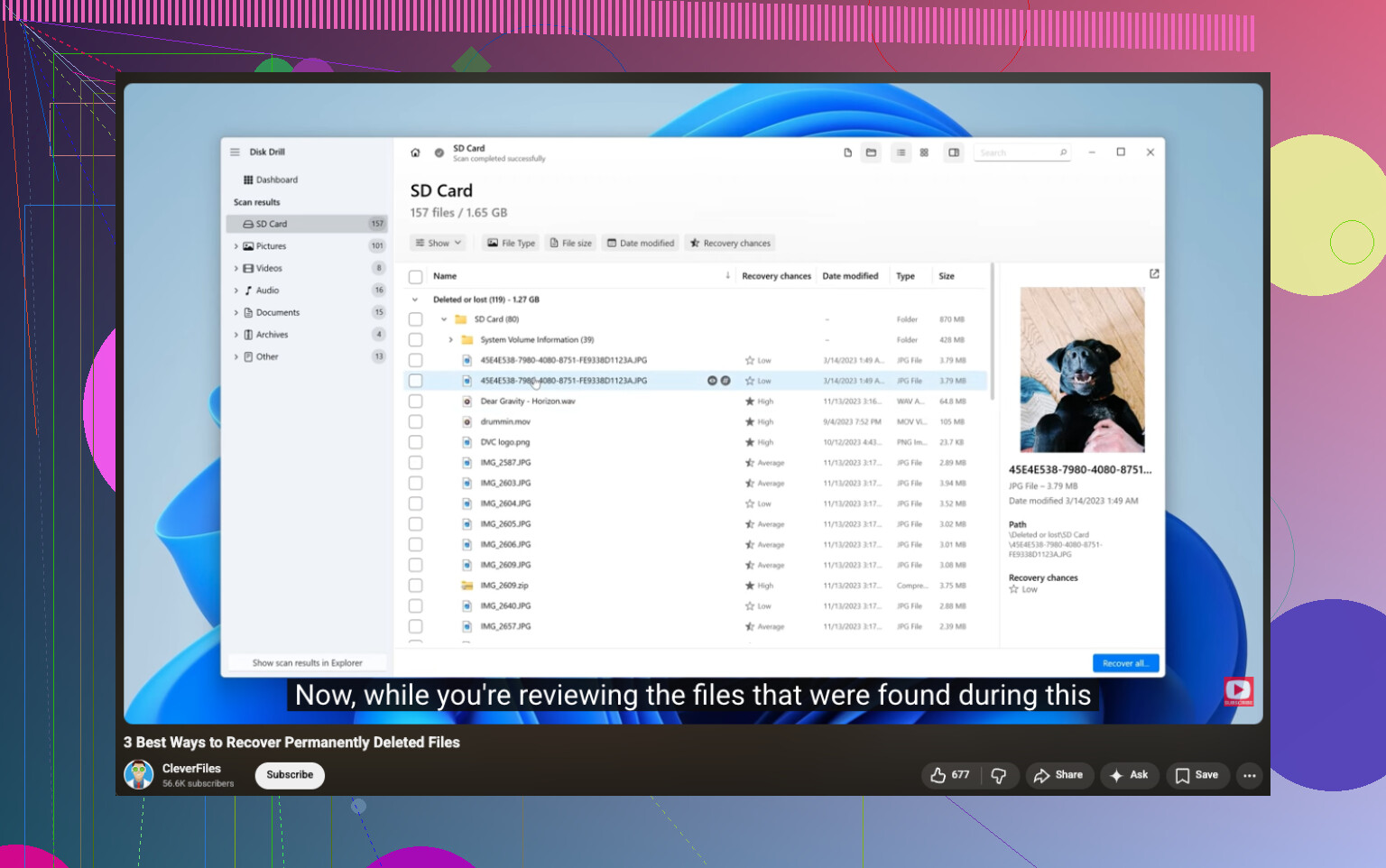
Miałem całkiem dobre doświadczenia z Disk Drill. Skanuje w poszukiwaniu usuniętych plików, odzyskuje dane z sformatowanych lub uszkodzonych woluminów, a w niektórych przypadkach zachowuje oryginalne nazwy plików i układ folderów, jeśli informacje systemu plików nadal tam są. Najbardziej podobała mi się opcja utworzenia najpierw kopii dysku bajt po bajcie, a potem skanowania kopii zamiast obciążania oryginalnego dysku. Jeśli dysk wygląda na niestabilny, ma to znaczenie.

W systemie Windows darmowa wersja oferuje nielimitowane skanowanie, podgląd plików i odzyskiwanie do 100 MB danych. Ten limit jest mały, jasne, ale wystarczy, by sprawdzić, czy plik nadal da się odzyskać, zanim za cokolwiek zapłacisz.
Jest też własne narzędzie Microsoftu, Windows File Recovery. Jest darmowe. Próbowałem go kiedyś i działał, ale obsługuje się je przez Wiersz polecenia. Bez interfejsu graficznego, z mniejszą pomocą po drodze i z większym ryzykiem pomyłki, jeśli się spieszysz.
Co bym zrobił, po kolei
- Przestań używać dysku.
- Sprawdź Kosz, OneDrive i wszelkie kopie zapasowe.
- Jeśli pliku nadal tam nie ma, szybko uruchom oprogramowanie do odzyskiwania danych.
- Zapisz wszystko, co uda się odzyskać, na innym dysku, nie na tym, który skanujesz.
Czas ma tu znaczenie. Im szybciej zaczniesz, tym większe szanse.

2 Likes
Gdyby pliki były dokumentami, obrazami albo PDF-ami, sprawdziłbym indeksowanie Windows Search, zanim przeszedłbym od razu do pełnego trybu odzyskiwania. Brzmi głupio, ale widziałem, jak ludzie gubili pliki po przenoszeniu folderów, konfliktach synchronizacji OneDrive albo zapisaniu do innego profilu konta. Wyszukaj nazwę pliku, typ pliku i datę modyfikacji. Sprawdź też C:\Users\YourName\AppData\Local\Temp, jeśli plik był otwarty w Wordzie albo Excelu przed usunięciem.
Częściowo zgadzam się z @mikeappsreviewer, ale umieściłbym historię wersji OneDrive przed niektórymi lokalnymi kontrolami, jeśli chodzi o pliki pakietu Office. Pliki Worda i Excela często pozostawiają tam więcej ścieżek odzyskiwania, niż ludzie się spodziewają.
Jeśli wyszukiwanie nic nie znajdzie, najpierw użyj Windows File Recovery, jeśli nie przeszkadzają ci polecenia terminala. To jest darmowe i przy niedawno usuniętych plikach na NTFS działa całkiem przyzwoicie. Przykład:
winfr C: D: /regular /n \Users\YourName\Documents*.docx
Wysyłaj odzyskane pliki na inny dysk, USB, zewnętrzny SSD, cokolwiek poza C:. Jeśli Windows File Recovery wydaje się uciążliwe, Disk Drill jest łatwiejszy w obsłudze i szybszy do sortowania wyników według typu pliku oraz podglądu tego, co jeszcze istnieje. To oszczędza czas, gdy szybko potrzebujesz konkretnych plików.
Warto też sprawdzić:
attrib -h -r -s /s /d C:*.*
To czasem ujawnia pliki, które wydawały się utracone, ale były tylko ukryte. Stary trik, ale nadal działa na niektórych uszkodzonych folderach.
Jeśli chcesz instrukcję krok po kroku, to mi pomogło:
Poradnik odzyskiwania trwale usuniętych plików w Windows 11
Jeszcze jedna rzecz: jeśli twój dysk to SSD i TRIM już się uruchomił, szanse na odzyskanie mocno spadają. Więc działaj szybko, nie używaj dalej komputera.
Opróżnienie Kosza jest złe, ale nie zawsze oznacza koniec gry. Zgadzam się z częścią tego, co powiedzieli @mikeappsreviewer i @yozora, ale dodałbym jedną rzecz, której nie podkreślili wystarczająco mocno: sprawdź, czy pliki nie zostały skopiowane gdzieś przez same aplikacje, a nie tylko przez Windows.
W przypadku dokumentów Office sprawdź:
%AppData%\Microsoft\Word%LocalAppData%\Microsoft\Office\UnsavedFiles- folder, w którym plik pierwotnie się znajdował, pod kątem plików tymczasowych zaczynających się od
~ - ostatnio używane pliki bezpośrednio w Wordzie lub Excelu
Wiele osób zakłada, że usunięty oznacza, że istniała tylko jedna kopia. Nie. Czasem gdzieś pozostaje autozapis, pamięć podręczna plików tymczasowych albo zsynchronizowany szkic.
Poza tym nie restartuj komputera w kółko. Ludzie robią to w panice i może to pogorszyć odzyskiwanie danych z dysku systemowego. Jeśli usunięte pliki były na C:, najlepiej użyć innego komputera, aby przygotować narzędzia do odzyskiwania na USB.
Jeśli potrzebujesz faktycznego odzyskiwania plików, Disk Drill to prawdopodobnie najprostsza opcja w Windows 11, ponieważ możesz skanować według typu pliku, podejrzeć, co nadal jest nienaruszone, i odzyskać dane na inny dysk. Ta część ma większe znaczenie, niż ludziom się wydaje. Odzyskiwanie z powrotem na ten sam dysk to sposób, w jaki ludzie przypadkowo niszczą właśnie te pliki, które próbują uratować.
Warto też przeczytać, jeśli chcesz poznać więcej praktycznych kroków dotyczących usuniętych plików z dysku twardego: najlepsze sposoby odzyskiwania usuniętych plików z dysku twardego.
Moja kolejność byłaby taka:
- Przestań używać komputera.
- Sprawdź lokalizacje autozapisu i plików tymczasowych aplikacji.
- Sprawdź kosz internetowy konta w chmurze i historię wersji.
- Przeskanuj dysk za pomocą Disk Drill lub innego narzędzia do odzyskiwania.
- Przywracaj pliki wyłącznie na nośnik zewnętrzny.
Jeśli to był SSD, działaj szybko. Jeśli to był zwykły HDD, szanse są trochę lepsze. Nie rewelacyjne, ale lepsze.