Pamięć iPhone’a ciągle się zapełnia, nawet gdy usuwam zdjęcia, aplikacje i stare wiadomości. Dane systemowe i inne dane zdają się znowu rosnąć, a teraz nie mogę instalować aktualizacji ani robić nowych zdjęć. Potrzebuję pomocy w ustaleniu, co zajmuje pamięć mojego iPhone’a, i jaki jest najlepszy sposób, aby na stałe zwolnić miejsce.
Natknąłem się na to na kilku iPhone’ach, moim i jednego z członków rodziny. Wyglądało to tak, jakby pamięć eksplodowała z dnia na dzień, ale gdy przyjrzałem się bliżej, zwykle chodziło o starą kategorię przekraczającą pewną granicę i iOS w końcu wyświetlał ostrzeżenie o małej ilości miejsca. Na telefonie wyglądało to nagle. Wzrost zajętej pamięci zazwyczaj taki nie był.
Zacznij tutaj: Ustawienia > Ogólne > Pamięć iPhone’a. Poczekaj, aż lista się załaduje, a potem sprawdź, co znajduje się na górze. Najczęstszymi pożeraczami miejsca, jakie widziałem, były Zdjęcia, aplikacje, załączniki w Wiadomościach, Pobrane i Dane systemowe.
Jeśli Zdjęcia zajmują dużo miejsca, zająłbym się tym najpierw. To mnie zmyliło za pierwszym razem, bo nie miałem wielu dokładnych duplikatów. Rozrost pochodził z innych rzeczy:
- prawie identyczne ujęcia z trybu seryjnego
- edytowane kopie tego samego zdjęcia
- zrzuty ekranu, o których istnieniu zapomniałeś
- stare filmy, zwłaszcza długie
- Zdjęcia Live
To był etap, na którym uzyskałem najlepsze efekty. Album Duplikaty na iPhonie wychwytuje tylko dokładne kopie. Dla wielu osób oznacza to, że prawie nic nie zostaje oznaczone. To, co zajmowało miejsce na moim telefonie, było stertą podobnych zdjęć, których Apple nigdy nie pogrupował razem.
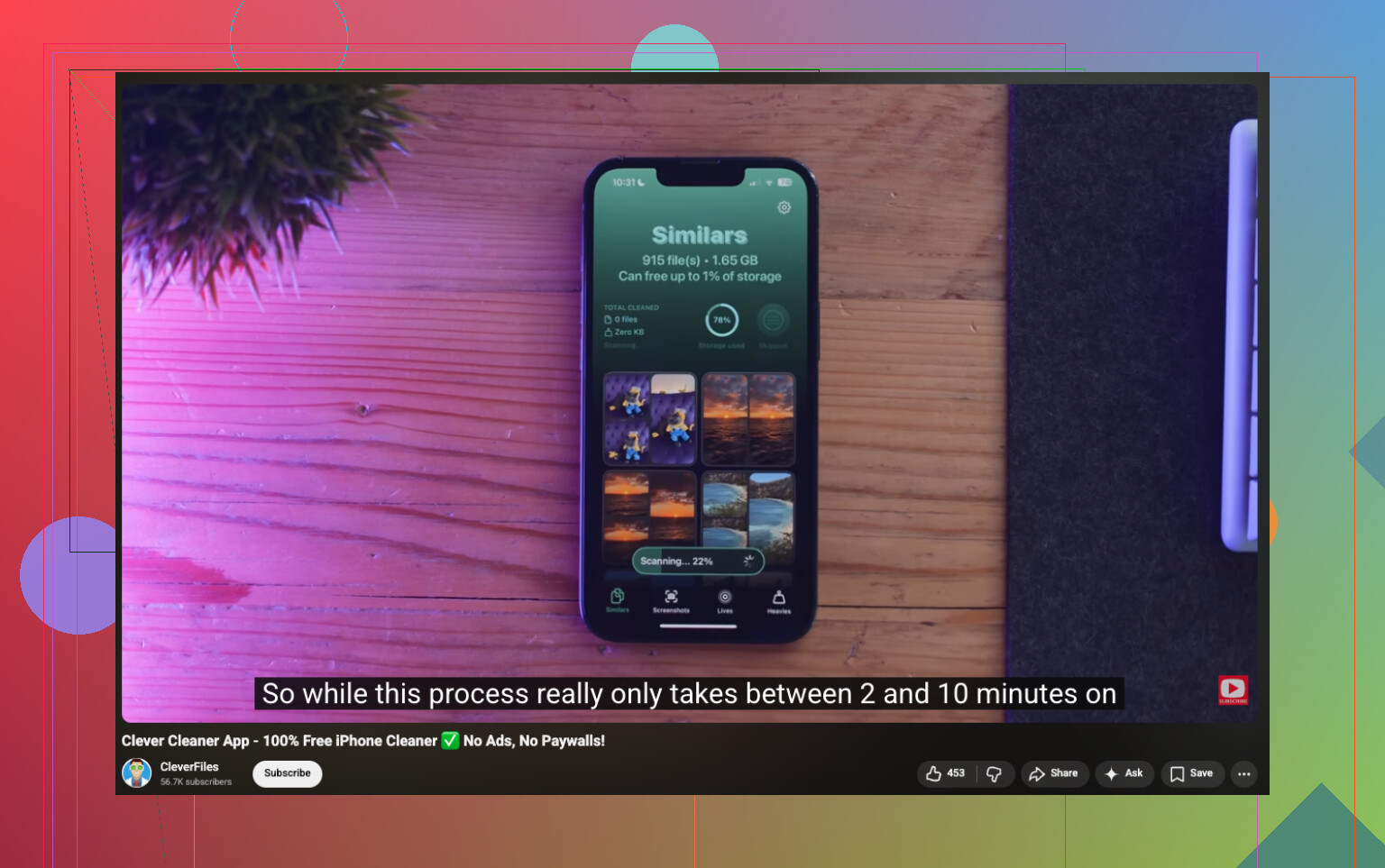
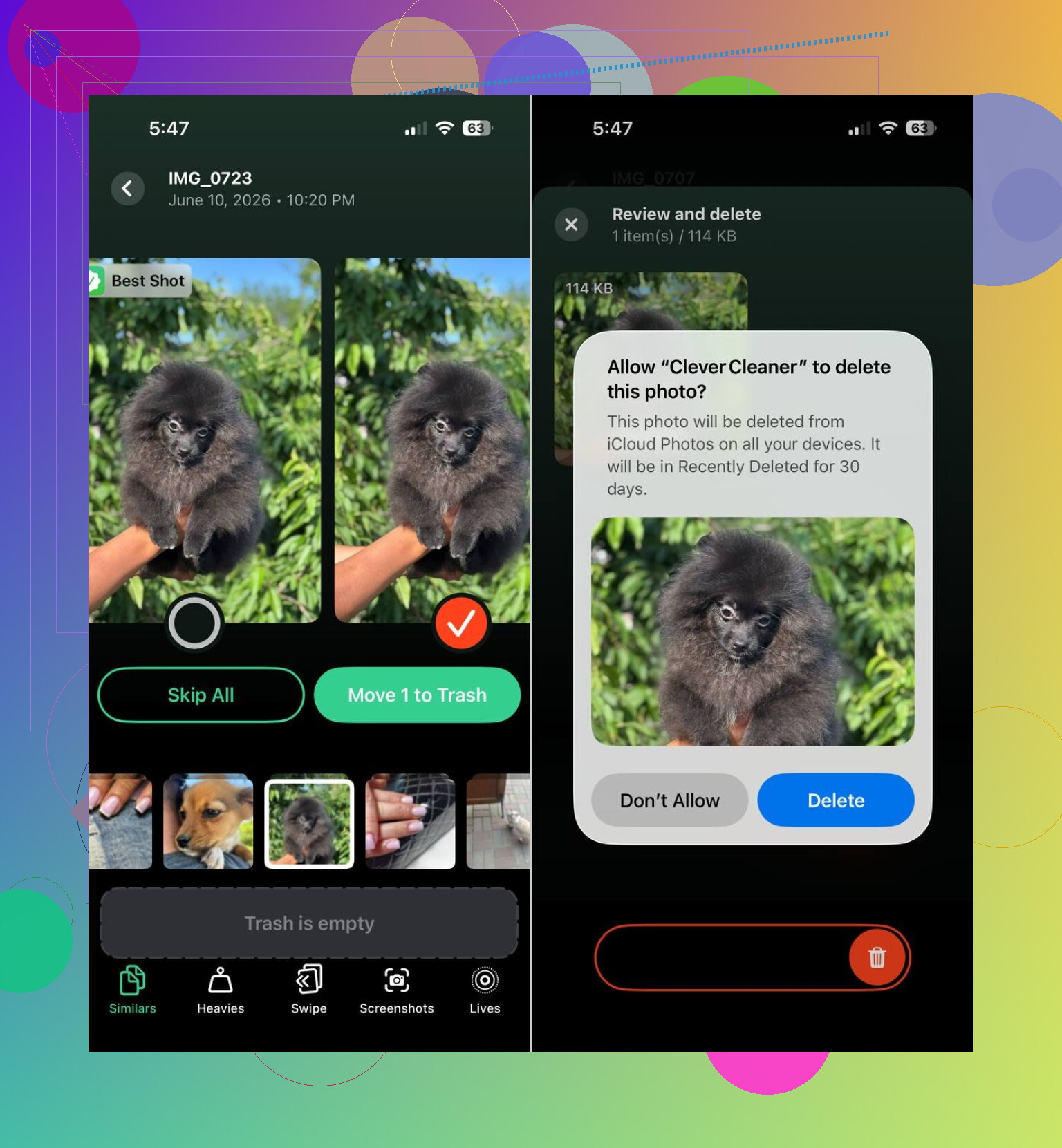
Zacząłbym od Clever Cleaner. Użyłem go, ponieważ Zdjęcia były głównym problemem na telefonach, które sprawdzałem. Sortuje podobne obrazy, zbiera zrzuty ekranu, pokazuje największe pliki i pozwala zamienić Zdjęcia Live na nieruchome obrazy, aby zajmowały mniej miejsca. W relacjach użytkowników, które widziałem, niektórzy zwolnili około 10 GB. Inni zbliżyli się do 30 GB po usunięciu podobnych zdjęć, zrzutów ekranu i Zdjęć Live. U mnie było gdzieś pośrodku, bez cudów, ale wystarczająco, by miało to znaczenie.
Elementy, które sprawdziłbym najpierw:
- Podobne, dla grup niemal identycznych ujęć
- Największe, dla największych filmów i zdjęć
- Zrzuty ekranu, do łatwego masowego usuwania
- Live, do zmniejszania Zdjęć Live do zwykłych
Jedna rzecz, która mi się podobała: nadal sprawdzasz wszystko przed usunięciem. Nic nie jest kasowane w ciemno. Na początku byłem trochę sceptyczny, tak samo jak inne osoby, o których czytałem, ale sugerowane wybory były lepsze, niż się spodziewałem, gdy przejrzałem je ręcznie.
Po Zdjęciach sprawdziłbym aplikacje. Aplikacje społecznościowe, aplikacje wideo i przeglądarki mają tendencję do cichego gromadzenia plików pamięci podręcznej. Miałem przypadki, gdy usunięcie i ponowne zainstalowanie jednej rozdętej aplikacji zwolniło więcej miejsca niż wyczyszczenie całej masy zdjęć. Sprawdź też pobrane multimedia w aplikacjach, pliki offline i dane witryn Safari.
Jeśli liczba nadal rośnie i nic oczywistego tego nie wyjaśnia, sprawdź Dane systemowe. iOS kiepsko sobie z tym radzi. Nie ma do tego przycisku czyszczenia. Przez większość czasu samo się uspokaja, ale widziałem przypadki, w których kopia zapasowa, pełny reset i przywrócenie były jedynym rozwiązaniem, które naprawdę przyniosło wyraźny efekt.
Jeśli więc pamięć iPhone’a wygląda tak, jakby zapełniła się znikąd, umieściłbym Zdjęcia na szczycie listy podejrzanych, potem pamięć podręczną aplikacji, a następnie Dane systemowe. Zrobiłbym jedno czyszczenie w Clever Cleaner, a potem przechodziłbym aplikacja po aplikacji i sprawdzał pobrane pliki. Za każdym razem, gdy tropiłem ten problem, brakujące miejsce zwykle znajdowało się w jednym z tych obszarów.
3 Likes
Przyjrzałbym się jednej rzeczy, którą ludzie pomijają. Pętle synchronizacji.
Jeśli miejsce w pamięci spada, a potem znowu się zapełnia, iCloud Photos, Wiadomości w iCloud, Mail albo aplikacja do streamingu często ponownie pobiera dane. Usuwanie lokalnych plików nie pomaga, jeśli telefon pobiera je z powrotem. Sprawdź status synchronizacji Zdjęć na dole aplikacji Zdjęcia. Sprawdź też ustawienia Wiadomości. Duże załączniki potrafią tam leżeć bez końca.
Trochę nie zgadzam się z @mikeappsreviewer w jednym punkcie. Dane systemowe nie zawsze są głównym winowajcą. W wielu telefonach większym problemem są dane aplikacji opisane w niejasny sposób, a potem iOS wrzuca je później do kategorii Inne. Ten sam bałagan, inna etykieta.
Co bym zrobił:
- Wyłącz Odświeżanie aplikacji w tle dla zbędnych aplikacji.
- Usuń pobrane materiały offline z Netflixa, Spotify, YouTube i Podcastów.
- W Safari wyczyść historię i dane witryn.
- W Mail usuń i dodaj ponownie rozdęte konta, jeśli lokalna pamięć podręczna jest ogromna.
- Uruchom ponownie po czyszczeniu. iOS czasem błędnie pokazuje pamięć do czasu restartu.
Jeśli problemem są Zdjęcia, Clever Cleaner warto sprawdzić pod kątem podobnych zdjęć i dużych plików. Ten film zobacz, jak wyczyścić pamięć iPhone a za pomocą Clever Cleaner lepiej pokazuje cały proces niż menu Apple.
Ostatni krok: jeśli pamięć nadal stopniowo się zapełnia, zrób zaszyfrowaną kopię zapasową na komputerze, wymaż telefon i przywróć dane. To irytujące, ale naprawia sporo uporczywego rozdęcia pamięci podręcznej.
Jedna rzecz, którą dodałbym do tego, co powiedzieli @mikeappsreviewer i @shizuka: przestań za bardzo ufać wykresowi pamięci w czasie rzeczywistym. Wskaźniki pamięci iPhone’a mogą mieć opóźnienie, a czasem rzeczy, które usunąłeś, nadal są w stanie tymczasowym, dopóki iOS nie zakończy indeksowania, synchronizacji albo czyszczenia. Więc jeśli usuniesz 8 GB, a pokazuje się, że wrócił tylko 1 GB, nie zawsze oznacza to, że się nie udało.
Kilka rzeczy, które bym sprawdził, a o których oni tak naprawdę nie wspomnieli:
-
Aplikacja Pliki
Otwórz Pliki > Na moim iPhonie > Pobrane. Ludzie zapominają, że to istnieje, a mogą tam leżeć ogromne pliki zip, filmy, PDF-y i losowe śmieci z Safari. -
Dyktafon
To potrafi zajmować zaskakująco dużo miejsca, jeśli kiedykolwiek nagrywałeś długie spotkania albo wykłady. -
Podcasty
Nie tylko pobrane odcinki. Czasem aplikacja trzyma stare zapisane odcinki i nieodsłuchane pobrania bez końca. Apple Podcasts jest pod tym względem podstępne. -
GarageBand, iMovie, CapCut, Lightroom itd.
Aplikacje kreatywne zostawiają pliki projektów nawet wtedy, gdy myślisz, że już z nimi skończyłeś. Potrafią bardzo szybko zjadać gigabajty. -
Ostatnio usunięte wszędzie
Zdjęcia, Pliki, załączniki w Notatkach. Usunięcie nie zawsze oznacza usunięcie. Bardzo typowe dla Apple, lol.
Właściwie trochę nie zgadzam się z podejściem typu „po prostu zresetuj”, chyba że pamięć jest naprawdę uszkodzona. Pełne odtworzenie pomaga, jasne, ale to trochę opcja atomowa i strasznie upierdliwa. Zrobiłbym to dopiero po sprawdzeniu ukrytych plików lokalnych i pobrań powiązanych z konkretnymi aplikacjami.
Jeśli Zdjęcia są głównym winowajcą, to tak, Clever Cleaner ma sens, bo szybciej niż ręczne przekopywanie się wyłapuje podobne ujęcia, zrzuty ekranu, Live Photos i duże pliki. Znalazłem też przydatny wątek o najlepszych darmowych aplikacjach do czyszczenia iPhone’a polecanych przez użytkowników Reddita.
Mój przybliżony porządek byłby taki: aplikacja Pliki, pobrania offline, aplikacje kreatywne, potem porządki w zdjęciach, a dopiero później przejmowanie się Danymi systemowymi. W połowie przypadków „Dane systemowe” to po prostu iOS, który kiepsko opisuje różne rzeczy, szczerze mówiąc.
Sprawdziłbym jedną rzecz, na której żadne z nich nie skupiło się wystarczająco: załączniki pocztowe i indeksowanie wyszukiwania wiadomości. @shizuka ma rację co do pętli synchronizacji, a @vrijheidsvogel ma rację, że „Dane systemowe” to często po prostu źle opisane śmieci, ale trochę nie zgadzam się z tym, że @mikeappsreviewer domyślnie stawia Zdjęcia na pierwszym miejscu. Na wielu telefonach prawdziwy problem wynika z aplikacji, które nigdy w pełni nie pozbywają się danych z pamięci podręcznej.
Co zrobiłbym inaczej:
- Ustawienia > Siri i wyszukiwanie i wyłącz wyszukiwanie dla aplikacji, których prawie nie używasz. Indeksowanie może mocno urosnąć po wielu usunięciach.
- Ustawienia > Wiadomości > Zachowaj wiadomości i zmień opcję z Na zawsze, jeśli nie potrzebujesz bardzo starych wątków.
- Aplikacja Notatki może ukrywać ogromne skany, pliki PDF i załączniki.
- Aplikacja Książki często przechowuje pobrane audiobooki i pliki PDF, o których ludzie zapominają.
- Jeśli używasz WhatsApp/Telegram, sprawdź ich wewnętrzne menedżery pamięci. Te aplikacje mogą gromadzić multimedia poza oczywistą sumą w Zdjęciach.
Ponadto, jeśli używasz Optymalizuj miejsce na iPhonie dla Zdjęć, pamiętaj, że pomaga to tylko wtedy, gdy w iCloud jest miejsce i synchronizacja działa prawidłowo. Jeśli iCloud jest pełny, telefon może przestać dobrze optymalizować pamięć.
Do porządkowania zdjęć Clever Cleaner jest całkiem dobry, jeśli głównym problemem jest biblioteka.
Zalety
- dobrze znajduje podobne ujęcia, zrzuty ekranu i duże pliki
- jest łatwiejszy niż ręczne przekopywanie albumów Apple
- przydatny do ograniczania bałaganu z Live Photos
Wady
- nadal trzeba uważnie sprawdzać wyniki
- mniej pomocny, jeśli problemem są pamięci podręczne aplikacji, poczta lub pobrane pliki
- „podobne” nie zawsze oznacza, że można bezpiecznie usunąć
Moja kolejność: załączniki wiadomości, poczta, aplikacje do czatowania, Notatki, Książki, potem Zdjęcia z Clever Cleaner, a dopiero na końcu rozważać reset/odtwarzanie. To zwykle szybciej znajduje ukryte rzeczy niż śledzenie wykresu pamięci.