Przypadkowo opróżniłem Kosz na moim Macu i zorientowałem się, że nadal były w nim ważne pliki. Nie mam Time Machine ani żadnej innej kopii zapasowej i naprawdę muszę odzyskać te dokumenty do pracy. Czy jest jakiś sposób na odzyskanie usuniętych plików po opróżnieniu Kosza w systemie macOS i co powinienem zrobić najpierw, aby nie pogorszyć sytuacji?
Pierwsza rzecz, którą bym zrobił — i mam na myśli dosłownie teraz — to przestać używać MacBooka.
Żadnych pobrań. Żadnych instalacji aplikacji. Nie zapisuj plików. Zamknij wszystko, co nadal mieli w tle, jeśli możesz.
A teraz brzydka prawda. Opróżnienie Kosza w macOS zwykle nie usuwa danych plików od razu. System usuwa odwołania do tych plików i oznacza miejsce na dysku jako wolne. Więc dane często jeszcze przez chwilę tam są. Problem zaczyna się wtedy, gdy Mac zapisuje nowe rzeczy w tych samych blokach. Wtedy stare pliki zostają nadpisane, a szanse na odzyskanie gwałtownie spadają.
W nowszych MacBookach robi się jeszcze gorzej, bo dyski SSD używają TRIM. TRIM mówi dyskowi, żeby w tle czyścił usunięte bloki, żeby utrzymać wydajność. Dobre dla szybkości, złe dla odzyskiwania. Widziałem, jak ludzie czekali godzinę, dalej przeglądali internet, instalowali dwie aplikacje, a potem dziwili się, że skan znajduje tylko strzępy i uszkodzone miniatury.
Zanim zaczniesz kombinować z oprogramowaniem do odzyskiwania, sprawdź najprostsze wyjścia.
Zacznij od wbudowanych możliwości zapisu
Migawki Time Machine
Jeśli używasz Time Machine, najpierw zajrzyj tam. Nawet bez podłączonego dysku kopii zapasowej macOS często przechowuje lokalne migawki z mniej więcej ostatnich 24 godzin na dysku wewnętrznym.
Otwórz Time Machine z paska menu. Przejdź do folderu, w którym pliki były przed przeniesieniem do Kosza. Cofnij się w czasie. Jeśli masz szczęście, pliki tam będą i przywrócisz je za jednym razem.
Kosz w chmurze
Jeśli te pliki były synchronizowane z iCloud Drive, Dropboxem albo Google Drive, zostaw Maca w spokoju i sprawdź z innego urządzenia. Użyj telefonu albo innego komputera.
Wiele usług chmurowych przechowuje własny obszar usuniętych elementów przez tygodnie. Opróżnienie Kosza na Macu nie zawsze usuwa kopię w chmurze w tym samym momencie. Widziałem, jak Dropbox ratował ludzi w takiej sytuacji.
Foldery usuniętych elementów w konkretnych aplikacjach
O tym bardzo często się zapomina.
Zdjęcia i Notatki mają własne sekcje Ostatnio usunięte. Zwykle przechowują one elementy przez 30 do 40 dni, oddzielnie od systemowego Kosza. Jeśli brakujące rzeczy to były obrazy albo notatki, sprawdź tam, zanim zrobisz cokolwiek innego.
Jeśli kopie zapasowe są puste
Jeśli nic z tego nie przyniosło rezultatu, następnym krokiem jest oprogramowanie do odzyskiwania danych. Pomysł jest prosty. Pliki mogą nadal być na dysku, ale ukryte przed systemem plików. Narzędzia do odzyskiwania skanują surową przestrzeń dysku i próbują odtworzyć to, co zostało usunięte, zanim nowe dane to nadpiszą.
Z tego, co widziałem, Disk Drill zwykle działa lepiej na nowoczesnych Macach niż wiele starych aplikacji do odzyskiwania, które ludzie wciąż polecają w przypadkowych wątkach. Niektóre starsze narzędzia nie radzą sobie z nowszymi MacBookami, zwłaszcza modelami z Apple Silicon i układem zabezpieczeń T2. Te systemy mocno ograniczają dostęp do pamięci masowej, a wiele ogólnych narzędzi nie obsługuje tego dobrze.
Ważna część, którą ludzie psują
Nie instaluj oprogramowania do odzyskiwania na tym samym wewnętrznym dysku, jeśli da się tego uniknąć.
Taka instalacja zapisuje dane. Dane, które zapisze, mogą trafić dokładnie na pliki, które próbujesz odzyskać. Brutalny sposób na utratę ostatniej szansy.
Bezpieczniejsza droga:
- Użyj innego komputera.
- Pobierz tam aplikację do odzyskiwania.
- Skopiuj ją na pamięć USB.
- Uruchom ją z USB na MacBooku.
To nie jest wyszukane. To jest bezpieczniejsze.
Co zrobić w aplikacji
Uruchom pełne skanowanie albo, w przypadku Disk Drill, Universal Scan.
Darmowe skanowanie pozwala zobaczyć, co nadal da się odzyskać. To ważne. Zawsze najpierw podglądałbym pliki przed zapłaceniem za cokolwiek. Sprawdź miniatury. Otwórz przykładowe dokumenty, jeśli dostępny jest podgląd. Upewnij się, że pliki są kompletne, a nie półmartwym śmieciem z poprawną nazwą.
Jeśli odzyskiwanie się uda, zapisz odzyskane pliki na dysku zewnętrznym. Nie z powrotem na wewnętrznej pamięci Maca. Nie dolewaj oliwy do tego samego ognia dwa razy.
Jeśli skan nic nie znajdzie
W tym momencie ostatnim przystankiem jest profesjonalne laboratorium odzyskiwania danych.
Pracują poniżej poziomu systemu operacyjnego przy użyciu specjalistycznego sprzętu. Czasami potrafią wyciągnąć dane tam, gdzie oprogramowanie nie daje rady. Problemem jest cena. Spodziewaj się czegoś w rodzaju 300 do 3000 dolarów, czasem więcej, w zależności od uszkodzeń i pilności. Rozważałbym to tylko w przypadku dokumentów firmowych, spraw prawnych albo rodzinnych zdjęć, których nie da się zastąpić.
Pomiń terminalowe legendy
Ciągle widzę posty polecające losowe polecenia Terminala. Większość tych porad dotyczy Kosza, którego nie da się opróżnić, albo przenoszenia plików z Kosza przed usunięciem. Nie przywracają one plików po tym, jak Kosz został już opróżniony.
Więc krótka wersja wygląda tak.
Przestań używać dysku.
Sprawdź Time Machine.
Sprawdź foldery usuniętych plików w chmurze.
Sprawdź Zdjęcia albo Notatki, jeśli te aplikacje były używane.
Jeśli to wszystko zawiedzie, przeskanuj dysk oprogramowaniem do odzyskiwania uruchomionym z USB.
Odzyskaj pliki na dysk zewnętrzny.
Jeśli zareagujesz szybko, nadal masz szansę.
Jeśli Kosz został już opróżniony i nie masz żadnej kopii zapasowej, najlepszą szansą jest odzyskiwanie metodą file carving, a nie sztuczki z Finderem.
Zgadzam się z @mikeappsreviewer w jednej kwestii: przestań zapisywać cokolwiek na Macu. Trochę nie zgadzam się co do tego, że lokalne migawki są warte większej ilości czasu, jeśli już wiesz, że Time Machine nigdy nie był skonfigurowany. Na wielu Macach ludzie tracą 20 minut na sprawdzanie rzeczy, które nigdy nie były włączone.
Co bym zrobił:
- Sprawdź, skąd pochodziły pliki.
Jeśli były to dokumenty Word lub Pages, otwórz te aplikacje i poszukaj Ostatnich, AutoRecovery lub plików tymczasowych.
Word często przechowuje dane odzyskiwania w:
~/Library/Containers/com.microsoft.Word/Data/Library/Preferences/AutoRecovery
Pages czasami przechowuje tymczasowe wersje w swoich folderach kontenera.
-
Sprawdź iCloud.com z innego urządzenia.
Nie z Maca. Wersja webowa czasami nadal przechowuje usunięte elementy z iCloud Drive przez maksymalnie 30 dni. -
Jeśli pliki były na dysku zewnętrznym, przestań używać tego dysku i przeskanuj go z innego Maca. Szanse na odzyskanie są tam często większe niż na wewnętrznym SSD z TRIM.
-
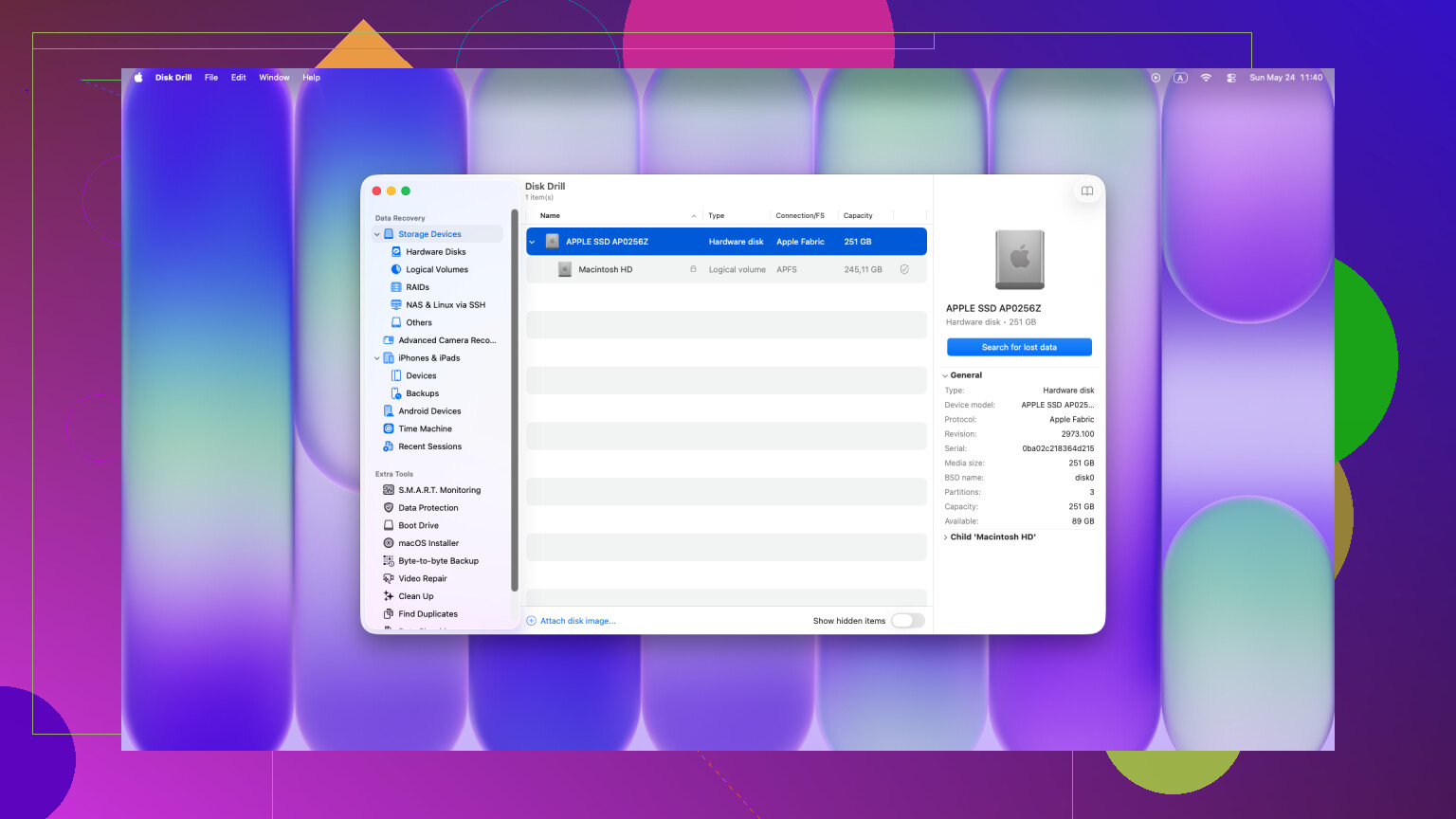
Jeśli pliki były na wewnętrznym SSD Maca, użyj Disk Drill do skanowania tak szybko, jak to możliwe. To jedno z niewielu narzędzi do odzyskiwania danych na Maca, do którego ludzie stale wracają przy odzyskiwaniu plików po opróżnieniu Kosza na Macu. Podejrzyj dokumenty przed zapłatą. Zapisz odzyskane pliki na innym dysku.
-
Jeśli FileVault był włączony, a Mac pozostał włączony po usunięciu, zostaw go włączonego do czasu próby odzyskiwania. Ponowne uruchomienie czasami pogarsza sytuację w przypadku tymczasowych śladów.
Pomocne będzie też to: obejrzyj ten poradnik odzyskiwania plików po opróżnieniu Kosza na Macu
Najlepsza fraza do wyszukania dla tego problemu:
Odzyskiwanie opróżnionego Kosza na Macu bez kopii zapasowej, samouczek krok po kroku
Jeśli Disk Drill znajduje tylko fragmenty plików albo niczego nie znajduje, SSD najprawdopodobniej wyczyścił już bloki. W takim momencie odzyskiwanie w laboratorium to jedyna poważna opcja. Droga, ale w przypadku dokumentów do pracy nadal warto sprawdzić wycenę.

Jeśli Kosz został już opróżniony i nie ma kopii zapasowej, sam Finder raczej Cię nie uratuje. @mikeappsreviewer i @sterrenkijker omówili już oczywiste pierwsze kroki, więc ja spojrzałbym na kilka kwestii, o których ludzie często zapominają.
Najpierw sprawdź, czy dokumenty nie zostały faktycznie zduplikowane gdzieś przez aplikację, a nie przez macOS. Wiele plików roboczych zostawia po sobie ślady:
- pliki tymczasowe Worda i AutoRecovery
- historia wersji Pages, jeśli plik był przechowywany w iCloud
- foldery odzyskiwania aplikacji Adobe
- załączniki e-mail nadal zapisane w pobranych/pamięci podręcznej Mail
- ostatnie pobrania w Slacku/Teams, jeśli stamtąd pochodziły pliki
Sprawdź też ręcznie:
~/Library/Containers/
oraz
~/Library/Application Support/
To nic efektownego, ale widziałem już „usunięte” pliki, które nadal wisiały tam pod dziwnymi nazwami.
Jest jedno miejsce, w którym lekko nie zgadzam się z @mikeappsreviewer: lokalne snapshoty nie zawsze są warte ścigania, jeśli Time Machine nigdy nie było włączone. Czasem tak, ale często nie. Ten czas poświęciłbym najpierw na prześledzenie źródła pliku w aplikacji.
Jeśli pliki zostały usunięte z wewnętrznego SSD, pora na brutalną prawdę: szanse na odzyskanie mogą być bardzo słabe na nowoczesnych Macach z powodu TRIM. Mimo to, jeśli zamierzasz próbować oprogramowaniem, użyj czegoś nastawionego na Maca, jak Disk Drill, i przeskanuj dysk jak najszybciej. Nie odzyskuj danych z powrotem na ten sam wewnętrzny dysk. Najpierw sprawdź podgląd wyników, żeby nie płacić za śmieci.
Jeśli to dokumenty służbowe i są naprawdę ważne, to szczerze mówiąc przestań działać na własną rękę po sprawdzeniu folderów tymczasowych aplikacji i wykonaniu jednego skanu. Każda dodatkowa minuta używania komputera może pogorszyć sytuację. Ten wątek na forum Apple też zawiera sensowny kontekst od osób w dokładnie takiej samej sytuacji: jak odzyskać usunięte pliki po opróżnieniu Kosza na Macu
Krótka wersja: foldery tymczasowe aplikacji, kosz w chmurze przez przeglądarkę, potem Disk Drill. Potem już tylko laboratorium albo koniec. Taka jest irytująca prawda.
Jeden aspekt niewystarczająco omówiony przez @sterrenkijker, @himmelsjager i @mikeappsreviewer: sprawdź historię wersji zamiast samego odzyskiwania plików.
Jeśli brakujące dokumenty zostały utworzone w:
- Pages, Numbers, Keynote
- aplikacjach Microsoft 365 zapisujących do OneDrive/SharePoint
- Dokumentach Google wyeksportowanych lokalnie w pewnym momencie
- plikach Adobe Cloud
możesz być w stanie przywrócić wcześniejszą wersję po stronie serwera lub aplikacji, nawet jeśli lokalny Kosz został opróżniony. To często bywa szybsze niż surowe odzyskiwanie.
Poza tym nie poświęcałbym zbyt dużo czasu na ponowne uruchamianie w różnych trybach, chyba że wiesz, po co to robisz. Tryb bezpieczny, uruchamianie odzyskiwania, przypadkowe polecenia Terminala — to wszystko może powodować większą aktywność dysku, niż ludzie się spodziewają.
O Disk Drill do odzyskiwania z opróżnionego Kosza na Macu:
Zalety
- bardzo łatwy system podglądu
- dobre wsparcie dla popularnych formatów dokumentów
- interfejs przyjazny dla Maca
- przydatny, jeśli potrzebujesz szybkiej odpowiedzi tak lub nie
Wady
- odzyskiwanie z wewnętrznych dysków SSD z TRIM nadal może całkowicie się nie udać
- głębokie skanowanie może zwrócić wiele plików z zmienionymi nazwami
- płatne odzyskiwanie może wydawać się drogie, jeśli wyniki są słabe
Moja opinia: jeśli był to wewnętrzny dysk SSD, a dokumenty są krytyczne dla firmy, wykonaj jedno ostrożne skanowanie za pomocą Disk Drill, zapisz odzyskane dane na pamięci zewnętrznej, a potem przestań. Jeśli wyniki są niepełne, przejdź od razu do laboratorium odzyskiwania danych zamiast próbować pięciu różnych aplikacji, które wszystkie obciążają ten sam dysk. Takie podejście na chybił trafił zwykle pogarsza sytuację, a nie ją poprawia.