Mijn USB-stick ging plotseling niet meer open en nu zegt mijn computer dat deze moet worden geformatteerd voordat ik hem kan gebruiken. Er staan belangrijke foto’s, werkdocumenten en persoonlijke bestanden op die ik me echt niet kan veroorloven te verliezen. Ik ben op zoek naar de veiligste manier om gegevens van een beschadigde USB-stick te herstellen zonder de situatie te verergeren of iets te overschrijven. Alle hulp met USB-bestandsherstel, reparatiestappen of betrouwbare hersteltools zou enorm helpen.
Ik ben dit tegengekomen met een USB-stick vol werkdocumenten, en de eerste fout die ik bijna maakte was op elke herstelprompt te klikken die Windows me gaf.
Als je USB beschadigd lijkt, stop dan meteen met het gebruiken ervan. Formatteer hem niet. Voer CHKDSK niet uit. Kopieer er geen nieuwe bestanden naartoe. Die drie dingen maken herstel meestal erger, niet beter.
Wat ik eerst zou controleren:
- Sluit hem aan op een andere USB-poort.
- Probeer hem op een andere computer.
- Kijk of hij verschijnt in Schijfbeheer op Windows of Schijfhulpprogramma op Mac.
- Schrijf de exacte foutmelding op als die verschijnt, vooral dingen zoals “U moet de schijf formatteren voordat u deze kunt gebruiken.”
Als de computer de schijf nog enigszins ziet, zou ik meteen doorgaan naar bestandsherstel.
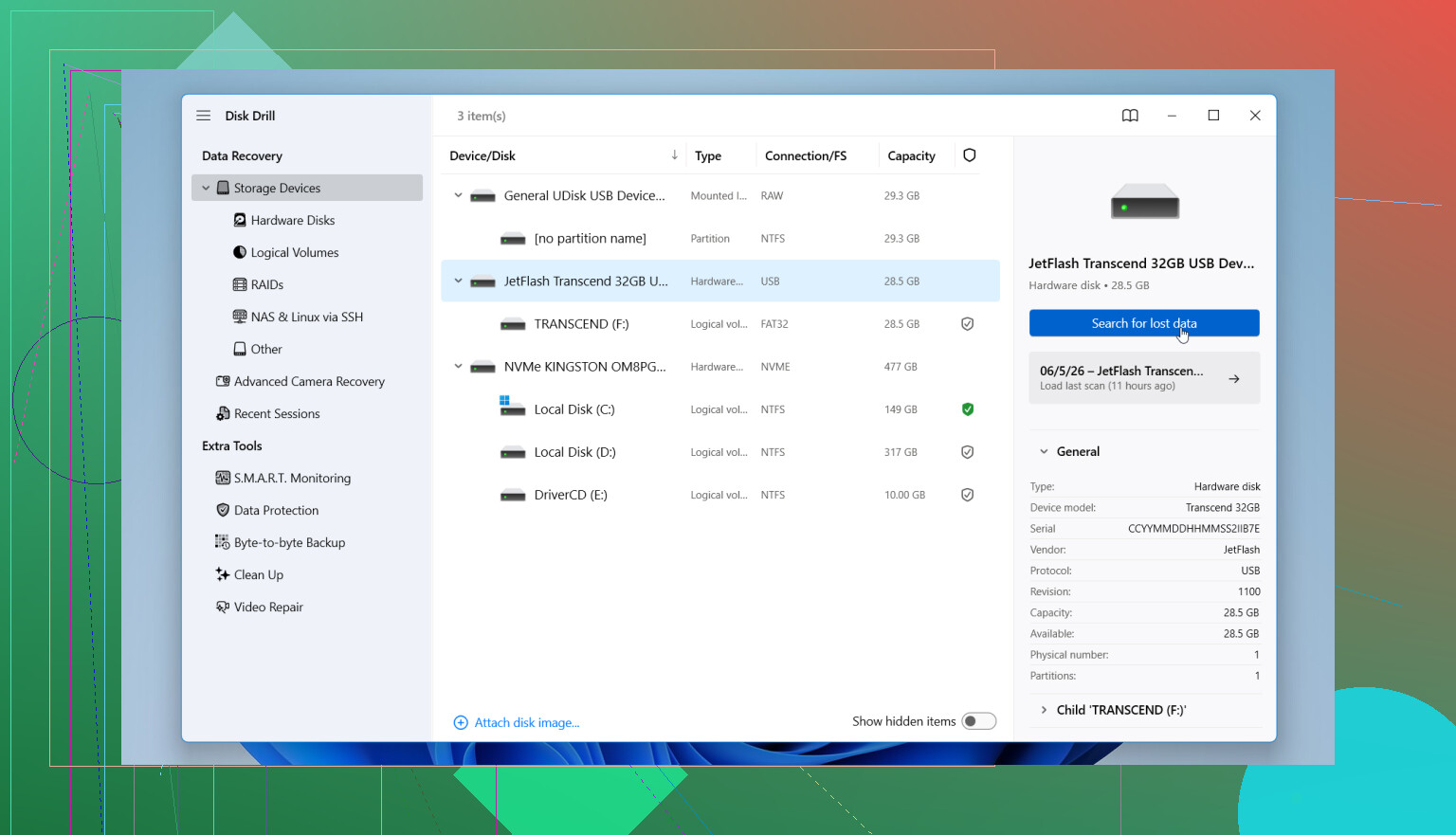
Ik heb redelijke resultaten gehad met Disk Drill toen Windows weigerde het bestandssysteem goed te lezen. Het scande het apparaat alsnog en haalde bestanden eruit.
Wat ik deed:
- Ik installeerde Disk Drill op mijn hoofdsysteemschijf, niet op de beschadigde USB.
- Ik sloot de defecte USB aan en opende de app.
- Ik selecteerde de USB uit de apparatenlijst.
- Ik startte de scan en liet die volledig afronden, ook al duurde het een tijdje.
- Ik bekeek eerst een voorbeeld van de gevonden bestanden, zodat ik wist dat de resultaten geen rommel waren.
- Ik herstelde alles naar een andere schijf.
Klein detail, maar belangrijk. Herstel bestanden niet terug naar dezelfde beschadigde USB. Ik weet dat het vanzelfsprekend klinkt, maar mensen doen het toch.
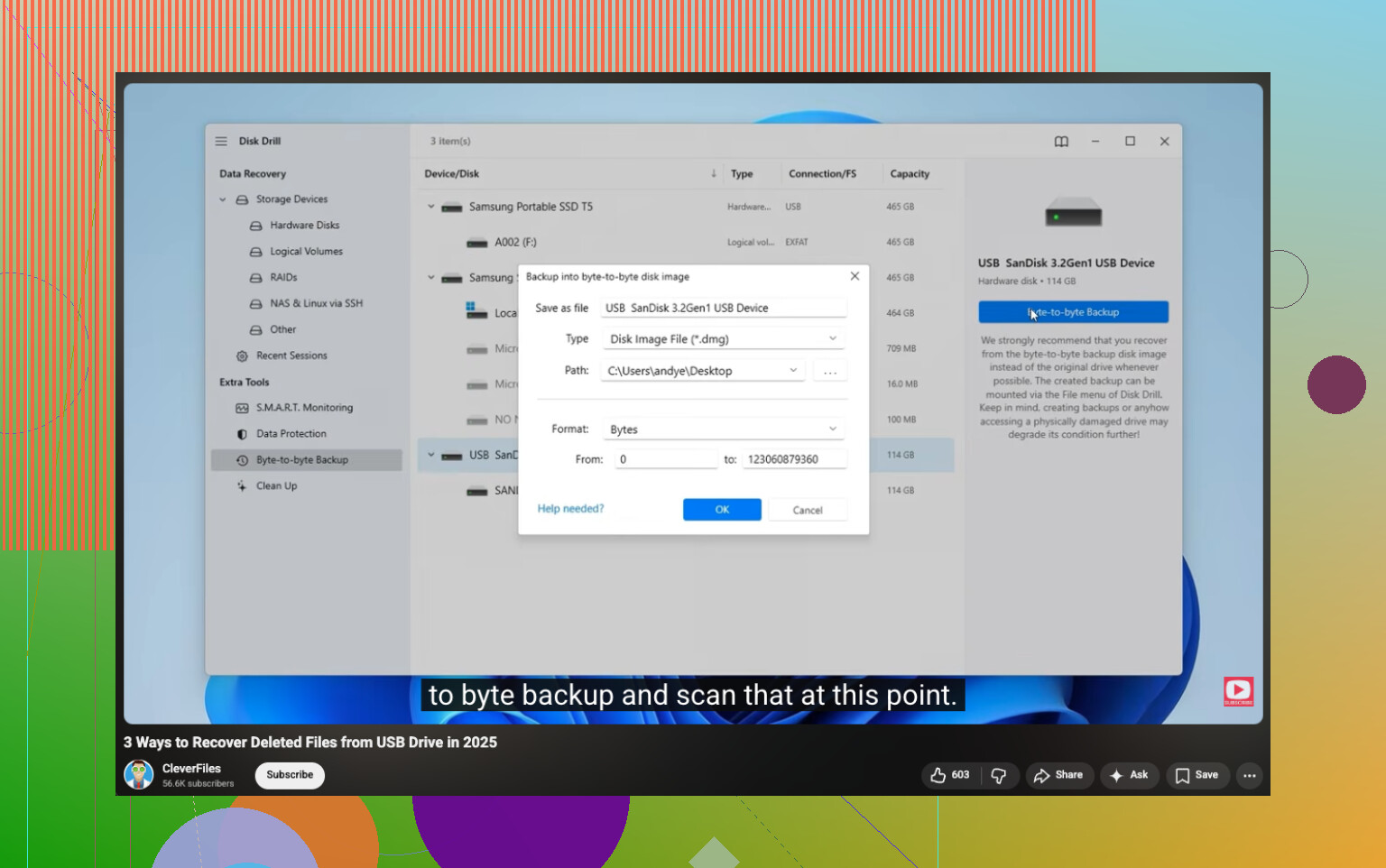
Als de bestanden erg belangrijk zijn, zou ik eerst een byte-voor-byte back-upimage maken in Disk Drill en de image scannen in plaats van de originele stick. Ik heb dit één keer gedaan met een onbetrouwbare schijf, en het voelde veiliger omdat ik de USB niet steeds opnieuw belastte.
Nadat je bestanden veilig zijn en gecontroleerd zijn, kun je je bezighouden met de schijf zelf. Repareer hem als je wilt. Formatteer hem opnieuw als dat nodig is. Eerst de data, daarna pas de reparatie.
5 Likes
Ja, als de USB nog steeds in Schijfbeheer verschijnt met de juiste grootte, zijn je bestanden vaak herstelbaar zonder eerst te formatteren.
Ik ben het met @mikeappsreviewer eens over één belangrijk punt. Formatteer de schijf niet vóór herstel. Ik ben het alleen niet helemaal eens met het harde standpunt nooit CHKDSK gebruiken. CHKDSK is riskant voor een flashdrive met belangrijke bestanden, dus ik zou het niet als eerste gebruiken. Maar nadat je de gegevens hebt hersteld, heeft het wel waarde om het bestandssysteem te testen.
Mijn volgorde zou zijn:
- Controleer of de schijf de juiste capaciteit toont in Schijfbeheer.
- Als deze 0 bytes, RAW toont of steeds de verbinding verbreekt, richt je dan op herstel, niet op reparatie.
- Als de USB heet wordt, klikt of uit het systeem verdwijnt, stop dan. Dat wijst op hardwareproblemen.
- Herstel bestanden naar je pc of een andere externe schijf.
Wat software betreft is Disk Drill een goede keuze voor gegevensherstel van een beschadigde USB, omdat het goed omgaat met RAW en onleesbare bestandssystemen. Als de scan je mapnamen toont en voorbeelden er normaal uitzien, zijn je kansen redelijk goed. Als het alleen bestanden op basis van signatuur vindt met namen als file0001.jpg, is herstel nog steeds mogelijk, maar het sorteren wordt rommelig.
Nog iets dat mensen vaak overslaan. Test de herstelde foto’s en documenten voordat je de USB wist. Open 20 tot 30 willekeurige bestanden. Corruptie verstopt zich graag.
Als je een duidelijke handleiding wilt, is deze gids voor USB-gegevensherstel nuttig:
stapsgewijze handleiding voor gegevensherstel van een USB-stick
Als de schijf nergens wordt gedetecteerd, zal software niet veel doen. Op dat moment is een lab de veiligere route.
Klik niet op Formatteren. Die melding is Windows dat in feite zegt: “Ik kan iets zien, maar ik kan het bestandssysteem niet lezen.”
Ik ben het grotendeels eens met @mikeappsreviewer en @cacadordeestrelas, maar ik ben iets minder optimistisch over het eerst proberen van te veel eenvoudige oplossingen. Elke keer opnieuw verbinden met een falende USB is weer een gok als de controller kapot aan het gaan is. Als de bestanden echt onvervangbaar zijn, beperk dan het gepruts ermee.
Wat ik anders zou doen:
- Controleer SMART als de adapter/controller dit doorgeeft
- Gebruik een Linux live-USB om te zien of de partitie alleen-lezen kan worden aangekoppeld
- Als die wordt aangekoppeld, kopieer dan eerst de belangrijkste mappen, niet alles in één enorme batch
- Als die niet wordt aangekoppeld, maak dan een image van de USB voordat je verder experimenteert
Dat laatste is belangrijker dan mensen denken. Een image van de schijf maken geeft je een bevroren momentopname om mee te werken. Als de stick halverwege een scan verder achteruitgaat, heb je nog steeds een kans. Disk Drill is hier prima voor, omdat het beschadigde of RAW verwisselbare media kan scannen en naar een andere schijf kan herstellen, maar ik zou prioriteit geven aan eerst een image maken als de schijf onstabiel is.
Als je foto’s bovendien van een camera/telefoon komen, controleer dan of de herstelde bestanden echt helemaal openen. Een miniatuurvoorbeeld kan je misleiden. Dat heb ik op de irritante manier geleerd.
Als je meer meningen van de community wilt, is deze thread over de beste hersteltools voor een corrupte USB-drive de moeite waard om te lezen.
Kort gezegd: ja, je kunt vaak gegevens herstellen van een corrupte USB-drive zonder die eerst te formatteren. Eerst herstellen, later repareren. Als de drive steeds de verbinding verbreekt, 0 bytes aangeeft of vreemd heet wordt, stop dan en overweeg een professioneel lab voordat het erger wordt.
Ja, vaak kan dat, maar ik zou één ding toevoegen dat in de reacties van @cacadordeestrelas, @vrijheidsvogel en @mikeappsreviewer slechts zijdelings werd aangestipt: controleer of de USB op hardware-niveau defect raakt voordat je uren besteedt aan het scannen ervan.
Als de schijf met de juiste capaciteit verschijnt maar vraagt om te worden geformatteerd, betekent dat meestal schade aan het bestandssysteem, niet direct totaalverlies. Goed teken. Als de capaciteit onjuist is, het label steeds verandert of overdrachten de hele pc laten vastlopen, is dat een slechter teken.
Op één punt ben ik het licht oneens met het advies om gewoon andere poorten en systemen te blijven proberen: te vaak opnieuw verbinden kan averechts werken bij een stervende flashcontroller. Een paar tests, prima. Tien pogingen, nee.
Mijn praktische kijk:
- Als hij één keer wordt aangekoppeld, kopieer dan eerst de waardevolste bestanden
- Als hij niet wordt aangekoppeld, maak dan indien mogelijk eerst een image
- Herstel alleen naar een ander opslagapparaat
- Gebruik reparatietools pas na het herstel
Disk Drill is hier een redelijke keuze.
Voordelen:
- goed voor RAW/onleesbare USB-sticks
- voorbeeldweergave helpt verifiëren dat bestanden echt zijn
- kan in veel gevallen een back-up op byte-niveau maken
- eenvoudig genoeg als je geen herstelnerd bent
Nadelen:
- diepe scans kunnen traag zijn
- herstel op basis van signaturen kan oorspronkelijke namen/mappen verliezen
- geen wondermiddel als de USB-controller fysiek defect raakt
- volledig herstel betekent meestal een betaalde versie
Dus ja, herstel zonder formatteren is absoluut mogelijk. Behandel formatteren van deze schijf daarom als een waarschuwing, niet als een instructie.