Min USB-enhet slutade plötsligt att öppnas och nu säger min dator att den behöver formateras innan jag kan använda den. Den innehåller viktiga foton, arbetsdokument och personliga filer som jag verkligen inte har råd att förlora. Jag letar efter det säkraste sättet att återställa data från ett skadat USB-minne utan att göra situationen värre eller skriva över något. All hjälp med filåterställning från USB, reparationssteg eller pålitliga återställningsverktyg skulle verkligen hjälpa.
Jag råkade ut för detta med ett USB-minne fullt av arbetsdokument, och det första misstaget jag nästan gjorde var att klicka på varje reparationsuppmaning som Windows kastade på mig.
Om ditt USB-minne verkar vara skadat, sluta använda det direkt. Formatera det inte. Kör inte CHKDSK. Kopiera inte nya saker till det. De tre sakerna brukar göra återställningen sämre, inte bättre.
Det första jag skulle kontrollera:
- Anslut det till en annan USB-port.
- Prova det på en annan dator.
- Se om det visas i Diskhantering på Windows eller Skivverktyg på Mac.
- Skriv ner det exakta felmeddelandet om ett dyker upp, särskilt sådant som “Du måste formatera disken innan du kan använda den.”
Om datorn fortfarande överhuvudtaget känner av enheten skulle jag gå direkt till filåterställning.
Jag har haft ganska bra resultat med Disk Drill när Windows vägrade läsa filsystemet korrekt. Det kunde fortfarande skanna enheten och plocka ut filer.
Det jag gjorde:
- Installerade Disk Drill på min huvudenhet, inte på det skadade USB-minnet.
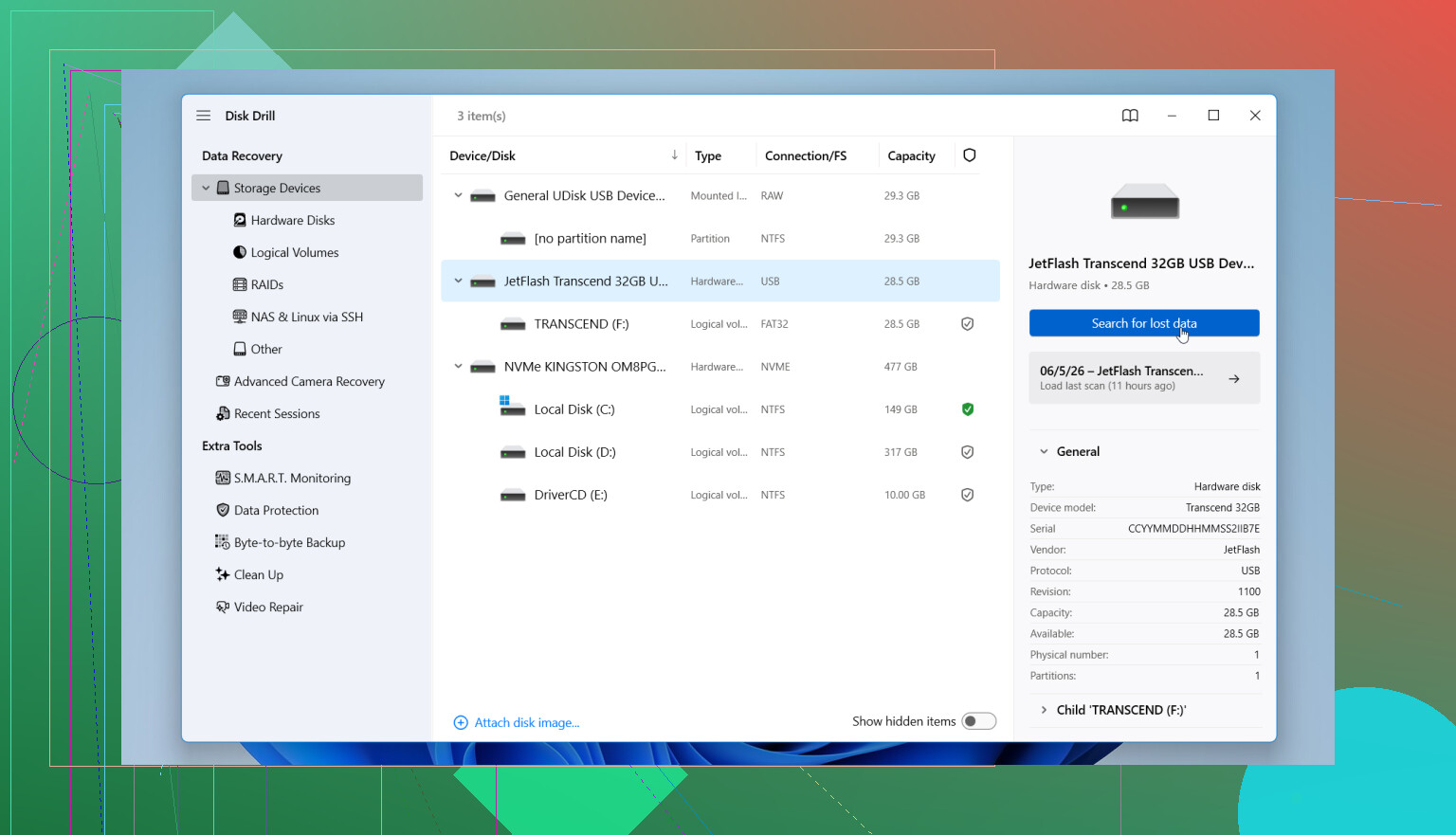
- Anslöt det trasiga USB-minnet och öppnade appen.
- Valde USB-minnet från enhetslistan.
- Körde skanningen och lät den bli helt klar, även om det tog ett tag.
- Förhandsgranskade de hittade filerna först, så att jag visste att resultaten inte var skräp.
- Återställde allt till en annan enhet.
En liten sak, men viktig. Återställ inte filer tillbaka till samma skadade USB-minne. Jag vet att det låter självklart, men folk gör det.
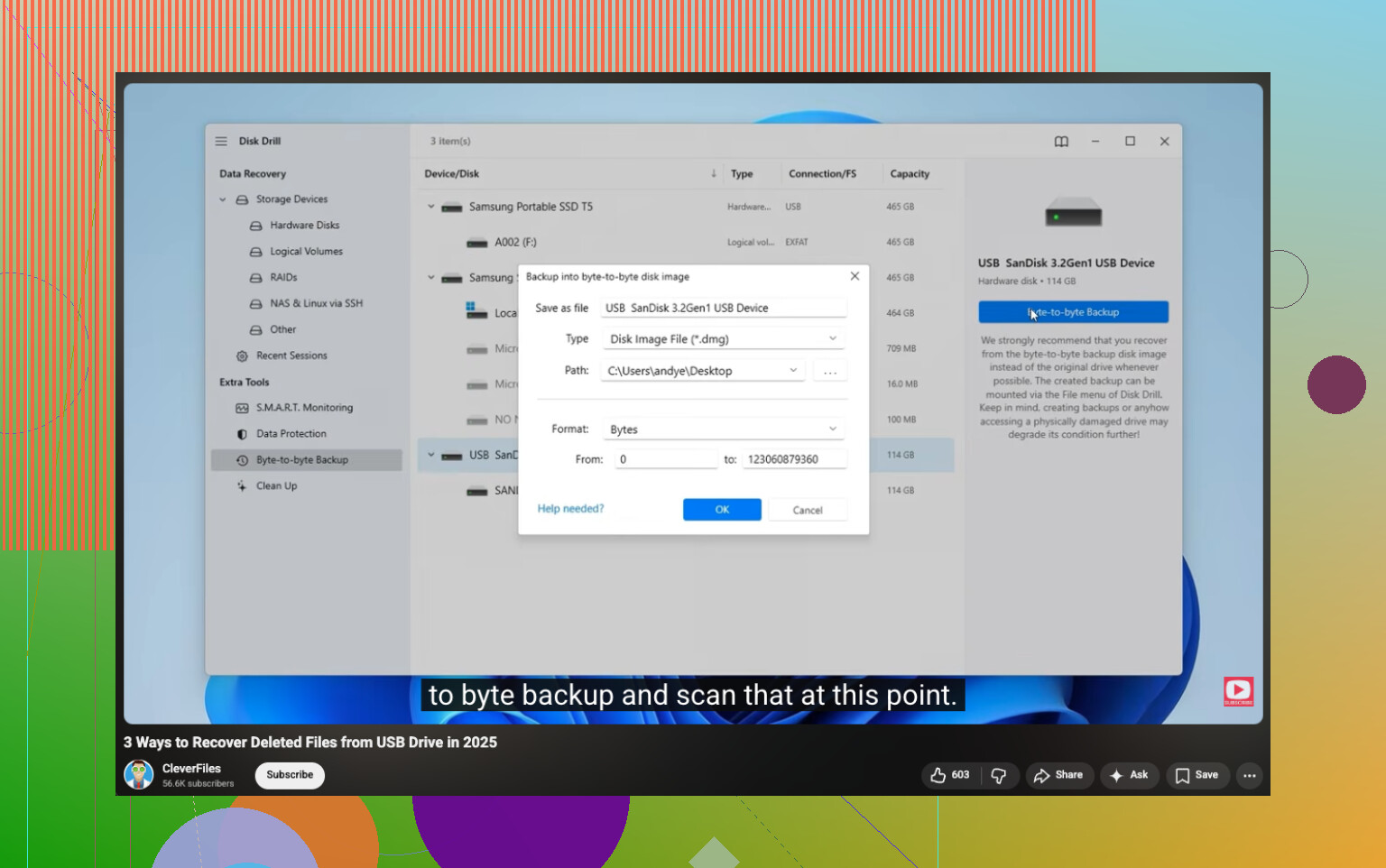
Om filerna är väldigt viktiga skulle jag först skapa en byte-för-byte-avbildning i Disk Drill och skanna avbildningen i stället för originalminnet. Jag har gjort detta en gång med en opålitlig enhet, och det kändes säkrare eftersom jag inte belastade USB-minnet om och om igen.
När dina filer har räddats och kontrollerats kan du ta itu med själva enheten. Reparera den om du vill. Omformatera den om det behövs. Data först, fixa senare.
1 Like
Ja, om USB-enheten fortfarande visas i Diskhantering med rätt storlek, går dina filer ofta att återställa utan att först formatera den.
Jag håller med @mikeappsreviewer om en viktig sak. Formatera inte enheten innan återställning. Jag skulle dock invända lite mot den hårda hållningen att man aldrig ska använda CHKDSK. CHKDSK är riskabelt för ett flashminne med viktiga filer, så jag skulle inte använda det först. Men efter att du har återställt data har det ett värde för att testa filsystemet.
Min ordning skulle vara:
- Kontrollera om enheten visar korrekt kapacitet i Diskhantering.
- Om den visar 0 byte, RAW eller fortsätter att kopplas från, fokusera på återställning, inte reparation.
- Om USB-enheten blir varm, klickar eller försvinner från systemet, sluta. Det tyder på hårdvaruproblem.
- Återställ filer till din dator eller en annan extern enhet.
När det gäller programvara är Disk Drill ett bra val för återställning av data från en skadad USB-enhet eftersom det hanterar RAW och oläsbara filsystem väl. Om skanningen visar dina mappnamn och förhandsvisningarna ser normala ut, är dina chanser ganska goda. Om den bara hittar filer via signatur med namn som file0001.jpg är återställning fortfarande möjlig, men sorteringen blir rörig.
En sak till som folk ofta hoppar över. Testa de återställda fotona och dokumenten innan du raderar USB-enheten. Öppna 20 till 30 slumpmässiga filer. Korruption gillar att gömma sig.
Om du vill ha en tydlig genomgång är den här guiden för återställning av USB-data användbar:
steg-för-steg-guide för återställning av data från USB-enhet
Om enheten inte upptäcks någonstans kommer programvara inte att hjälpa mycket. Då är ett labb den säkrare vägen.
Klicka inte på Formatera. Den uppmaningen är i princip Windows som säger Jag kan se något, men jag kan inte läsa filsystemet.
Jag håller mest med @mikeappsreviewer och @cacadordeestrelas, men jag är lite mindre optimistisk när det gäller att prova för många enkla lösningar först. Varje återanslutning av ett felande USB är ännu ett tärningskast om styrenheten håller på att gå sönder. Om filerna verkligen är oersättliga, begränsa hur mycket du håller på med det.
Det jag skulle göra annorlunda:
- Kontrollera SMART om adaptern/styrenheten exponerar det
- Använd ett Linux live-USB för att se om partitionen monteras skrivskyddad
- Om den monteras, kopiera de viktigaste mapparna först, inte allt i en enda jättelik omgång
- Om den inte monteras, skapa en avbild av USB-enheten innan du experimenterar vidare
Den sista delen är viktigare än folk tror. Att skapa en avbild av enheten ger dig en frusen ögonblicksbild att arbeta från. Om minnet försämras mitt under skanningen har du fortfarande en chans. Disk Drill är okej för detta eftersom det kan skanna skadade eller RAW-flyttbara medier och återställa till en annan disk, men jag skulle prioritera avbild först om enheten är instabil.
Om dina bilder dessutom kommer från en kamera/telefon, kontrollera att de återställda filerna faktiskt går att öppna hela vägen. En miniatyrförhandsvisning kan lura dig. Det lärde jag mig den irriterande vägen.
Om du vill ha fler åsikter från communityn är den här tråden om bästa återställningsverktygen för en skadad USB-enhet värd att läsa.
Kort version: ja, du kan ofta återställa data från en skadad USB-enhet utan att formatera den först. Återställ först, reparera senare. Om enheten fortsätter att kopplas från, visar 0 byte eller blir konstigt varm, sluta och överväg ett proffslabb innan det blir värre.
Ja, ofta kan du det, men jag skulle lägga till en sak som svaren från @cacadordeestrelas, @vrijheidsvogel och @mikeappsreviewer bara berörde lätt: kontrollera om USB-enheten håller på att fallera på hårdvarunivå innan du lägger timmar på att skanna den.
Om enheten visas med korrekt kapacitet men ber om att formateras betyder det vanligtvis skador på filsystemet, inte omedelbar total förlust. Gott tecken. Om kapaciteten är fel, etiketten fortsätter att ändras eller överföringar fryser hela datorn, är det ett sämre tecken.
En punkt där jag delvis inte håller med rådet att bara fortsätta prova andra portar och system: för mycket återanslutning kan vara kontraproduktivt med en döende flash-kontroller. Några tester, visst. Tio försök, nej.
Min praktiska syn:
- Om den monteras en gång, kopiera de mest värdefulla filerna först
- Om den inte monteras, skapa en avbild först om möjligt
- Återställ bara till en annan lagringsenhet
- Lämna reparationsverktyg till efter återställningen
Disk Drill är ett rimligt val här.
Fördelar:
- bra för RAW/oläsbara USB-minnen
- förhandsvisning hjälper att bekräfta att filerna är riktiga
- kan i många fall skapa en byte-för-byte-säkerhetskopia
- tillräckligt enkelt om du inte är en återställningsnörd
Nackdelar:
- djupskanningar kan vara långsamma
- signaturåterställning kan förlora ursprungliga namn/mappar
- ingen magi om USB-kontrollern håller på att fallera fysiskt
- full återställning kräver vanligtvis betalversionen
Så ja, återställning utan formatering är absolut möjligt. Behandla bara formatera den här enheten som en varning, inte en instruktion.