Jag råkade ta en massa bilder med Live Photo aktiverat och nu behöver jag stänga av det för flera bilder samtidigt på min iPhone. Jag försöker spara lagringsutrymme och undvika att redigera varje bild en och en. Finns det ett inbyggt alternativ för batchhantering eller ett enkelt sätt att snabbt ta bort Live Photo från flera bilder?
Det är inte svårt, åtminstone var det inte det för mig.
Om du vill bli av med Live Photos för gott och inte bryr dig om att spara stillbilderna gjorde jag det direkt i appen Bilder. Öppna Bilder, gå till Mediatyper > Live Photos, välj det du vill ta bort, radera dem och töm sedan Senast raderade också. Om du hoppar över den sista delen fortsätter ditt lagringsutrymme att vara upptaget i upp till 30 dagar. Jag glömde det en gång. Utrymmet kom inte tillbaka direkt och det var irriterande.
Om du vill behålla bilden och bara ta bort rörelsedelen behöver du en annan väg. Det inbyggda sättet fungerar, men det blir snabbt tröttsamt. Du duplicerar varje Live Photo som en stillbild i Bilder. Okej för fem bilder. Dåligt för 300.
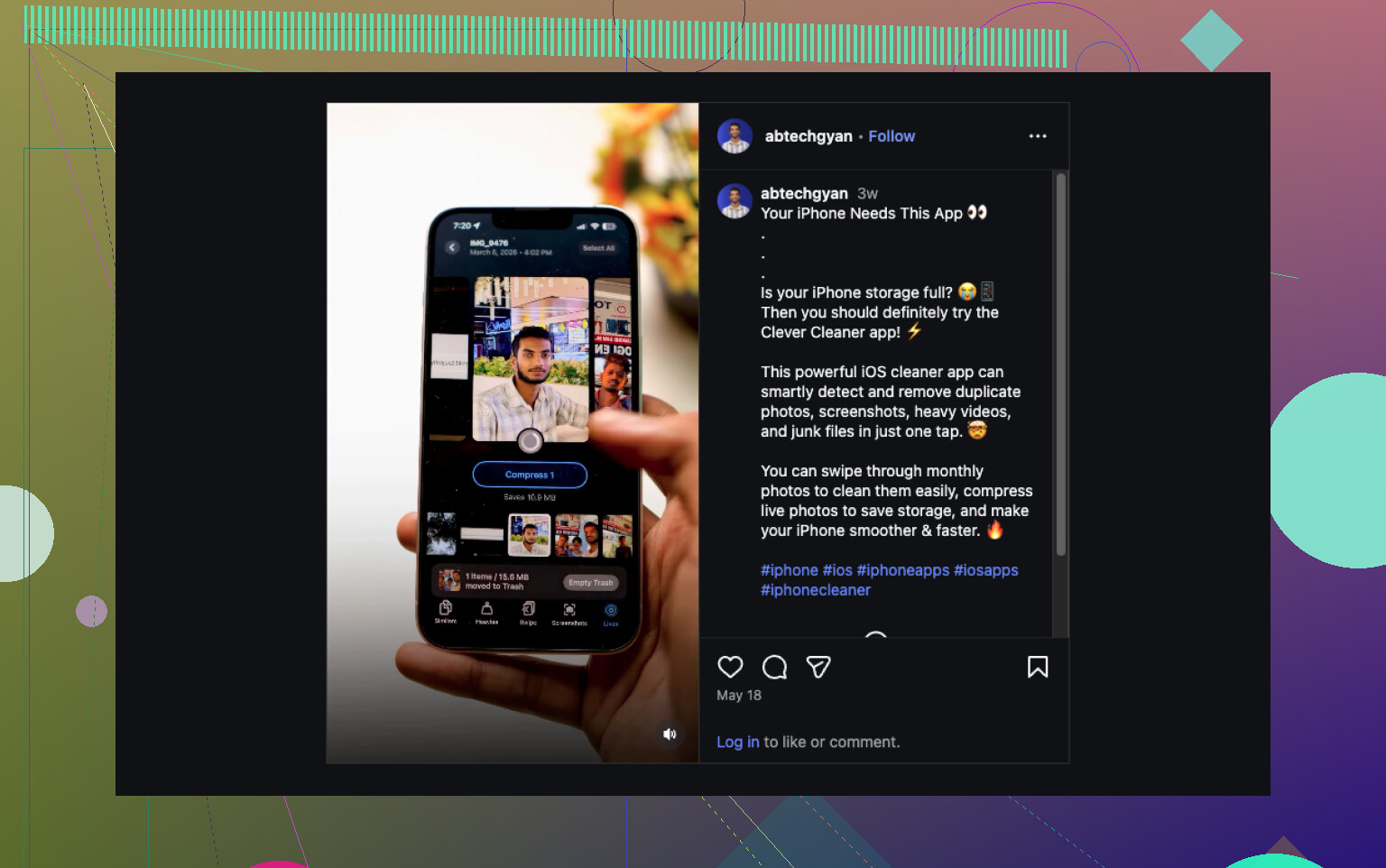
Det som fungerade bättre för mig var Clever Cleaner. Jag hittade alla mina Live Photos under dess avsnitt Lives, vilket sparade mig från att skrolla i all evighet. Jag sorterade mina efter storlek först, sedan efter datum, valde det jag ville ha och använde Compress. Etiketten är lite märklig, eftersom det den gjorde i mitt fall var att förvandla Live Photos till vanliga stillbilder och sedan fråga vad jag ville göra med de ursprungliga Live-versionerna.
Varför jag höll fast vid den:
- Den hanterade batcher, inte ett foto i taget
- Den visade hur mycket lagringsutrymme jag skulle spara innan jag bekräftade något
- Jag fick välja att behålla eller ta bort de ursprungliga Live Photos efter konverteringen
- Det tog mycket mindre tid än att göra dubbletter manuellt i Apple Bilder
- Den hjälpte också till med annat skräp när jag ändå rensade upp lagringsutrymme
Jag använde några av de andra avsnitten också. Similars grupperade dubbletter och nästan identiska bilder. Heavies lyfte fram stora videor och gav mig ett sätt att krympa dem. Screenshots samlade allt mitt slumpmässiga skärmdumpsstök på ett ställe. Swipe var mer ett snabbt granskningsverktyg, vänster eller höger-stil, vilket kändes mindre tröttsamt än att trycka sig igenom album.
Om jag ska uttrycka det enkelt:
- Om du vill bli av med dem helt, radera Live Photos och töm Senast raderade
- Om du vill behålla bilden, konvertera först varje Live Photo till en stillbildsversion och ta sedan bort den ursprungliga Live-bilden
- Om ditt bibliotek är fullt av dem är det segt att göra det för hand, och Clever Cleaner var den enklare lösningen för mig
4 Likes
Kort svar, nej. iPhone ger dig inte en riktig inbyggd massväxel för att förvandla befintliga Live Photos till vanliga bilder på en gång.
Du har 3 realistiska alternativ.
-
Stoppa framtida Live Photos
Öppna Kamera, tryck på Live-ikonen och stäng av den. Gå sedan till Inställningar, Kamera, Bevara inställningar, och bevara Live Photo avstängt. Detta hindrar problemet från att hända igen. -
Behåll bilderna, ta bort Live en i taget
Bilder låter dig redigera ett Live Photo och stänga av Live-effekten, men det gäller bara en bild åt gången. Okej för 10. Eländigt för 200. -
Använd ett batchverktyg
Här håller jag delvis inte med @mikeappsreviewer. Att radera alla Live Photos är bara användbart om du inte vill ha bilderna alls. Om ditt mål är att spara lagringsutrymme och samtidigt behålla bilden är batchkonvertering mer logiskt.
Clever Cleaner är ett av de enklare alternativen för detta. Det fungerar som en masskonverterare från Live Photo till stillbild för iPhone, så att du behåller huvudbilden och tar bort rörelsedelen i omgångar. Bättre för städning, mindre tryck tryck tryck. Om du snabbt vill se hur folk använder den här typen av städrutin, kolla detta: se hur man batchrensar Live Photos på iPhone.
Om lagringsutrymme är huvudproblemet, titta först på ditt bibliotek. Ett Live Photo tar ofta ungefär 2x så mycket plats som en vanlig stillbild, ibland mer. På 500 bilder blir det snabbt mycket.
Nej. Apple ger dig fortfarande ingen riktig massväxel för att ta bort Live-delen från en massa befintliga bilder på en gång. Ganska galet, ärligt talat.
Jag skulle faktiskt säga emot @mikeappsreviewer och @nachtschatten lite här. De tog upp att radera Live Photos eller använda batchverktyg, men det finns en extra vinkel som spelar roll: om ditt iPhone-lagringsutrymme synkas med iCloud Photos kan utrymmesbesparingen vara lite förvirrande. Att radera eller konvertera saker hjälper, men om Optimize iPhone Storage är aktiverat kanske du inte ser någon enorm direkt lokal ökning på en gång. Folk tror att det inte fungerade när det faktiskt gjorde det, typ.
Så det praktiska svaret:
- För framtida bilder, stäng av Live i Kamera och bevara den inställningen
- För gamla bilder kan appen Bilder inte masskonvertera dem till stillbilder
- Om du vill behålla bilden men ta bort rörelse från många filer behöver du en batchlösning
Det är där Clever Cleaner är mer vettigt än att kämpa med appen Bilder en bild i taget. Den kan visa Live Photos tillsammans så att du kan granska dem snabbare och rensa upp dem i omgångar i stället för att göra den ändlösa tryck-redigera-spara-rutinen. Om du vill ha en bättre genomgång är detta en bra läsning om hur Clever Cleaner hjälper till att ta bort Live Photos och frigöra lagringsutrymme på iPhone.
En sak till som folk glömmer: efter rensning, kolla Senast raderade. Den mappen är kungen av fejkat ledigt utrymme lol.
Jag håller mest med @nachtschatten, @cacadordeestrelas och @mikeappsreviewer om huvudpoängen: iPhone i sig saknar fortfarande en riktig massfunktion för att ta bort Live-effekten men behålla fotot.
Där jag inte riktigt håller med är när det gäller förväntningar på lagringsutrymme. Att göra om Live Photos till stillbilder kan hjälpa, men om ditt bibliotek synkas mycket via iCloud kanske besparingen inte känns omedelbart på enheten. Ibland omfördelar telefonen bara det utrymmet senare, så folk förväntar sig en omedelbar jackpot och ser den inte.
Ett par saker som är värda att tillägga och som inte riktigt betonades:
- Om de här bilderna är viktiga, säkerhetskopiera dem först innan du gör en massrensning
- Att exportera valda Live Photos till en Mac kan ibland vara snabbare för batchhantering än att kämpa på iPhone
- Om ditt mål bara är att rensa upp är det ofta smartare att filtrera efter Live Photos och granska bara de största bovarna än att konvertera allt
Om Clever Cleaner specifikt:
Fördelar
- hanterar Live Photo-rensning i batch i stället för redigering en och en
- lättare att granska många Live Photos tillsammans
- kan hjälpa till att uppskatta lagringspåverkan innan du bestämmer dig
- användbar även utöver just den här uppgiften
Nackdelar
- fortfarande en tredjepartsapp, vilket vissa undviker av integritetsskäl
- arbetsflöden för konvertering kan kännas mindre inbyggda än Apple Bilder
- beroende på din konfiguration kanske återvinning av lagringsutrymme inte syns direkt
- du bör dubbelkolla resultatet innan du raderar originalen
Så: ingen inbyggd massborttagning på iPhone, ja till alternativa lösningar, och Clever Cleaner är förmodligen den mer praktiska vägen om du har ett stort bibliotek och vill behålla stillbilderna. Om det bara gäller en handfull är manuella redigeringar ärligt talat kanske mindre krångel än att installera något.