Jeg kom ved et uheld til at tage en masse billeder med Live Photo slået til, og nu har jeg brug for at slå det fra for flere billeder på én gang på min iPhone. Jeg prøver at spare lagerplads og undgå at redigere hvert billede ét efter ét. Er der en indbygget batchmulighed eller en nem måde at fjerne Live Photo fra flere billeder hurtigt?
Det er ikke svært, i hvert fald var det ikke for mig.
Hvis du vil af med Live Photos for altid og ikke går op i at gemme stillbillederne, gjorde jeg det direkte fra appen Fotos. Åbn Fotos, gå til Medietyper > Live Photos, vælg det, du vil fjerne, slet dem, og ryd derefter også Slettet for nylig. Hvis du springer den sidste del over, bliver din lagerplads stadig brugt i op til 30 dage. Det glemte jeg engang. Pladsen kom ikke tilbage med det samme, og det var irriterende.
Hvis du vil beholde billedet og kun slippe af med bevægelsesdelen, skal du gå en anden vej. Den indbyggede metode virker, men bliver hurtigt trættende. Du duplikerer hvert Live Photo som et stillbillede inde i Fotos. Fint til fem billeder. Dårligt til 300.
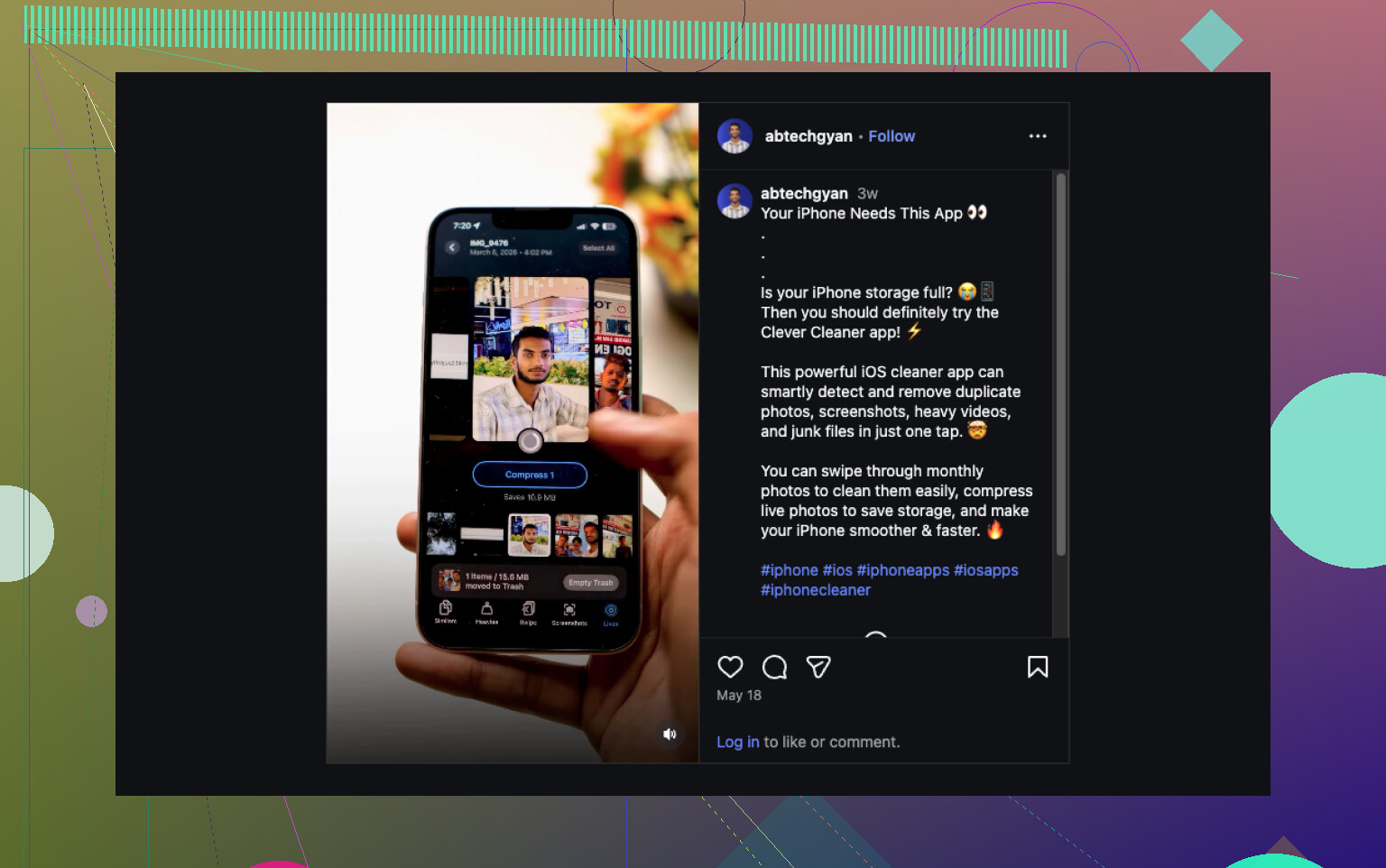
Det, der endte med at fungere bedre for mig, var Clever Cleaner. Jeg fandt alle mine Live Photos under sektionen Lives, hvilket sparede mig for at scrolle i en evighed. Jeg sorterede mine efter størrelse først, derefter efter dato, valgte det, jeg ville have, og brugte Compress. Navnet er lidt mærkeligt, fordi det, den gjorde i mit tilfælde, var at lave Live Photos om til almindelige stillbilleder og derefter spørge, hvad jeg ville gøre med de originale Live-versioner.
Derfor holdt jeg fast i den:
- Den håndterede partier, ikke ét billede ad gangen
- Den viste, hvor meget lagerplads jeg ville spare, før jeg bekræftede noget
- Jeg fik valget om at beholde eller fjerne de originale Live Photos efter konvertering
- Det tog meget kortere tid end at lave dubletter manuelt i Apple Fotos
- Den hjalp også med andet skrammel, da jeg allerede var i gang med at rydde op på lagerpladsen
Jeg brugte også nogle af de andre sektioner. Similars grupperede dublet- og næsten ens billeder. Heavies fremhævede store videoer og gav mig en måde at gøre dem mindre på. Screenshots samlede alt mit tilfældige screenshot-rod ét sted. Swipe var mere et hurtigt gennemgangsværktøj i venstre-eller-højre-stil, hvilket føltes mindre træls end at trykke sig gennem albummer.
Hvis jeg skulle sige det helt enkelt:
- Hvis du vil have dem helt væk, så slet Live Photos, og tøm Slettet for nylig
- Hvis du vil beholde billedet, så konvertér først hvert Live Photo til en still-version, og fjern derefter den originale Live-version
- Hvis dit bibliotek er fyldt med dem, er det tungt at gøre det manuelt, og Clever Cleaner var den nemmere løsning for mig
Kort svar, nej. iPhone giver dig ikke en ægte indbygget massefunktion til at ændre eksisterende Live Photos til almindelige billeder på én gang.
Du har 3 realistiske muligheder.
-
Stop fremtidige Live Photos
Åbn Kamera, tryk på Live-ikonet, og slå det fra. Gå derefter til Indstillinger, Kamera, Bevar indstillinger, og bevar Live Photo slået fra. Dette forhindrer problemet i at ske igen. -
Behold billederne, fjern Live ét ad gangen
Fotos lader dig redigere et Live Photo og slå Live-effekten fra, men det gælder kun ét billede ad gangen. Fint til 10. Elendigt til 200. -
Brug et batchværktøj
Det er her, jeg delvist er uenig med @mikeappsreviewer. At slette alle Live Photos er kun nyttigt, hvis du slet ikke vil have billederne. Hvis dit mål er at spare lagerplads og samtidig beholde billedet, giver batchkonvertering mere mening.
Clever Cleaner er en af de nemmere muligheder til dette. Det fungerer som en massekonverter fra Live Photo til stillbillede til iPhone, så du beholder hovedbilledet og fjerner bevægelsesdelen i batches. Bedre til oprydning, mindre tryk tryk tryk. Hvis du vil have et hurtigt kig på, hvordan folk bruger denne slags oprydningsflow, så se dette: se hvordan man rydder op i Live Photos i batches på iPhone.
Hvis lagerplads er hovedproblemet, så kig først på dit bibliotek. Et Live Photo fylder ofte omkring 2x så meget som et normalt stillbillede, nogle gange mere. Ved 500 billeder løber det hurtigt op.
Nej. Apple giver dig stadig ikke en rigtig samlet knap til at fjerne Live-delen fra en masse eksisterende billeder på én gang. Ret vildt, ærligt talt.
Jeg vil faktisk skubbe lidt tilbage på @mikeappsreviewer og @nachtschatten her. De dækkede sletning af Live Photos eller brug af batch-værktøjer, men der er én ekstra vinkel, der betyder noget: Hvis din iPhone-lagring er synkroniseret med iCloud Photos, kan pladsbesparelsen være lidt forvirrende. At slette eller konvertere ting hjælper, men hvis Optimize iPhone Storage er slået til, ser du måske ikke med det samme et stort lokalt hop. Folk tror, det ikke virkede, når det faktisk lidt gjorde.
Så det praktiske svar:
- For fremtidige billeder skal du slå Live fra i Kamera og bevare den indstilling
- For gamle billeder kan appen Fotos ikke massekonvertere dem til stillbilleder
- Hvis du vil beholde billedet men fjerne bevægelse fra mange filer, har du brug for en batch-løsning
Det er her, Clever Cleaner giver mere mening end at kæmpe med appen Fotos ét billede ad gangen. Den kan samle Live Photos, så du kan gennemgå dem hurtigere og rydde op i dem i batches i stedet for at køre den endeløse tryk-rediger-gem-rutine. Hvis du vil have en bedre gennemgang, er dette en god læsning om hvordan Clever Cleaner hjælper med at fjerne Live Photos og frigøre iPhone-lagerplads.
Én ting mere, folk glemmer: Efter oprydning skal du tjekke Slettet for nylig. Den mappe er kongen af falsk ledig plads lol.
Jeg er for det meste enig med @nachtschatten, @cacadordeestrelas og @mikeappsreviewer om hovedpointen: iPhone mangler stadig en ægte samlet funktion til at fjerne Live-effekten men beholde billedet.
Hvor jeg er en smule uenig, er i forventningen til lagerplads. At gøre Live Photos til stillbilleder kan hjælpe, men hvis dit bibliotek i høj grad er synkroniseret via iCloud, føles besparelsen måske ikke umiddelbart på enheden. Nogle gange omfordeler telefonen bare den plads senere, så folk forventer en øjeblikkelig gevinst og ser den ikke.
Et par ting, der er værd at tilføje, som ikke rigtig blev fremhævet:
- Hvis disse billeder betyder noget, så lav først en sikkerhedskopi før oprydning i stor skala
- Eksport af udvalgte Live Photos til en Mac kan nogle gange være hurtigere til batchhåndtering end at kæmpe med det på iPhone
- Hvis dit mål bare er at rydde op, er det ofte smartere at filtrere efter Live Photos og kun gennemgå de største syndere end at konvertere alt
Om Clever Cleaner specifikt:
Fordele
- håndterer oprydning af Live Photos i batches i stedet for redigering én efter én
- gør det lettere at gennemgå mange Live Photos samlet
- kan hjælpe med at estimere lagerpåvirkningen, før du beslutter dig
- nyttig til mere end bare denne ene opgave
Ulemper
- er stadig en tredjepartsapp, som nogle undgår af hensyn til privatliv
- konverteringsarbejdsgange kan føles mindre native end Apple Fotos
- afhængigt af din opsætning vises frigivet lagerplads måske ikke med det samme
- du bør dobbelttjekke resultaterne, før du sletter originalerne
Så: ingen indbygget samlet fjernelse på iPhone, ja til løsninger uden om, og Clever Cleaner er sandsynligvis den mest praktiske vej, hvis du har et stort bibliotek og vil beholde stillbillederne. Hvis det kun er en håndfuld, er manuelle redigeringer ærligt talt måske mindre besvær end at installere noget.