Mit USB-drev holdt pludselig op med at åbne, og nu siger min computer, at det skal formateres, før jeg kan bruge det. Det indeholder vigtige billeder, arbejdsdokumenter og personlige filer, som jeg virkelig ikke har råd til at miste. Jeg leder efter den sikreste måde at gendanne data fra et beskadiget USB-drev uden at gøre tingene værre eller overskrive noget. Enhver hjælp til gendannelse af filer fra USB, reparations-trin eller pålidelige gendannelsesværktøjer ville virkelig hjælpe.
Jeg stødte på dette med et USB-drev fyldt med arbejdsdokumenter, og den første fejl, jeg næsten begik, var at klikke på alle de reparationsprompter, Windows kastede efter mig.
Hvis dit USB ser beskadiget ud, så stop med at bruge det med det samme. Formater det ikke. Kør ikke CHKDSK. Kopiér ikke nye ting over på det. De tre ting har en tendens til at gøre gendannelse værre, ikke bedre.
Det ville jeg tjekke først:
- Sæt det i en anden USB-port.
- Prøv det på en anden computer.
- Se, om det vises i Diskhåndtering på Windows eller Diskværktøj på Mac.
- Skriv den nøjagtige fejlmeddelelse ned, hvis der dukker en op, især ting som Du skal formatere disken, før du kan bruge den.
Hvis computeren stadig overhovedet kan se drevet, ville jeg springe direkte til filgendannelse.
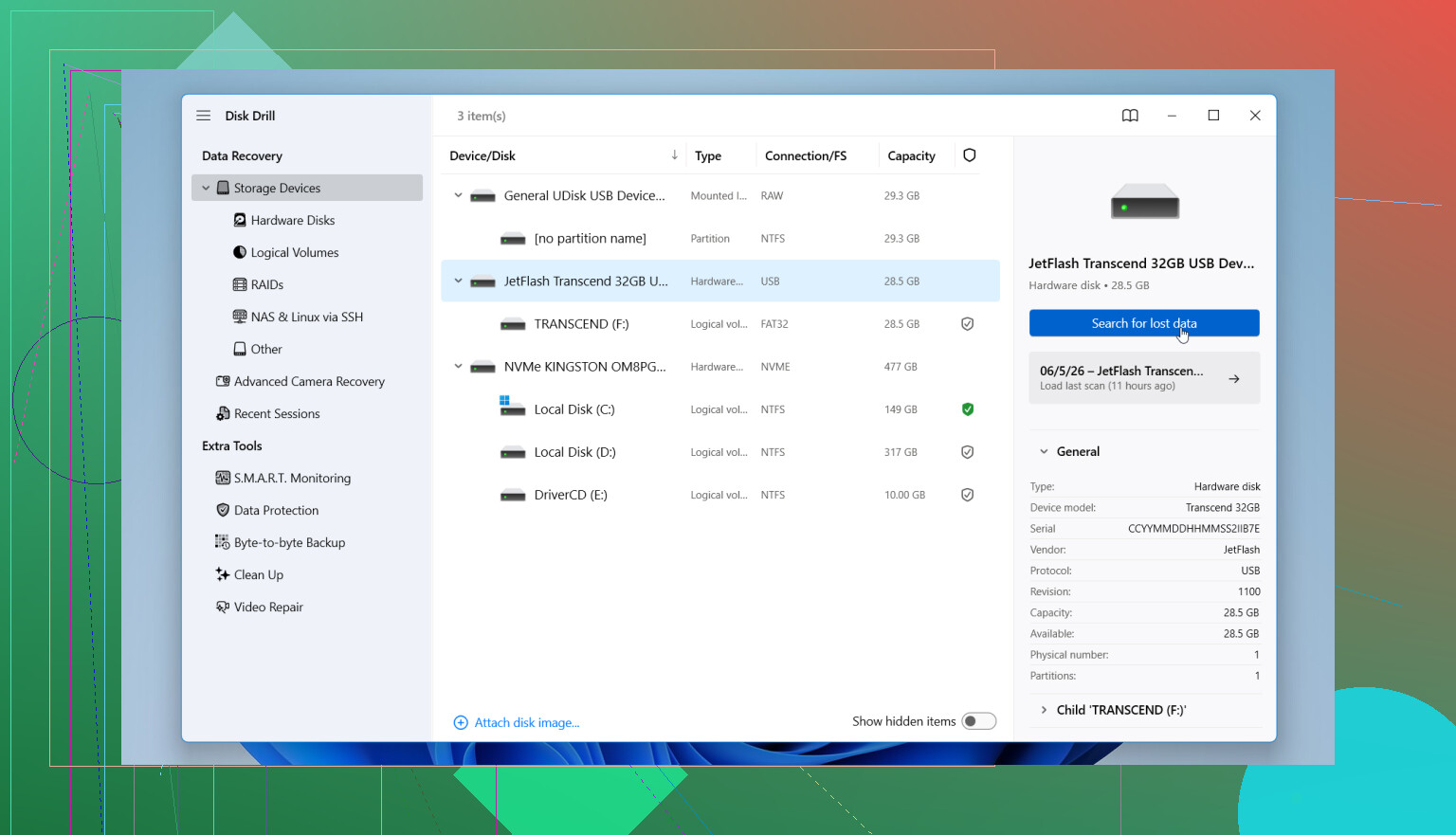
Jeg har haft rimelig held med Disk Drill, når Windows nægtede at læse filsystemet korrekt. Det scannede stadig enheden og trak filer ud.
Det gjorde jeg:
- Installerede Disk Drill på mit hoveddrev, ikke på det beskadigede USB.
- Tilsluttede det defekte USB og åbnede appen.
- Valgte USB’et fra enhedslisten.
- Kørte scanningen og lod den afslutte helt, selv om det tog et stykke tid.
- Forhåndsviste de fundne filer først, så jeg vidste, at resultaterne ikke var skrald.
- Gendannede alt til et andet drev.
Lille ting, men vigtigt. Gendan ikke filer tilbage til det samme beskadigede USB. Jeg ved godt, det lyder åbenlyst, men folk gør det.
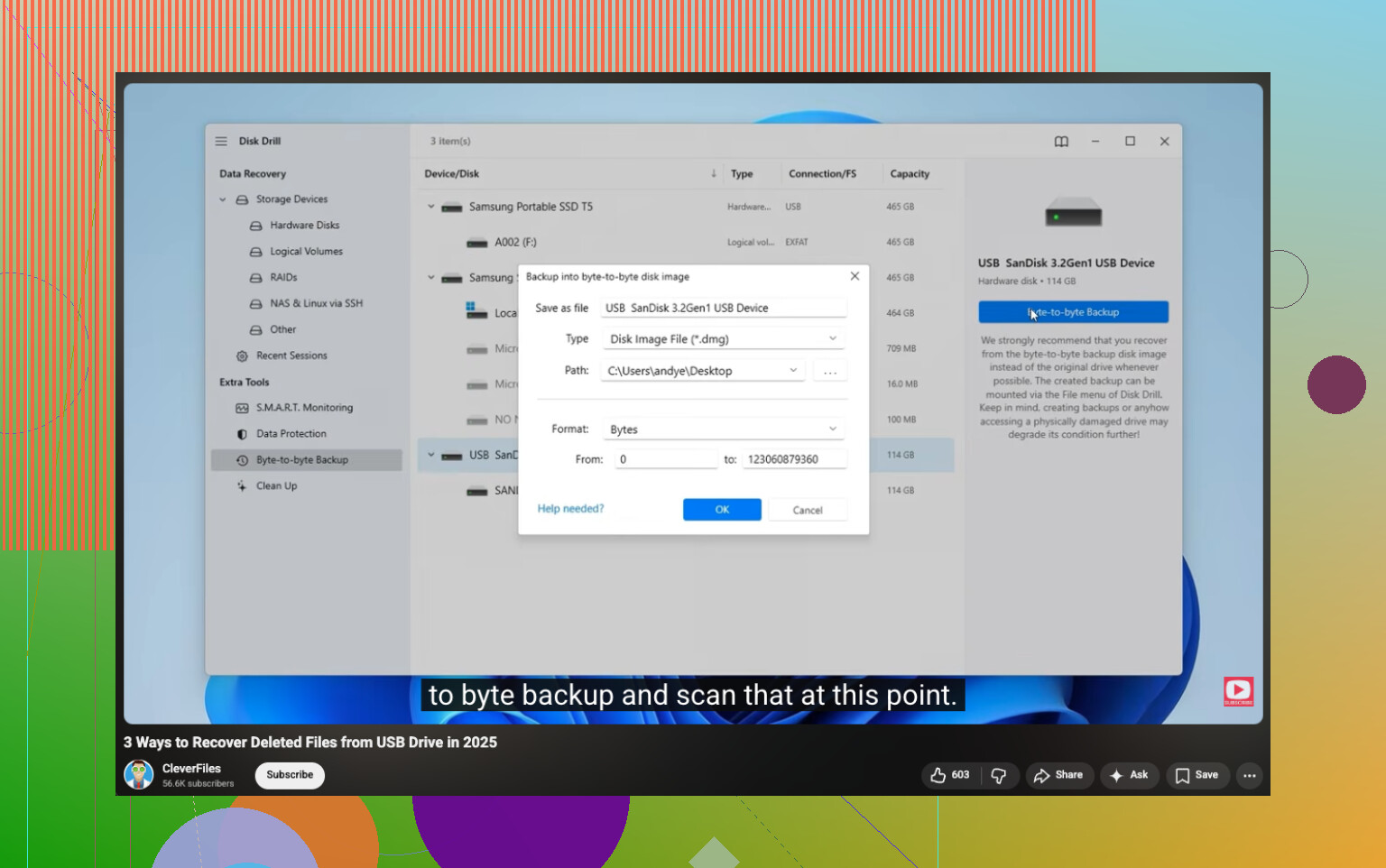
Hvis filerne betyder meget, ville jeg først lave et byte-for-byte backupbillede i Disk Drill og scanne billedet i stedet for det originale drev. Jeg har gjort dette én gang med et ustabilt drev, og det føltes mere sikkert, fordi jeg ikke belastede USB’et igen og igen.
Når dine filer er hentet ud og tjekket, så tag dig af selve drevet. Reparer det, hvis du vil. Omformatér det, hvis det er nødvendigt. Data først, reparation senere.
Ja, hvis USB’en stadig vises i Diskhåndtering med den korrekte størrelse, kan dine filer ofte gendannes uden først at formatere den.
Jeg er enig med @mikeappsreviewer i ét vigtigt punkt. Formater ikke drevet før gendannelse. Jeg vil dog nuancere den hårde holdning om aldrig at bruge CHKDSK lidt. CHKDSK er risikabelt for et flashdrev med vigtige filer, så jeg ville ikke bruge det først. Men efter at du har gendannet data, kan det være nyttigt til at teste filsystemet.
Min rækkefølge ville være:
- Tjek om drevet viser korrekt kapacitet i Diskhåndtering.
- Hvis det viser 0 byte, RAW eller bliver ved med at afbryde forbindelsen, så fokuser på gendannelse, ikke reparation.
- Hvis USB’en bliver varm, klikker eller forsvinder fra systemet, så stop. Det peger på hardwareproblemer.
- Gendan filer til din pc eller et andet eksternt drev.
Når det gælder software, er Disk Drill et solidt valg til gendannelse af data fra en beskadiget USB, fordi det håndterer RAW og ulæselige filsystemer godt. Hvis scanningen viser dine mappenavne, og forhåndsvisninger ser normale ud, er dine chancer rimelige. Hvis den kun finder filer efter signatur med navne som file0001.jpg, er gendannelse stadig mulig, men sorteringen bliver rodet.
Én ting mere, som folk ofte springer over. Test de gendannede billeder og dokumenter, før du sletter indholdet på USB’en. Åbn 20 til 30 tilfældige filer. Korruption elsker at gemme sig.
Hvis du vil have en enkel gennemgang, er denne guide til gendannelse af USB-data nyttig:
trinvis vejledning til gendannelse af data fra USB-drev
Hvis drevet ikke registreres nogen steder, kan software ikke gøre meget. På det tidspunkt er et laboratorium den sikrere løsning.
Klik ikke på Formater. Den meddelelse er i bund og grund Windows, der siger “Jeg kan se noget, men jeg kan ikke læse filsystemet.”
Jeg er for det meste enig med @mikeappsreviewer og @cacadordeestrelas, men jeg er lidt mindre optimistisk med hensyn til at prøve for mange “simple løsninger” først. Hver genforbindelse på et svigtende USB-drev er endnu et terningekast, hvis controlleren er ved at gå i stykker. Hvis filerne virkelig er uerstattelige, så begræns, hvor meget du roder med det.
Det, jeg ville gøre anderledes:
- Tjek SMART, hvis adapteren/controlleren eksponerer det
- Brug en Linux live-USB for at se, om partitionen kan monteres skrivebeskyttet
- Hvis den monteres, så kopiér de vigtigste mapper først, ikke alt i én kæmpe omgang
- Hvis den ikke monteres, så opret et image af USB-drevet, før du eksperimenterer yderligere
Den sidste del betyder mere, end folk tror. At image drevet giver dig et frosset øjebliksbillede at arbejde ud fra. Hvis drevet forværres midt under scanningen, har du stadig en chance. Disk Drill er fint til dette, fordi det kan scanne beskadigede eller RAW flytbare medier og gendanne til en anden disk, men jeg ville prioritere image først, hvis drevet er ustabilt.
Hvis dine billeder desuden stammer fra et kamera/en telefon, så tjek, om de gendannede filer faktisk kan åbnes helt. En miniaturevisning kan narre dig. Det lærte jeg på den irriterende måde.
Hvis du vil have flere holdninger fra fællesskabet, er denne tråd om de bedste gendannelsesværktøjer til et beskadiget USB-drev værd at læse.
Kort version: ja, du kan ofte gendanne data fra et beskadiget USB-drev uden at formatere det først. Gendan først, reparer senere. Hvis drevet bliver ved med at afbryde forbindelsen, viser 0 byte eller bliver mærkeligt varmt, så stop og overvej et professionelt laboratorium, før det bliver værre.
Ja, ofte kan du, men jeg vil tilføje én ting, som svarene fra @cacadordeestrelas, @vrijheidsvogel og @mikeappsreviewer kun berørte let: tjek, om USB’en fejler på hardwareniveau, før du bruger timer på at scanne den.
Hvis drevet vises med den korrekte kapacitet, men beder om at blive formateret, betyder det normalt filsystemskade, ikke øjeblikkeligt totalt tab. Godt tegn. Hvis kapaciteten er forkert, etiketten bliver ved med at ændre sig, eller overførsler får hele pc’en til at fryse, er det et værre tegn.
Et punkt, hvor jeg er en smule uenig i rådet om bare at blive ved med at prøve andre porte og systemer: for mange genforbindelser kan være kontraproduktive på en døende flash-controller. Et par tests, sikkert. Ti forsøg, nej.
Min praktiske vurdering:
- Hvis det monteres én gang, så kopier de mest værdifulde filer først
- Hvis det ikke monteres, så lav først et image af det, hvis muligt
- Gendan kun til en anden lagerenhed
- Vent med reparationsværktøjer til efter gendannelse
Disk Drill er et rimeligt valg her.
Fordele:
- god til RAW/ulæselige USB-sticks
- forhåndsvisning hjælper med at bekræfte, at filerne er ægte
- kan i mange tilfælde oprette en backup på byteniveau
- enkelt nok, hvis du ikke er en nørd inden for datagendannelse
Ulemper:
- dybe scanninger kan være langsomme
- signaturgendannelse kan miste oprindelige navne/mapper
- ikke magisk, hvis USB-controlleren fejler fysisk
- fuld gendannelse kræver som regel betalingsversionen
Så ja, gendannelse uden formatering er absolut mulig. Behandl bare formatér dette drev som en advarsel, ikke som en instruktion.