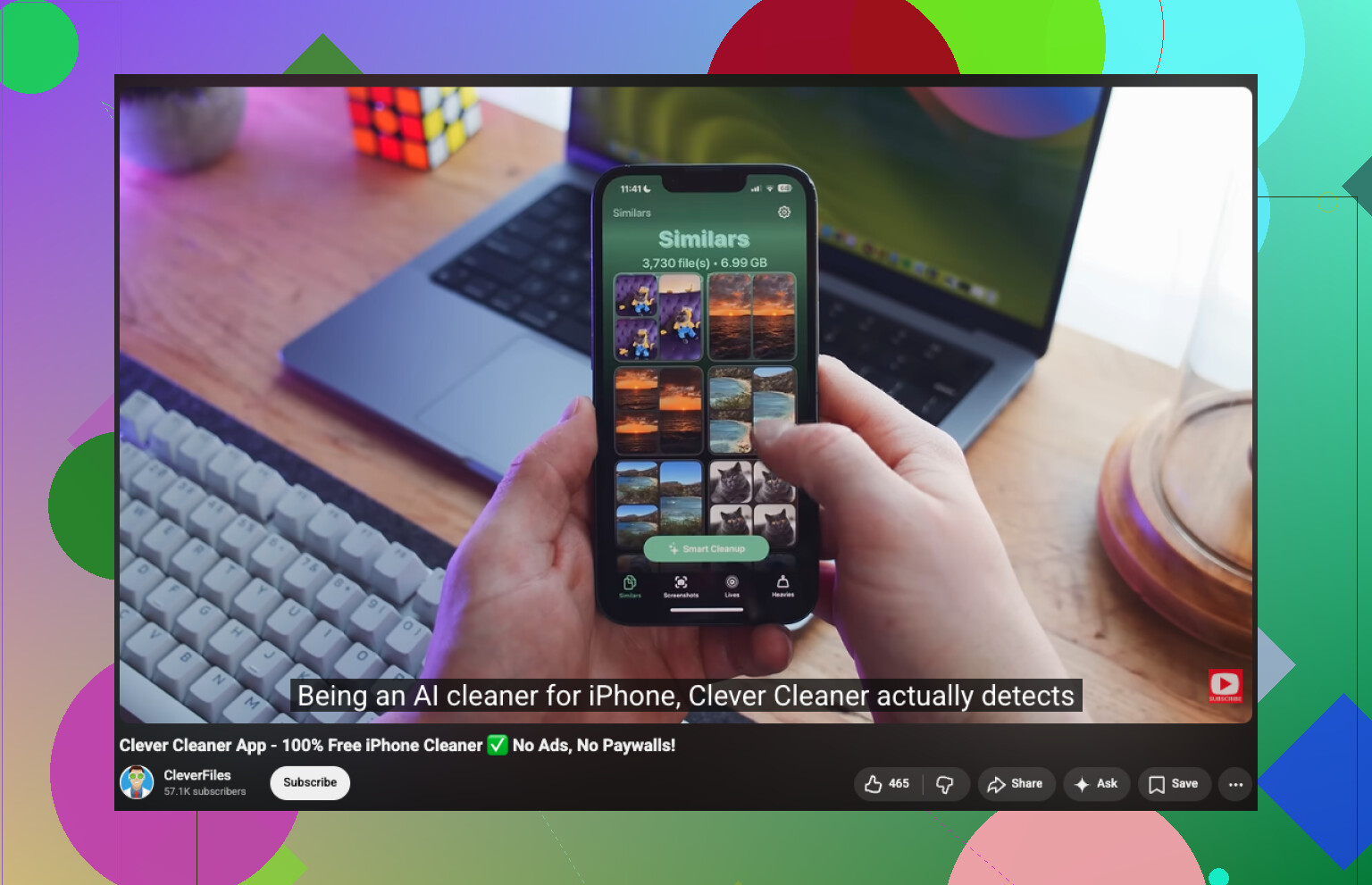
Mitt iPhone-bildebibliotek begynner å bli rotete, og jeg prøver å finne lignende bilder slik at jeg kan slette duplikater og frigjøre lagringsplass. Jeg tok mange bilder nylig, og nå er det vanskelig å sortere gjennom alt. Hva er den enkleste måten å finne lignende bilder på en iPhone?
Apple Bilder klarte seg fint med ekte duplikater i biblioteket mitt, men alt som var bare litt annerledes ble oversett. Et annet smil, et lite utsnitt, endret belysning, én redigering, ingenting av det telte. Jeg la merke til hele bunker med nesten like bilder som bare lå der urørt, noen ganger 5 eller 10 fra samme øyeblikk, og Bilder behandlet dem alle som separate bilder verdt å beholde.
Jeg endte opp med å bruke Clever Cleaner, mest fordi jeg var lei av det vanlige App Store-skrotet. De fleste av de appene skanner innholdet ditt, vifter et resultat foran deg, og blokkerer så sletteknappen med mindre du betaler. Denne overrasket meg litt. Den sorterte lignende bilder godt nok til at jeg stolte på den, og jeg var ferdig med oppryddingen på omtrent 15 minutter. Å gjøre det samme for hånd ville ha spist opp hele kvelden min.
Dette gjorde jeg:
- Installer Clever Cleaner fra App Store, og gi deretter tilgang til bildene dine.
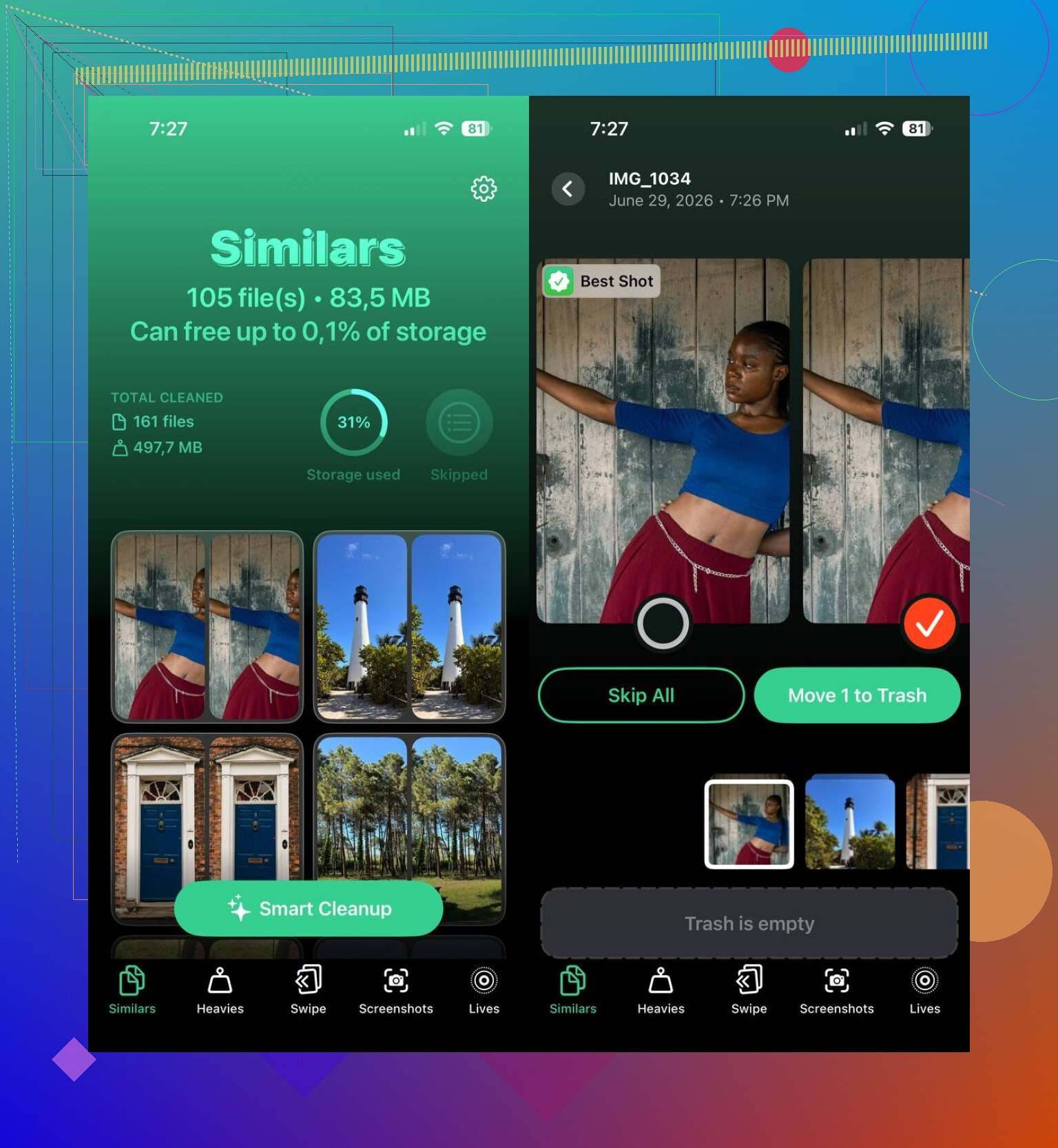
- Gå til fanen Similars.
- La den skanne. Min hadde noen tusen bilder og ble fortsatt ferdig raskt.
- Åpne hver matchet gruppe. Den velger et Best Shot selv, men jeg endret noen få der jeg likte et annet bilde bedre.
- Trykk på Move to Trash for enkeltgrupper, eller kjør Smart Cleanup hvis du vil at appen skal håndtere hele bunken.
- Etterpå tømmer du albumet Nylig slettet i Apple Bilder, ellers får du ikke tilbake lagringsplassen ennå.
Jeg fortsatte å bruke de andre seksjonene også, siden de var der og biblioteket mitt allerede var et rot. Duplicates tok seg av eksakte kopier. Heavies flyttet de største videoene til toppen, noe som hjalp fordi video tok opp mer plass enn jeg trodde. Screenshots gjorde det enkelt å slette gammelt skrot i store mengder. Lives gjorde Live Photos om til vanlige stillbilder mens hovedbildet ble beholdt. Mellom disse verktøyene og oppryddingen av lignende bilder frigjorde jeg mye mer lagringsplass enn jeg hadde forventet. Noe av det var gamle skjermbilder fra 2021, noe som var litt pinlig.
Hvis du vil hoppe over tredjepartsapper, fungerer manuell sortering fortsatt. Det er tregere. Mye tregere, i hvert fall for meg.
- Bruk Søk i Bilder for en person, et sted, en gjenstand eller en hendelse. Lignende bilder ligger ofte side om side der.
- Sjekk etter dato eller etter tur/hendelse, siden nesten-duplikater ofte blir tatt med få sekunders mellomrom.
- Gå gjennom Burst-bilder og behold ett bilde i stedet for hele serien.
- Bruk album som People & Pets, Trips og Media Types for å dele biblioteket opp i mindre deler.
- På Mac kan du bruke Smart Albums i Bilder. Filtrering etter dato, sted og metadata gjorde manuell gjennomgang mindre smertefull da jeg prøvde det.
Jeg prøvde begge løsningene. Manuell opprydding fungerer hvis biblioteket ditt er lite eller du har en tålmodighet jeg ikke har. For meg var Clever Cleaner den jeg ville brukt igjen. Den fanget opp grupper jeg ville ha hoppet over, og den kuttet timer ned til minutter.
Det beste innebygde alternativet ditt er Bilder, men det hjelper bare med eksakte duplikater. Åpne Bilder, bla til Verktøy, deretter Duplikater. Slå sammen det du ser der. Raskt, men begrenset.
For lignende bilder er den raskeste løsningen en oppryddingsapp. Jeg er enig med @mikeappsreviewer på ett punkt, Apple overser ofte nesten like bilder. Jeg er litt uenig i å gjøre alt i én automatisk gjennomgang. Jeg ville fortsatt gått gjennom grupper selv, spesielt hvis du tar bilder av kjæledyr, barn eller seriebilder. Apper gjetter noen ganger feil.
Clever Cleaner er verdt å se på hvis målet ditt er å finne lignende bilder på iPhone og frigjøre lagringsplass raskt. Den pleier å gruppere nesten identiske bilder bedre enn Apple Bilder alene.
Gjør også dette:
- I Bilder, sorter etter Dager eller Måneder, og sjekk først økter der du tok mange bilder.
- Åpne seriebildesett og behold ett bilde.
- Filtrer videoer separat, siden lagring ofte går tapt der, ikke på bilder.
- Tøm Nylig slettet, ellers kommer ikke plassen tilbake.
Hvis du vil ha en ryddig guide for å finne og slette lignende iPhone-bilder, hjelper denne:
hvordan fjerne lignende bilder på iPhone og frigjøre lagringsplass
Korteste svar: bruk Apple Bilder for ekte duplikater, bruk Clever Cleaner for lignende bilder, og gå deretter gjennom før du sletter.
Jeg ville delt dette inn i 2 forskjellige problemer: eksakte duplikater vs bilder som ligner.
Apple Photos er greit for eksakte duplikater, men jeg er litt uenig i å stole for mye på det for opprydding. Det er reaktivt, ikke egentlig organisert for Jeg tok 14 bilder av den samme kaffen og angrer på alt nå. Det fanger kopier, ikke beslutningstretthet.
Det som hjalp meg mer var å endre hvordan jeg går gjennom bilder før jeg sletter:
- Bruk den utzoomede bibliotekvisningen og bla gjennom dag for dag
- Stopp ved økter der du vet at du spammet utløseren
- Merk favoritten du vil beholde først
- Slett så resten i det samme øyeblikket
Det høres enkelt ut, men det er raskere enn å åpne hvert eneste bilde i fullskjerm. Mye raskere.
Hvis du vil ha faktisk oppdagelse av lignende bilder, har @mikeappsreviewer og @techchizkid sannsynligvis rett i at en tredjepartsapp er en bedre løsning. Clever Cleaner gir mer mening enn å gjøre alt dette manuelt hvis biblioteket ditt er enormt. Jeg ville bare unngått blind sletting med ett trykk og fortsatt sjekket gruppene selv, fordi beste bilde noen ganger er… tvilsomt lol.
Hvis du tar seriebilder, Live Photos eller redigerte versjoner, bør du også sjekke disse separat. De er lagringsvampyrer.
Hvis du vil ha en enkel gjennomgang, er dette ganske lett å følge:
se hvordan du bruker Clever Cleaner for å finne lignende bilder på iPhone
En ting til folk glemmer: hvis iCloud-bilder er slått på, sletter sletting fra iPhone overalt. Så kanskje gå gjennom på en større skjerm først hvis bildene betyr noe.