Ich habe aus Versehen eine Reihe von Fotos mit aktivierter Live Photo-Funktion aufgenommen und muss sie jetzt auf meinem iPhone für mehrere Fotos gleichzeitig deaktivieren. Ich versuche, Speicherplatz zu sparen und zu vermeiden, jedes Bild einzeln zu bearbeiten. Gibt es eine integrierte Stapeloption oder eine einfache Möglichkeit, Live Photo schnell aus mehreren Fotos zu entfernen?
Es ist nicht schwer, zumindest war es das für mich nicht.
Wenn du Live Photos dauerhaft loswerden willst und es dir egal ist, die Standbilder zu behalten, habe ich es direkt in der Fotos-App gemacht. Öffne Fotos, gehe zu Medientypen > Live Photos, wähle aus, was du entfernen möchtest, lösche es und leere dann auch Zuletzt gelöscht. Wenn du diesen letzten Teil überspringst, wird dein Speicher bis zu 30 Tage lang weiter belegt. Ich habe das einmal vergessen. Der Speicherplatz kam nicht sofort zurück und das war nervig.
Wenn du das Bild behalten und nur den Bewegungsteil loswerden willst, brauchst du einen anderen Weg. Die integrierte Methode funktioniert, wird aber schnell mühsam. Du duplizierst jedes Live Photo in Fotos als Standbild. Für fünf Bilder okay. Für 300 schlecht.
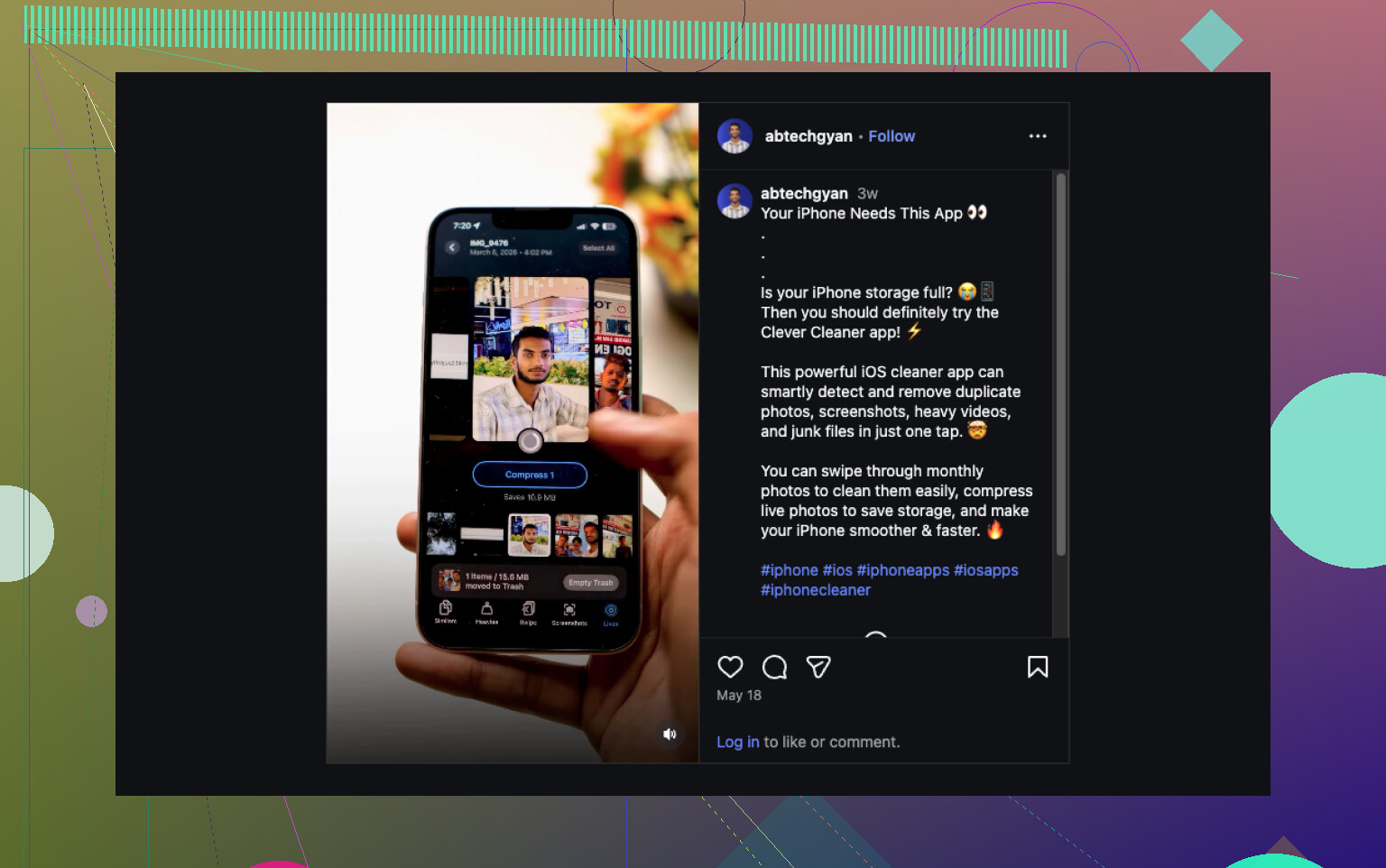
Was für mich am Ende besser funktioniert hat, war Clever Cleaner. Ich habe alle meine Live Photos im Bereich Lives gefunden, was mir endloses Scrollen erspart hat. Ich habe meine zuerst nach Größe, dann nach Datum sortiert, ausgewählt, was ich wollte, und Komprimieren verwendet. Die Bezeichnung ist etwas seltsam, weil es in meinem Fall die Live Photos in normale Standbilder umgewandelt hat und mich dann fragte, was ich mit den ursprünglichen Live-Versionen machen möchte.
Warum ich dabei geblieben bin:
- Es konnte Stapel verarbeiten, nicht nur ein Foto nach dem anderen
- Es zeigte die Speicherersparnis, bevor ich etwas bestätigt habe
- Ich konnte wählen, ob ich die ursprünglichen Live Photos nach der Umwandlung behalten oder entfernen möchte
- Es hat viel weniger Zeit gekostet, als Duplikate manuell in Apple Fotos zu erstellen
- Es hat auch bei anderem Datenmüll geholfen, als ich ohnehin schon Speicherplatz aufgeräumt habe
Ich habe auch einige der anderen Bereiche verwendet. Ähnliches gruppierte doppelte und fast identische Fotos. Große Dateien zeigte große Videos an und gab mir eine Möglichkeit, sie zu verkleinern. Screenshots packte mein ganzes zufälliges Screenshot-Chaos an einen Ort. Swipe war eher ein schnelles Prüftool im Links-oder-rechts-Stil, was sich weniger mühsam anfühlte, als sich durch Alben zu tippen.
Wenn ich es einfach ausdrücken müsste:
- Wenn du sie komplett loswerden willst, lösche die Live Photos und leere Zuletzt gelöscht
- Wenn du das Bild behalten willst, wandle jedes Live Photo zuerst in eine Standbild-Version um und entferne dann das ursprüngliche Live Photo
- Wenn deine Mediathek voll davon ist, ist das manuell eine Plackerei, und Clever Cleaner war für mich die einfachere Lösung
Kurze Antwort: nein. Das iPhone bietet keine echte integrierte Massenfunktion, um vorhandene Live Photos auf einmal in normale Fotos umzuwandeln.
Sie haben 3 realistische Optionen.
-
Zukünftige Live Photos stoppen
Öffnen Sie die Kamera, tippen Sie auf das Live-Symbol und schalten Sie es aus. Gehen Sie dann zu Einstellungen, Kamera, Einstellungen beibehalten, und behalten Sie Live Photo als ausgeschaltet bei. So verhindern Sie, dass das Problem erneut auftritt. -
Die Bilder behalten, Live einzeln entfernen
Mit Fotos können Sie ein Live Photo bearbeiten und den Live-Effekt ausschalten, aber nur für jeweils ein einzelnes Foto. Für 10 okay. Für 200 miserabel. -
Ein Batch-Tool verwenden
Hier bin ich teilweise anderer Meinung als @mikeappsreviewer. Alle Live Photos zu löschen ist nur sinnvoll, wenn Sie die Fotos überhaupt nicht behalten möchten. Wenn Ihr Ziel Speicherersparnis bei gleichzeitigem Behalten des Bildes ist, ergibt die Stapelkonvertierung mehr Sinn.
Clever Cleaner ist dafür eine der einfacheren Optionen. Es funktioniert wie ein Massenkonverter von Live Photos zu Standfotos für das iPhone, sodass Sie das Hauptbild behalten und den Bewegungsteil stapelweise entfernen. Besser zum Aufräumen, weniger Tipp Tipp Tipp. Wenn Sie kurz sehen möchten, wie Leute diese Art von Aufräumablauf nutzen, schauen Sie hier: sehen Sie, wie man Live Photos auf dem iPhone stapelweise bereinigt.
Wenn Speicher das Hauptproblem ist, sehen Sie sich zuerst Ihre Mediathek an. Ein Live Photo benötigt oft etwa doppelt so viel Speicherplatz wie ein normales Standbild, manchmal mehr. Bei 500 Fotos summiert sich das schnell.
Nein. Apple bietet dir immer noch keinen echten Massen-Schalter, um den Live-Teil bei vielen bereits vorhandenen Fotos auf einmal zu entfernen. Ehrlich gesagt ziemlich verrückt.
Ich würde @mikeappsreviewer und @nachtschatten hier tatsächlich ein wenig widersprechen. Sie haben das Löschen von Live Photos oder die Nutzung von Batch-Tools behandelt, aber es gibt noch einen zusätzlichen Aspekt, der wichtig ist: Wenn dein iPhone-Speicher mit iCloud-Fotos synchronisiert wird, können die Platzeinsparungen etwas verwirrend sein. Das Löschen oder Konvertieren hilft zwar, aber wenn Optimierter iPhone-Speicher aktiviert ist, siehst du lokal möglicherweise nicht sofort einen großen Sprung. Die Leute denken dann, es habe nicht funktioniert, obwohl es irgendwie doch funktioniert hat.
Also die praktische Antwort:
- Für zukünftige Aufnahmen Live in der Kamera ausschalten und diese Einstellung beibehalten
- Für alte Aufnahmen kann die Fotos-App sie nicht stapelweise in Standbilder umwandeln
- Wenn du das Bild behalten, aber die Bewegung bei vielen Dateien entfernen willst, brauchst du eine Batch-Umgehungslösung
Genau da ergibt Clever Cleaner mehr Sinn, als mit der Fotos-App Bild für Bild zu kämpfen. Es kann Live Photos zusammen anzeigen, damit du sie schneller prüfen und stapelweise bereinigen kannst, anstatt endlos auf tippen-bearbeiten-sichern zu setzen. Wenn du eine bessere Schritt-für-Schritt-Erklärung willst, ist das hier eine gute Lektüre dazu, wie Clever Cleaner beim Entfernen von Live Photos hilft und iPhone-Speicher freigibt.
Noch eine Sache, die viele vergessen: Prüfe nach dem Aufräumen Zuletzt gelöscht. Dieser Ordner ist der König des vorgetäuschten freien Speichers lol.
Ich stimme @nachtschatten, @cacadordeestrelas und @mikeappsreviewer im Hauptpunkt größtenteils zu: Dem iPhone selbst fehlt weiterhin eine echte Massenfunktion nach dem Motto Live-Effekt entfernen, aber Foto behalten.
Worin ich leicht anderer Meinung bin, ist die Erwartung beim Speicherplatz. Live Photos in Standbilder umzuwandeln kann helfen, aber wenn deine Mediathek stark über iCloud synchronisiert wird, wirken die Einsparungen auf dem Gerät möglicherweise nicht sofort. Manchmal weist das Telefon diesen Speicher später einfach neu zu, sodass Leute einen sofortigen Volltreffer erwarten und ihn dann nicht sehen.
Ein paar Dinge, die erwähnenswert sind und nicht wirklich hervorgehoben wurden:
- Wenn dir diese Fotos wichtig sind, sichere sie zuerst, bevor du massenhaft aufräumst
- Das Exportieren ausgewählter Live Photos auf einen Mac kann für die Stapelverarbeitung manchmal schneller sein, als sich auf dem iPhone damit herumzuschlagen
- Wenn dein Ziel einfach mehr Ordnung ist, ist es oft klüger, nach Live Photos zu filtern und nur die größten Speicherfresser zu prüfen, statt alles umzuwandeln
Zu Clever Cleaner im Speziellen:
Vorteile
- ermöglicht die Stapelbereinigung von Live Photos statt Bearbeitung einzeln nacheinander
- macht es einfacher, viele Live Photos zusammen zu überprüfen
- kann helfen, die Speicherauswirkung abzuschätzen, bevor du es bestätigst
- auch über diese eine Aufgabe hinaus nützlich
Nachteile
- weiterhin eine Drittanbieter-App, die manche aus Datenschutzgründen meiden
- Umwandlungsabläufe können sich weniger nativ anfühlen als Apple Fotos
- je nach Setup wird die Speicherfreigabe möglicherweise nicht sofort angezeigt
- du solltest die Ergebnisse noch einmal prüfen, bevor du die Originale löschst
Also: keine integrierte Massenentfernung auf dem iPhone, ja zu Workarounds, und Clever Cleaner ist wahrscheinlich der praktischere Weg, wenn du eine große Mediathek hast und die Standbilder behalten möchtest. Wenn es nur eine Handvoll ist, sind manuelle Bearbeitungen ehrlich gesagt möglicherweise weniger Aufwand, als irgendetwas zu installieren.