Ich versuche herauszufinden, wie ich Videos von meinem iPhone auf meinen Amazon Firestick spiegeln oder streamen kann. Ich habe schon versucht, in den Einstellungen des Firesticks nach Optionen zu suchen, aber nichts scheint zu funktionieren. Gibt es eine bestimmte App oder Einstellung, die ich verwenden sollte? Ich möchte Videos und Fotos mit meiner Familie auf dem Fernseher teilen und brauche Hilfe bei der Einrichtung.
Ja, das ist möglich.
Um Inhalte von Ihrem iPhone auf einen Amazon Fire TV Stick zu streamen, benötigen Sie eine Umgehungslösung, da der Fire TV Stick Apple AirPlay nicht nativ unterstützt. Die gute Nachricht: Es gibt mehrere zuverlässige Möglichkeiten.
Zuerst: Gleiches WLAN-Netzwerk
Bevor Sie etwas anderes ausprobieren, stellen Sie sicher, dass Ihr iPhone und der Fire TV Stick mit demselben WLAN verbunden sind. Das klingt offensichtlich, ist aber der häufigste Grund, warum es nicht funktioniert. Ich habe selbst schon Zeit mit der Fehlersuche verbracht, nur um festzustellen, dass ein Gerät im Gastnetzwerk war.
Option 1: DoCast verwenden (ideal für Fotos, Videos oder Bildschirmspiegelung)
Dies ist die Methode, mit der ich die besten und stabilsten Ergebnisse erzielt habe.
Schritte:
- Stellen Sie sicher, dass Ihr iPhone und der Fire TV Stick mit demselben WLAN verbunden sind.
- Laden Sie DoCast auf Ihr iPhone herunter.
- Öffnen Sie die App und folgen Sie den Einrichtungshinweisen.
- Wählen Sie aus, was Sie streamen möchten — Fotos, Videos oder Musik — und starten Sie die Wiedergabe auf dem Fernseher. Tippen Sie auf Screen, um die Bildschirmspiegelung zu starten.
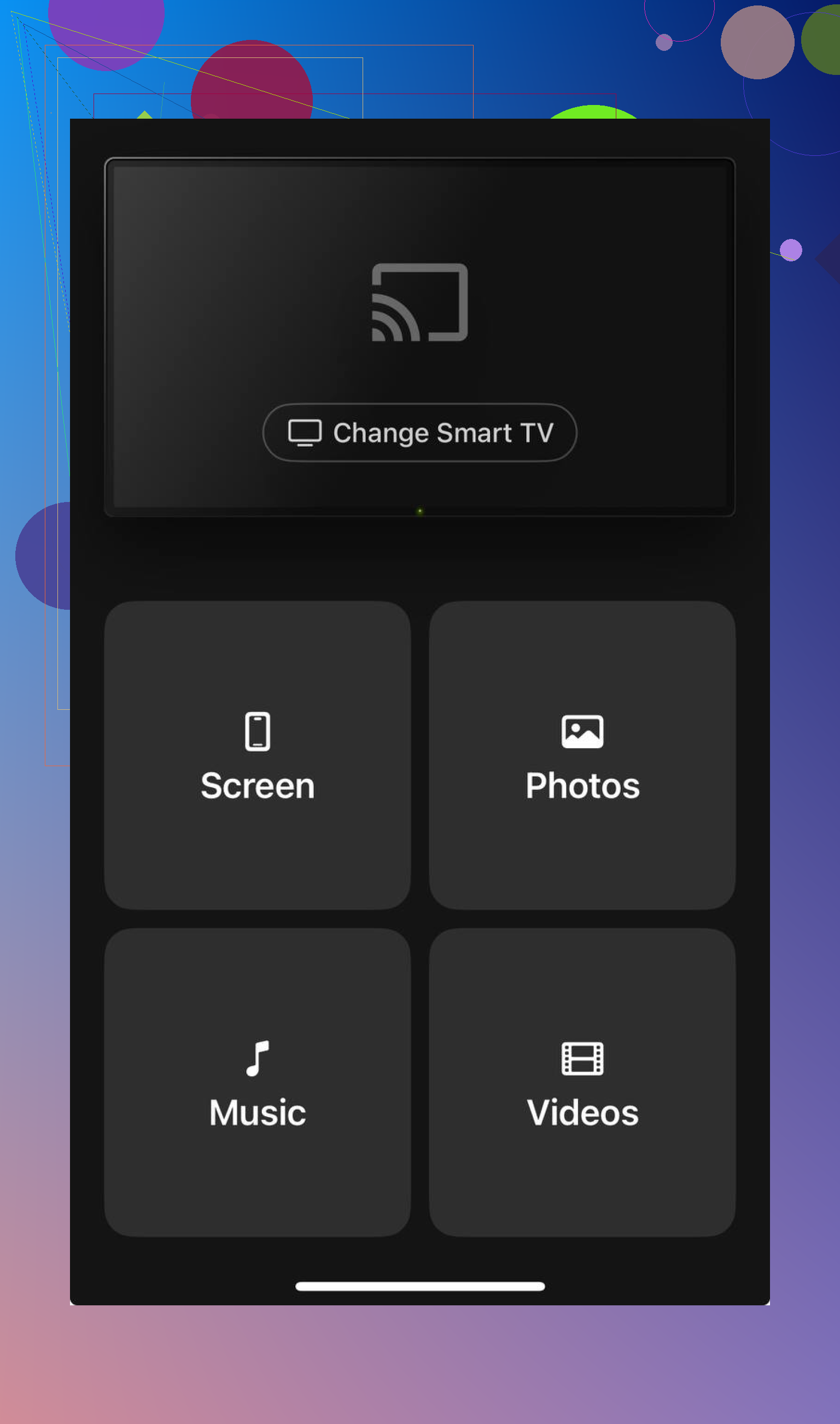
DoCast ist einfach, schnell eingerichtet und erfordert keine zusätzliche Installation auf dem Fire TV Stick. Wenn Sie Fotos oder Videos mit der Familie teilen möchten, funktioniert diese Lösung in der Regel problemlos.
Option 2: AirScreen (nur für Bildschirmspiegelung)
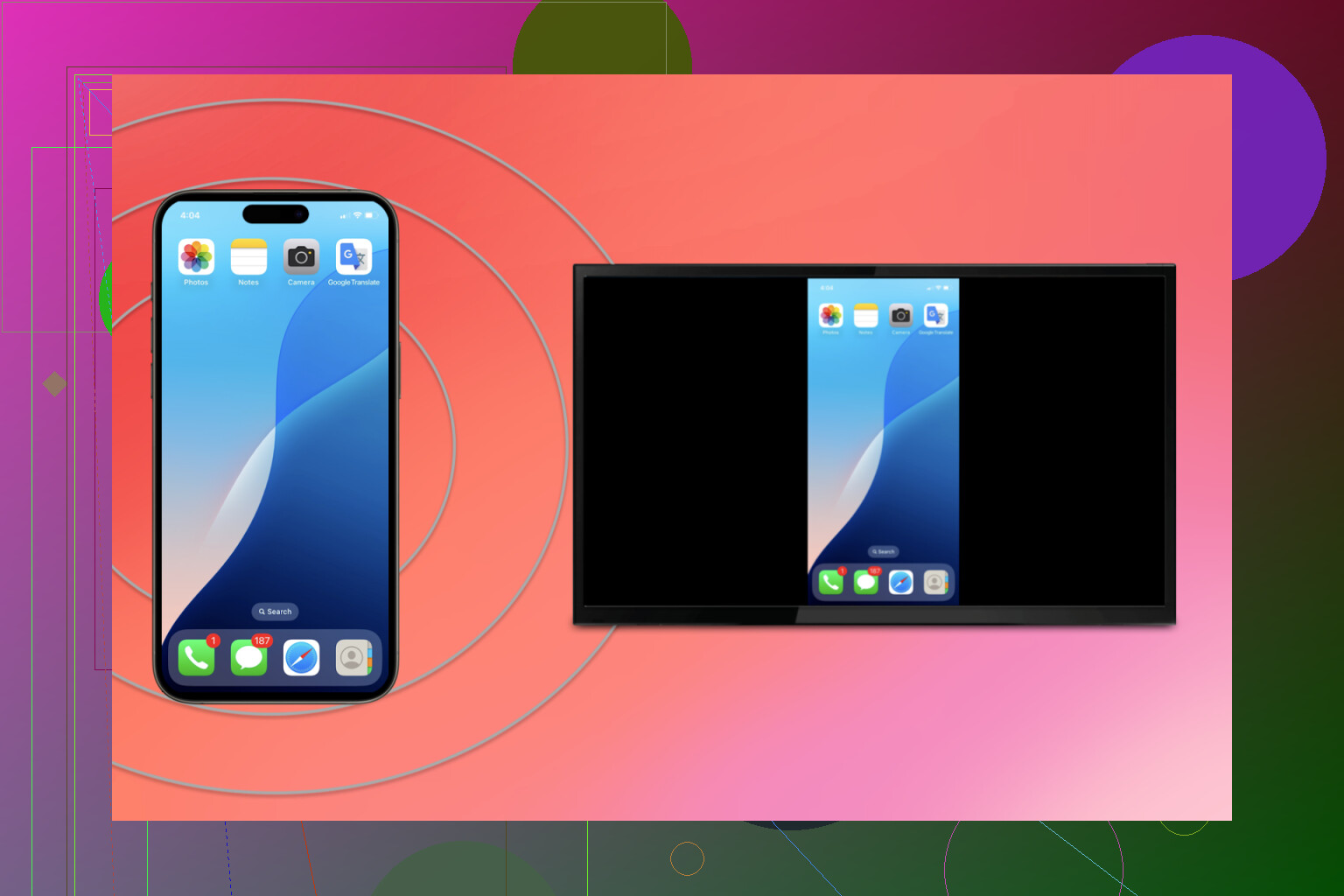
Wenn Sie den gesamten iPhone-Bildschirm spiegeln möchten (Apps, Benachrichtigungen, alles), ist AirScreen eine weitere Möglichkeit.
Grundlegende Schritte:
- Installieren Sie AirScreen aus dem Fire TV Stick Appstore.
- Öffnen Sie die App und tippen Sie auf Start.
- Öffnen Sie auf Ihrem iPhone das Kontrollzentrum → Bildschirmspiegelung.
- Wählen Sie Ihren Fire TV Stick aus der Liste.
Es funktioniert, ist meiner Erfahrung nach aber weniger stabil und stärker von der WLAN-Qualität abhängig als DoCast.
Kurzer Tipp aus persönlicher Erfahrung
Ein weiteres häufiges Problem hat nichts mit Streaming zu tun: Ich verliere oft die Fernbedienung oder die Batterien sind im ungünstigsten Moment leer. In solchen Fällen nutze ich eine Fernbedienungs-App wie TVRem auf meinem iPhone. Damit kann ich Fire TV direkt steuern — Menüs navigieren, Apps öffnen und Einstellungen anpassen — ohne nach der Fernbedienung zu suchen.
Wichtige Hinweise
- Amazon Fire TV Sticks unterstützen Apple AirPlay nicht standardmäßig.
- Für Streaming oder Spiegelung vom iPhone sind Drittanbieter-Apps erforderlich.
- Beide Geräte müssen im selben WLAN bleiben.
- Manche Apps erlauben nur das Streaming bestimmter Medientypen.
Fazit
Wenn Sie überlegen, welche Lösung Sie verwenden sollen, ist DoCast eine der besten Optionen für das Streaming vom iPhone auf den Fire TV Stick (und viele andere Smart TVs). AirPlay funktioniert nur mit wenigen unterstützten Fernsehern oder erfordert ein Apple TV. HDMI-Adapter sind zuverlässig, aber unpraktischer, benötigen zusätzliche Kabel und binden Sie physisch an den Fernseher.
DoCast überzeugt durch die Unterstützung vieler TV-Modelle, den Verzicht auf zusätzliche Hardware und die schnelle Einrichtung — ideal, um Inhalte stressfrei auf dem großen Bildschirm zu teilen.
10 Likes
Ehrlich gesagt, du bist nicht allein – der Feuerstab macht das Streamen oder Spiegeln vom iPhone aus längst nicht so intuitiv, wie man meinen könnte. Amazon und Apfel können einfach nicht miteinander, deshalb gibt es wortwörtlich NICHTS in den Feuerstab-Einstellungen für native Luftspiel. Wenn du so bist wie ich, hast du bestimmt schon die Feuerfernseher-Einstellungen durchgeklickt und gedacht: „Fehlt mir hier irgendein Zauberschalter?“ Nö. Ist nicht so.
Jedenfalls hat @mikeappsreviewer schon die große Anleitung für Drittanbieter-Apps wie DuWirfst und LuftBildschirm gemacht. Super, aber das Problem: LuftBildschirm hat bei mir bei Live-Sport und Spielen total geruckelt. Wenn du also glattes Video willst und nicht nur eine Diaschau, lass das lieber und nimm eine spezielle Lösung zum Spiegeln oder Übertragen. Ich würde die DoWirfst iPhone- & iPad-Bildschirmspiegelungsapp für Feuerfernseher empfehlen – sie wurde wirklich eigens dafür entwickelt, dass du deine Apfel-Daten problemlos auf den Feuerstab bekommst. Lass dich nur nicht von dem „ist kostenlos!“-Hinweis täuschen – ein paar Werbeanzeigen gibt’s trotzdem, es sei denn, du zahlst.
Wenn du altmodisch bist und keine Extra-Apps magst, könntest du versuchen, etwas wie LuftStift Pro auf deinem Feuerstab seitlich zu laden, aber dieser Weg ist nerviger als einen Zauberwürfel blind lösen. Und falls jetzt jemand meint, man kann ja einfach einen HDMI-Adapter am Fernseher nutzen – klar, aber wozu dann überhaupt den Feuerstab?
Und ja, stelle sicher, dass beide Geräte wirklich exakt im selben WLAN sind, wie schon gesagt. Kontrolliere das nochmal, falls du verzweifelst.
Kurzfassung: Bei all dem überkomplizierten Kram – installiere einfach etwas wie DoWirfst auf deinem iPhone, verbinde beide Geräte mit demselben WLAN, befolge die Anweisungen, und schon kannst du streamen oder spiegeln. Keine magischen Einstellungen auf dem Feuerstab nötig – nur die Kraft der App und ein bisschen Geduld beim Einrichten.
Ehrlich gesagt, Respekt an @mikeappsreviewer und @yozora dafür, dass sie die üblichen Verdächtigen (DoCast und AirScreen) aufgeschlüsselt haben, aber nachdem ich beide ausprobiert habe, finde ich das Streamen vom iPhone auf das Firestick immer noch unnötig frustrierend, als wollten Feuerladen und Apfel wirklich, dass wir einfach aufgeben und eine billige Flusskiste benutzen. Nur damit ihr’s wisst: Ich habe eine Handvoll dieser angeblichen „Spiegelungs“-Apps getestet, und auch wenn DoCast vermutlich am unkompliziertesten ist, sollte euch klar sein: Nichts läuft wirklich nativ. Es gibt Popups, gelegentliche Werbung und ein wenig Verzögerung – erwartet also keine Seidigkeit wie beim Apfel-Fernsehgerät.
Etwas, das selten erwähnt wird: Wenn ihr NUR bestimmte Videos streamen wollt (und keinen vollständigen Bildschirm spiegeln), ist Plex tatsächlich eine überraschend gute Lösung. Ja, ich weiß, das bedeutet, die App auf beiden Geräten einzurichten und eure Videos auf den Server zu werfen, aber die Wiedergabequalität ist ehrlich besser als bei allen diesen Spiegelungstricks, mit weniger Verzögerung und Kompressionsartefakten. Nachteil: Ziemlich nervig für Einmal-Aktionen, und man muss ein wenig mit der App oder Weboberfläche herumspielen.
Außerdem lassen manche Seiten es so aussehen, als würde das Sideloaden von AirPin Pro oder das Verwenden von VLC für Fire echtes AirToggle-Spiegeln ermöglichen. Habe beides ausprobiert – immer noch umständlich, immer noch unzuverlässig. AirPin Pro will, dass man ständig irgendwelche Hürden meistert, und alle fünf Minuten gibt’s ein nerviges Testversion-Nag-Symbol. Für die meisten ganz klar keine Empfehlung.
Und dann noch der berühmte Millionen-Dollar-Rat: „Hol dir einfach einen HDMI-Adapter für dein Apfel-Telefon, haha!“ Technisch funktioniert das. Aber wenn du hier postest, willst du vermutlich drahtlos streamen, nicht so einen Kabelsalat am Fernseher.
Wenn du eine schnelle visuelle Erklärung willst, schau dir dieses einfache Schritt-für-Schritt-Tutorial fürs Streamen vom Apfel-Telefon auf das Feuerstick an. Manchmal ist Zuschauen einfach besser, als sich durch Forenbeiträge zu quälen.
Mein Tipp: Lade dir die DoCast-App herunter und schau, ob sie zu deinen Bedürfnissen passt. Denk aber daran: Beide Geräte müssen im selben WLAN sein, und bei Live- oder Performance-Spielen solltest du keine Wunder erwarten. Und falls du mal einen „magischen Schalter“ in den tatsächlichen Feuerstick-Einstellungen findest, mach bitte ein Foto davon – das wäre das Ungeheuer von Loch Ness in der Streamingwelt.