Mac’imde Çöp Kutusu’nu yanlışlıkla boşalttım ve önemli dosyaların hâlâ içinde olduğunu fark ettim. Time Machine ya da başka bir yedeğim yok ve bu belgeleri iş için gerçekten geri almam gerekiyor. macOS’ta Çöp Kutusu boşaltıldıktan sonra silinen dosyaları kurtarmanın bir yolu var mı ve durumu daha da kötüleştirmemek için önce ne yapmalıyım?
İlk yapacağım şey, hem de hemen şimdi, MacBook kullanmayı bırakmak olurdu.
İndirme yok. Uygulama yükleme yok. Dosya kaydetme yok. Yapabiliyorsanız arka planda hâlâ çalışan her şeyi kapatın.
İşin kötü kısmı şu. macOS’te Çöp Sepeti’ni boşaltmak genelde dosya verilerini hemen silmez. Sistem bu dosyalara olan başvuruları kaldırır ve depolama alanını boş olarak işaretler. Yani veriler çoğu zaman bir süre daha orada durur. Sorun, Mac’iniz aynı bloklara yeni şeyler yazmaya başladığında çıkar. O zaman eski dosyalarınızın üzerine yazılır ve kurtarma ihtimali hızla düşer.
Daha yeni MacBook’larda bu durum daha da hızlı kötüleşir çünkü SSD’ler TRIM kullanır. TRIM, performans yüksek kalsın diye sürücüye silinen blokları arka planda temizlemesini söyler. Hız için iyi, kurtarma için kötü. İnsanların bir saat bekleyip gezinmeye devam ettiğini, iki uygulama kurduğunu ve sonra taramanın neden sadece kırıntılar ve bozuk küçük resimler bulduğunu merak ettiğini gördüm.
Kurtarma yazılımıyla uğraşmadan önce kolay çıkış yollarını kontrol edin.
Yerleşik kurtarma seçenekleriyle başlayın
Time Machine anlık görüntüleri
Time Machine kullanıyorsanız önce oraya bakın. Yedekleme sürücüsü takılı olmasa bile macOS çoğu zaman son yaklaşık 24 saat için dahili sürücüde yerel anlık görüntüler tutar.
Menü çubuğundan Time Machine’i açın. Dosyaların çöpe atmadan önce bulunduğu klasöre gidin. Geriye doğru kaydırın. Şanslıysanız dosyalar oradadır ve tek seferde geri yüklersiniz.
Bulut çöp kutusu
Bu dosyalar iCloud Drive, Dropbox veya Google Drive ile senkronize edildiyse Mac’e dokunmayın ve başka bir cihazdan kontrol edin. Telefonunuzu veya başka bir bilgisayarı kullanın.
Birçok bulut hizmeti kendi silinen öğeler alanını haftalarca tutar. Mac’inizde Çöp Sepeti’nin boşaltılması bulut kopyasını her zaman aynı anda silmez. Dropbox’ın burada insanları kurtardığını gördüm.
Uygulamaya özel silinen klasörleri
Bu seçenek sürekli gözden kaçıyor.
Fotoğraflar ve Notlar uygulamalarının kendi Son Silinenler bölümleri vardır. Bunlar genelde öğeleri sistem Çöp Sepeti’nden ayrı olarak 30 ila 40 gün tutar. Kaybolan şeyleriniz görseller veya notlarsa başka bir şey yapmadan önce orayı kontrol edin.
Yedekler boşsa
Bunların hiçbiri bir sonuç vermediyse sıradaki adım veri kurtarma yazılımıdır. Mantık basit. Dosyalar hâlâ diskte olabilir ama dosya sistemi tarafından gizlenmiş durumdadır. Kurtarma araçları ham depolamayı tarar ve yeni veriler üzerine yazmadan önce silineni yeniden oluşturmaya çalışır.
Gördüğüm kadarıyla Disk Drill modern Mac’lerde insanların rastgele forumlarda durmadan adını andığı eski kurtarma uygulamalarının çoğundan daha iyi çalışıyor. Bazı eski araçlar yeni MacBook’larda zorlanıyor, özellikle Apple Silicon ve T2 güvenlik çipine sahip modellerde. Bu sistemler depolama erişimini ciddi şekilde kısıtlıyor ve birçok genel araç bunu iyi yönetemiyor.
İnsanların berbat ettiği önemli kısım
Mümkünse kurtarma yazılımını aynı dahili sürücüye kurmayın.
Bu kurulum veri yazar. Yazdığı veri, geri getirmeye çalıştığınız dosyaların tam üstüne gelebilir. Son şansınızı kaybetmenin acımasız bir yolu.
Daha güvenli yol:
- Başka bir bilgisayar kullanın.
- Kurtarma uygulamasını oradan indirin.
- Bir USB belleğe koyun.
- MacBook’ta USB üzerinden çalıştırın.
Süslü değil. Daha güvenli.
Uygulamada ne yapmalı
Tam tarama çalıştırın ya da Disk Drill özelinde Universal Scan kullanın.
Ücretsiz tarama, hâlâ nelerin kurtarılabildiğini görmenizi sağlar. Bu önemli. Ben olsam bir şey için ödeme yapmadan önce dosyaları mutlaka önizlerdim. Küçük resimleri kontrol edin. Önizleme sunuluyorsa örnek belgeleri açın. Dosyaların eksiksiz olduğundan ve sadece doğru dosya adına sahip yarı bozuk çöpler olmadığından emin olun.
Kurtarma işe yararsa kurtarılan dosyaları harici bir sürücüye kaydedin. Mac’in dahili depolamasına değil. Aynı ateşi iki kez körüklemeyin.
Tarama hiçbir şey bulmazsa
O noktada son durak profesyonel bir kurtarma laboratuvarıdır.
Bunlar işletim sistemi seviyesinin altında, özel ekipmanlarla çalışır. Bazen yazılımın hiçbir şey yapamadığı durumlarda veriyi çekebilirler. Sorun fiyat. Hasara ve aciliyete bağlı olarak yaklaşık 300 ila 3.000 dolar, bazen daha da fazlasını bekleyin. Ben ancak ticari kayıtlar, hukuki belgeler veya yerine koyamayacağınız aile fotoğrafları için buna giderdim.
Terminal efsanelerini geçin
Rastgele Terminal komutları öneren gönderileri sürekli görüyorum. Bu ipuçlarının çoğu boşalmayan bir Çöp Sepeti klasörüyle uğraşmak ya da silinmeden önce dosyaları Çöp Sepeti’nden çıkarmak içindir. Çöp Sepeti zaten boşaltıldıktan sonra dosyaları geri getirmezler.
Yani kısa özeti şu.
Sürücüyü kullanmayı bırakın.
Time Machine’i kontrol edin.
Buluttaki silinen klasörleri kontrol edin.
Bu uygulamalar kullanıldıysa Fotoğraflar veya Notlar’ı kontrol edin.
Bunların hepsi başarısız olursa USB üzerinden çalışan bir kurulumla kurtarma yazılımı kullanarak tarama yapın.
Kurtarılanları harici bir sürücüye kaydedin.
Hızlı davranırsanız hâlâ bir şansınız var.
Çöp Kutusu zaten boşaltıldıysa ve hiç yedeğiniz yoksa, en iyi seçeneğiniz Finder hileleri değil, dosya oyma yöntemidir.
Bu konuda @mikeappsreviewer ile bir noktada aynı fikirdeyim, Mac’e veri yazmayı bırakın. Time Machine’in hiç kurulmadığını zaten biliyorsanız, yerel anlık görüntülere çok zaman ayırmaya değeceği konusunda ise biraz farklı düşünüyorum. Birçok Mac’te insanlar hiç etkinleştirilmemiş şeyleri kontrol ederek 20 dakikayı boşa harcıyor.
Benim yapacağım şeyler:
- Dosyaların nereden geldiğini kontrol edin.
Eğer Word veya Pages belgeleriyse, bu uygulamaları açın ve Son Kullanılanlar, AutoRecovery veya geçici dosyaları kontrol edin.
Word genellikle kurtarma verilerini burada saklar:
~/Library/Containers/com.microsoft.Word/Data/Library/Preferences/AutoRecovery
Pages bazen geçici sürümleri kendi kapsayıcı klasörlerinin içinde tutar.
-
Başka bir cihazdan iCloud.com’u kontrol edin.
Mac’ten değil. Web tarafında bazen silinen iCloud Drive öğeleri 30 güne kadar durabiliyor. -
Dosyalar harici bir sürücüdeyse, o sürücüyü kullanmayı bırakın ve başka bir Mac’ten tarayın. Kurtarma ihtimali, TRIM bulunan dahili SSD’ye göre çoğu zaman daha yüksektir.
-
Dosyalar dahili Mac SSD’sindeyse, mümkün olan en kısa sürede tarama için Disk Drill kullanın. Mac’te boşaltılmış Çöp Kutusu kurtarma için insanların tekrar tekrar başvurduğu az sayıdaki Mac kurtarma aracından biridir. Ödeme yapmadan önce belgeleri önizleyin. Kurtarılan dosyaları farklı bir sürücüye kaydedin.
-
FileVault açıksa ve silmeden sonra Mac açık kaldıysa, kurtarmayı denemeden önce açık bırakın. Yeniden başlatma bazen geçici izler için işleri daha kötü hale getirir.
Ayrıca bu da yardımcı olur: Mac’te boşaltılmış Çöp Kutusundan dosya kurtarma rehberini izleyin
Bu sorun için en iyi arama ifadesi:
Yedek olmadan Mac’te boşaltılmış Çöp Kutusunu kurtarma, adım adım eğitim
Disk Drill yalnızca dosya parçaları buluyorsa ya da hiçbir şey bulamıyorsa, SSD büyük olasılıkla blokları zaten temizlemiştir. Bu noktada tek ciddi seçenek laboratuvar kurtarmasıdır. Pahalıdır, ama iş belgeleri için yine de fiyat almak değerlidir.
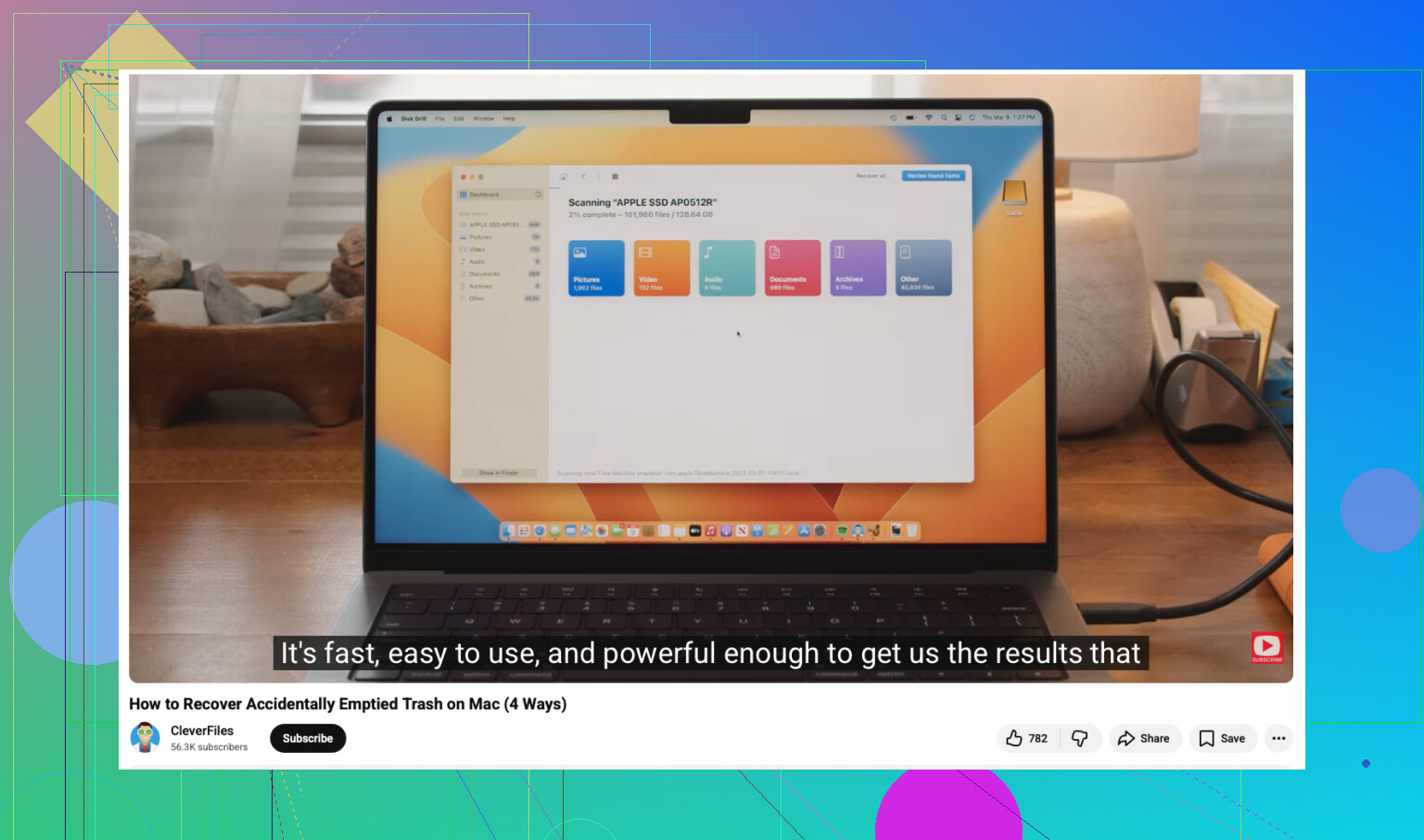
Çöp Kutusu zaten boşaltıldıysa ve yedek yoksa, Finder’ın kendisi sizi kurtarmaz. @mikeappsreviewer ve @sterrenkijker bariz ilk adımları zaten anlattı, bu yüzden insanların unuttuğu birkaç açıya bakardım.
Önce, belgelerin uygulama tarafından gerçekten bir yere kopyalanıp kopyalanmadığını kontrol edin, macOS tarafından değil. Birçok çalışma dosyası iz bırakır:
- Word geçici dosyaları ve AutoRecovery
- iCloud’da saklandıysa Pages sürüm geçmişi
- Adobe uygulaması kurtarma klasörleri
- Mail indirmeleri/önbelleğinde hâlâ duran e-posta ekleri
- Dosyalar oradan geldiyse Slack/Teams son indirilenler
Şunu da manuel olarak kontrol edin:
~/Library/Containers/
ve
~/Library/Application Support/
Gösterişli değil, ama “silinmiş” dosyaların hâlâ tuhaf adlar altında orada durduğunu gördüm.
@mikeappsreviewer ile hafifçe aynı fikirde olmadığım bir nokta: Time Machine hiç etkinleştirilmediyse yerel anlık görüntülerin peşine düşmek her zaman buna değmez. Bazen evet, çoğu zaman hayır. Ben önce dosyanın uygulama kaynağını izlemeye zaman harcardım.
Dosyalar dahili SSD’den silindiyse, gerçekçi olmak gerekirse: TRIM nedeniyle modern Mac’lerde kurtarma şansı oldukça kötü olabilir. Yine de yazılım deneyecekseniz, Disk Drill gibi Mac odaklı bir şey kullanın ve mümkün olan en kısa sürede tarama yapın. Kurtarılanları aynı dahili sürücüye geri yüklemeyin. Boşuna ödeme yapmamak için önce sonuçları önizleyin.
Bunlar iş belgeleriyse ve gerçekten çok önemliyse, açıkçası uygulama geçici klasörlerini kontrol ettikten ve bir tarama yaptıktan sonra kendi başınıza uğraşmayı bırakın. Her ekstra kullanım dakikası durumu daha kötü hale getirebilir. Bu Apple forum başlığında da aynı durumda olan kişilerden faydalı bir bağlam var: Mac’te Çöp Kutusunu boşalttıktan sonra silinen dosyalar nasıl kurtarılır
Kısaca: uygulama geçici klasörleri, bulut web çöp kutusu, sonra Disk Drill. Ondan sonrası ya laboratuvar ya hiç. Can sıkıcı gerçek bu.
<img src=‘upload://oPCPIn5cXyRp1sL25iI9R6UdvWE.jpeg’ alt=‘Herhangi Bir Yedek Olmadan Mac’te Boşaltılmış Çöp Kutusu Nasıl Kurtarılır?’ width=‘’ height=‘’>
@sterrenkijker, @himmelsjager ve @mikeappsreviewer tarafından yeterince ele alınmayan bir açı: yalnızca dosya kurtarmaya odaklanmak yerine sürüm geçmişini kontrol edin.
Eksik belgeler şuralarda oluşturulduysa:
- Pages, Numbers, Keynote
- OneDrive/SharePoint üzerine kaydedilmiş Microsoft 365 uygulamaları
- Bir noktada yerel olarak dışa aktarılmış Google Dokümanlar
- Adobe Cloud dosyaları
yerel Çöp Kutusu boşaltılmış olsa bile sunucu tarafındaki veya uygulama tarafındaki daha eski bir sürümü geri yükleyebilirsiniz. Bu, çoğu zaman ham kurtarmadan daha hızlıdır.
Ayrıca, nedenini bilmiyorsanız farklı modlarda yeniden başlatmakla çok fazla zaman harcamamanızı öneririm. Güvenli Mod, kurtarma açılışı, rastgele Terminal komutları; bunların hepsi insanların beklediğinden daha fazla disk etkinliği oluşturabilir.
Mac’te boşaltılmış Çöp Kutusu kurtarma için Disk Drill hakkında:
Artıları
- çok kolay önizleme sistemi
- yaygın belge biçimleri için iyi destek
- Mac dostu arayüz
- hızlı bir evet/hayır yanıtına ihtiyacınız varsa kullanışlı
Eksileri
- TRIM etkin iç SSD’lerde kurtarma yine de tamamen başarısız olabilir
- derin taramalar çok sayıda yeniden adlandırılmış dosya döndürebilir
- sonuçlar zayıfsa ücretli kurtarma pahalı gelebilir
Benim görüşüm: bu dahili bir SSD ise ve belgeler iş açısından kritikse, Disk Drill ile dikkatli bir tarama yapın, kurtarılan verileri harici depolamaya kaydedin, sonra durun. Sonuçlar eksikse, aynı sürücüyü zorlayan beş farklı uygulamayı denemek yerine bir kurtarma laboratuvarına geçin. Bu saçma sapan her yöne deneme yaklaşımı genellikle durumu daha iyi değil, daha kötü hale getirir.