Mein iPhone sagt, dass nicht genügend Speicherplatz vorhanden ist, um das neueste iOS-Update zu installieren, selbst nachdem ich Apps gelöscht und Fotos bereinigt habe. Ich brauche Hilfe dabei herauszufinden, was ich sonst noch sicher entfernen kann oder ob es eine andere Möglichkeit gibt, das Update zu installieren, ohne wichtige Daten zu verlieren. Ich suche nach Ratschlägen zur Behebung von iPhone-Speicherproblemen für ein iOS-Update.
Ich bin auf meinem iPhone mehr als einmal darauf gestoßen. Der Punkt, der mich erwischt hat, war, ein paar Gigabyte frei zu sehen und dann trotzdem vom Update-Bildschirm blockiert zu werden. Es wirkt kaputt, aber es gibt einen Grund dafür.
Die angezeigte Größe der Update-Datei ist nicht der gesamte Speicherplatz, den dein Telefon braucht. Wenn beim Update 2 GB steht, will iOS normalerweise deutlich mehr Platz, während es herunterlädt, entpackt und installiert. Nach meiner Erfahrung hilft es, mit etwa dem 2-Fachen der angegebenen Größe zu rechnen. Bei einem großen Versionssprung, wie zum Beispiel auf iOS 26, würde ich 20 GB bis 30 GB frei haben wollen, bevor ich es überhaupt versuche.
Das hat bei mir funktioniert.
Verwende eine Cleaner-App, wenn deine Fotomediathek ein Chaos ist
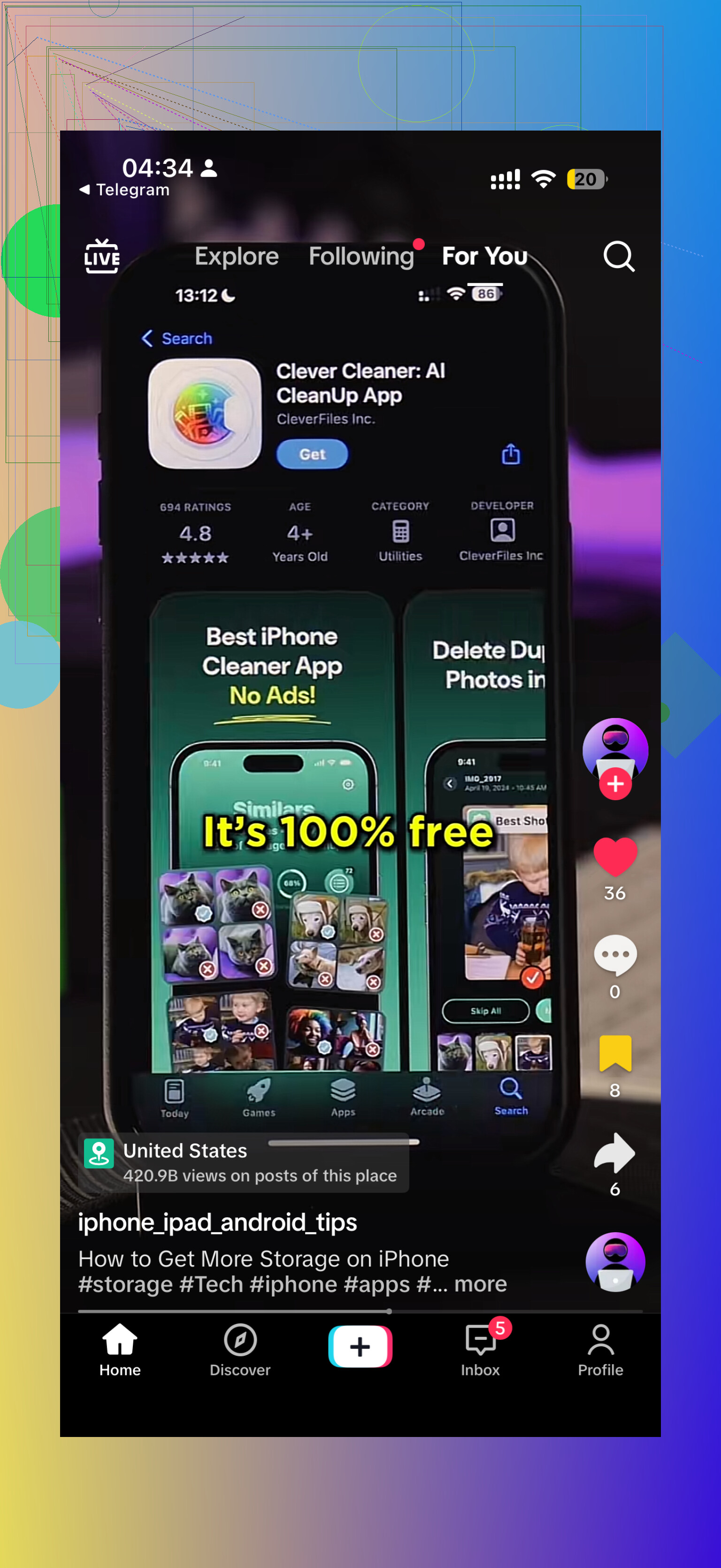
Ich habe viel zu viel Zeit damit verschwendet, Screenshots, Serienbilder und riesige Videos von Hand durchzugehen. Wenn du den schnellsten Weg willst, nutze eine Cleaner-App und lass sie zuerst den schlimmsten Kram sortieren. Ich hatte ordentliche Ergebnisse mit Clever Cleaner, weil sie direkt die größten Speicherfresser findet.
Am besten fand ich den Bereich für große Videos. Ein vergessenes 4K-Video von einem Konzert oder Urlaub kann mehrere Gigabyte verschlingen. Ich habe zwei lange Videos gelöscht und hatte sofort genug Platz für das Update. Das Tool für ähnliche Fotos hat auch geholfen. Wenn du zehn fast identische Bilder von deinem Hund oder deinem Mittagessen hast, gruppiert es sie, sodass du eins behältst und den Rest loswirst.
Eine Sache übersehen viele Leute, ich beim ersten Mal auch. Nachdem du Fotos oder Videos gelöscht hast, öffne Fotos, gehe zu Zuletzt gelöscht und leere es. Wenn du das überspringst, kommt der Speicherplatz noch nicht zurück.
Lösche Apps, nicht wegen der App-Größe, sondern wegen des Mülls dahinter
Gehe zu Einstellungen > Allgemein > iPhone-Speicher.
Gehe die größten Apps durch und achte auf die, die du kaum nutzt. Soziale Apps, Streaming-Apps und Spiele sammeln mit der Zeit oft viele zusätzliche Daten an. Auf dem iPhone erscheint das als Dokumente & Daten. Ich habe Apps mit einer scheinbar kleinen Größe gesehen, die mehrere Gigabyte an Cache-Müll versteckt haben. Wenn du die App löschst, wird all das auf einmal entfernt.
Prüfe die Stellen, die Leute vergessen
Ein paar Bereiche sammeln über Jahre zufälligen Müll an.
-
Dateien-App
Öffne Dateien und sieh unter Auf meinem iPhone nach, dann unter Downloads. Bei mir lagen dort alte PDFs, ZIP-Dateien, gespeicherte Formulare und zufällige Anhänge, von denen ich vergessen hatte, dass es sie gibt. -
Nachrichten-Anhänge
Öffne in iPhone-Speicher den Bereich Nachrichten und suche nach Große Anhänge überprüfen. Das ist tückisch. Alte Videos, Memes und Fotos aus Gruppenchats liegen dort ewig herum, wenn du sie nicht entfernst. -
Safari-Daten
Gehe zu Einstellungen > Apps > Safari und tippe dann auf Verlauf und Websitedaten löschen. Das gibt nicht immer riesige Mengen frei, aber wenn dir der Platz ausgeht, zählen selbst ein paar hundert Megabyte.
Verwende einen Computer, wenn das Telefon sich weiter weigert
Das hat geholfen, als ich nichts Einfaches mehr zum Löschen hatte.
Verbinde das iPhone mit einem Mac und verwende Finder oder verbinde es mit einem Windows-PC und verwende iTunes. Ein Update auf diese Weise entlastet das Telefon, weil der Computer den Download und die Vorbereitung übernimmt. Dein iPhone braucht trotzdem freien Speicherplatz, aber nicht so viel, wie ein Over-the-Air-Update normalerweise verlangt.
Letzter Ausweg: löschen und wiederherstellen
Wenn dich nichts von alledem ans Ziel bringt, ist die sauberste Lösung: Backup, löschen, aktualisieren, wiederherstellen.
Sichere das iPhone in iCloud oder auf deinem Computer, wenn dir das lieber ist. Führe dann einen Werksreset durch, installiere das Update auf dem sauberen Gerät und spiele danach dein Backup zurück. Es dauert länger und ist nervig, aber ich habe gesehen, dass es funktioniert, wenn sonst nichts geholfen hat.
Wenn du festhängst, fang mit Videos an, dann App-Daten, dann Nachrichten-Anhänge. Bei mir waren diese drei die größten Punkte.
4 Likes
Eine Sache würde ich zu @mikeappsreviewer’s Liste hinzufügen: Prüfe, ob die iOS-Aktualisierungsdatei selbst bereits auf deinem Handy liegt und immer wieder fehlschlägt.
Gehe zu Einstellungen, Allgemein, iPhone-Speicher. Suche nach einem Eintrag namens iOS oder Softwareupdate. Lösche ihn. Starte dann das iPhone neu und versuche es erneut. Ich habe gesehen, dass fehlgeschlagene Update-Dateien allein 3 GB bis 8 GB belegen.
Schau dir auch die Systemdaten an. Wenn sie riesig sind, etwa 15 GB bis 30 GB, verkleinert ein Neustart sie manchmal. Einmal mit Finder oder iTunes zu synchronisieren hilft auch, temporären Datenmüll zu bereinigen. Apple erklärt das nie besonders gut.
Ich stimme nicht ganz zu, dass man jedes Mal 20 GB bis 30 GB frei haben muss. Große Sprünge brauchen mehr Platz, ja, aber ein Update über einen Computer ist oft die sauberere Lösung, bevor du die Hälfte deines Handys löschst.
Eine weitere sichere Maßnahme: Aktiviere Unbenutzte Apps auslagern unter Einstellungen, App Store. Dabei wird die App entfernt, aber ihre Dokumente bleiben erhalten. Besser, als blind irgendetwas zu löschen.
Wenn deine Fotomediathek immer noch das Hauptproblem ist, ist Clever Cleaner einen Blick wert, um Duplikate, Screenshots und große Videos schneller zu sortieren. Diese Übersicht über die Clever-Cleaner-Funktionen ist ebenfalls nützlich: sieh dir an, wie Clever Cleaner verstecktes Foto-Chaos schnell findet.
Meine Reihenfolge wäre:
- Alte iOS-Update-Datei löschen.
- Handy neu starten.
- Unbenutzte Apps auslagern.
- Mit Mac oder PC aktualisieren.
- Backup erstellen, löschen und wiederherstellen, wenn es immer noch nicht klappt.
Eine Sache würde ich zu dem hinzufügen, was @mikeappsreviewer und @nachtschatten gesagt haben: Prüfe, ob das Problem tatsächlich dein gesamter Speicher ist oder ob sich iOS nur querstellt, weil der temporäre Speicher fragmentiert ist. Ich hatte schon ein iPhone, das „nicht genügend Speicher“ angezeigt hat, obwohl mehrere GB frei waren, und nach einem erzwungenen Neustart und ein paar Stunden am Ladegerät lief die Installation dann problemlos. Nervig, aber real.
Ein paar Dinge, die man ziemlich sicher entfernen kann und die Leute oft vergessen:
- Heruntergeladene Spotify-/Apple-Music-Playlists
- Offline-Downloads von Netflix, YouTube, Prime Video
- Podcast-Downloads
- Anhänge in der Mail-App und alte heruntergeladene Nachrichteninhalte
- Sprachmemos, wenn du die App viel nutzt
- Bücher/PDFs, die offline in Bücher oder Dateien gespeichert sind
- GarageBand-Projekte, iMovie-Exporte, CapCut-Entwürfe
Wenn du außerdem iCloud-Fotos nutzt, stelle sicher, dass iPhone-Speicher optimieren aktiviert ist. Dadurch kann sich der lokal gespeicherte Umfang verringern, aber das kann etwas Zeit brauchen, also erwarte keine sofortigen Ergebnisse in 30 Sekunden.
Ich bin nicht ganz einverstanden mit der Idee, dass man immer einen riesigen Puffer von 20 bis 30 GB braucht. Manchmal ja, aber nicht immer. Viel hängt davon ab, ob das Telefon aufgeblähte System-Caches oder einen hängengebliebenen Update-Prozess hat. Was wirklich hilft, ist, das Telefon nach dem Freimachen von Speicherplatz über Nacht im WLAN am Ladegerät zu lassen. iOS räumt im Leerlauf selbst einiges auf.
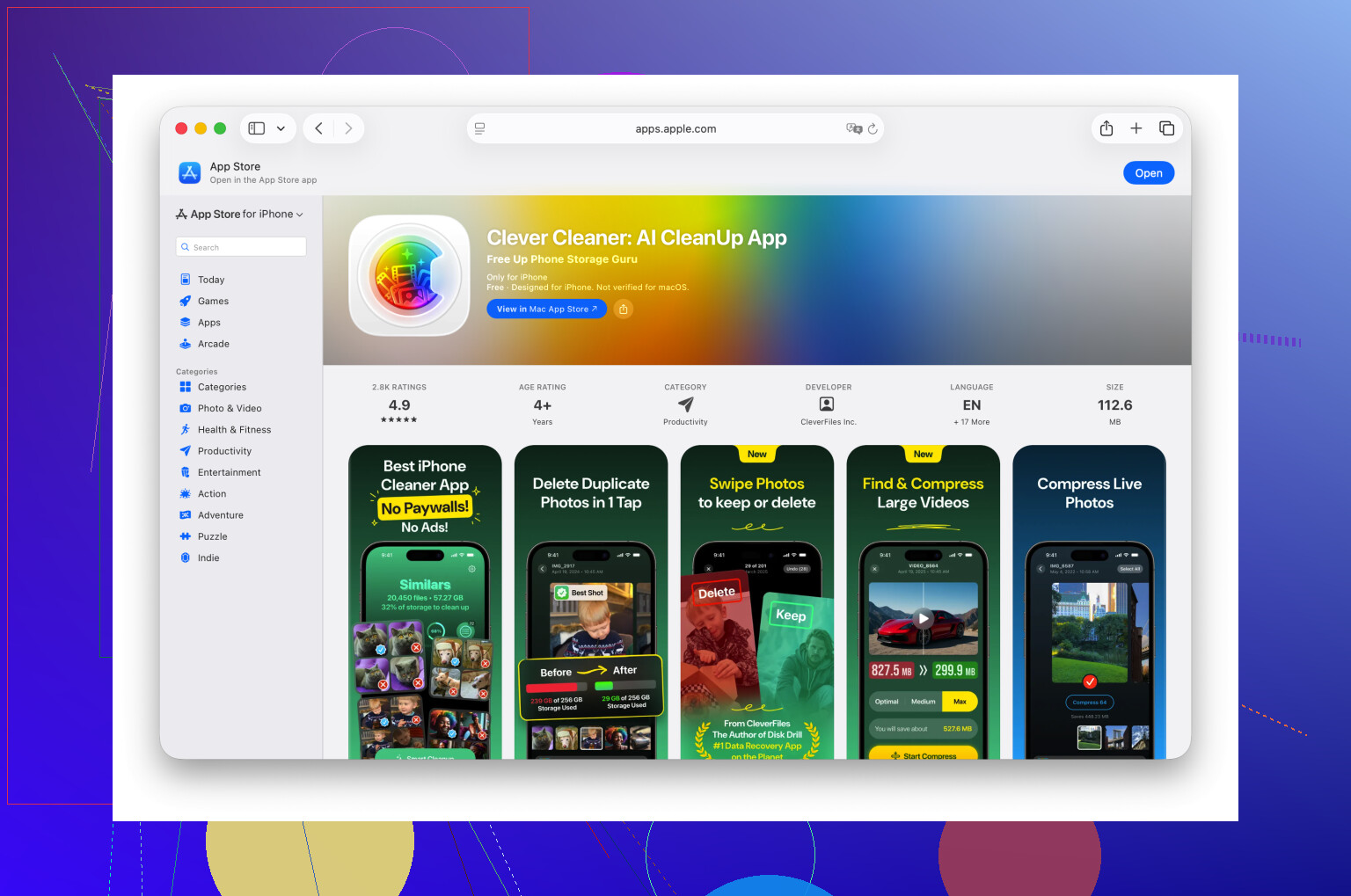
Wenn Fotos immer noch der größte Speicherfresser sind, ist Clever Cleaner ehrlich gesagt eine der schnelleren Möglichkeiten, Duplikate, Screenshots und besonders große Videos zu sortieren, ohne ewig herumzusuchen. Wenn du eine kurze visuelle Anleitung willst, ist dieses TikTok ganz ordentlich: sieh dir an, wie du den iPhone-Speicher für ein iOS-Update schnell bereinigst.
Schau auch nach diesem seltsamen Punkt:
Einstellungen > Bedienungshilfen > Gesprochene Inhalte oder VoiceOver, falls du jemals Stimmen heruntergeladen hast. Diese erweiterten Stimmen können überraschend viel Speicher belegen.
Wenn nichts funktioniert, würde ich aufhören, persönliche Sachen zu löschen, und das Update einfach über einen Computer machen, bevor du aus Versehen etwas löschst, das du behalten wolltest. Das ist normalerweise der sauberere Weg.