Preciso de ajuda para recuperar arquivos de um cartão CompactFlash em um PC com Windows. O cartão parou de abrir de repente depois que movi fotos e documentos importantes, e agora o Windows diz que ele precisa ser formatado. Estou tentando encontrar o método ou software de recuperação de dados mais seguro antes de fazer qualquer coisa que possa dificultar ainda mais a recuperação dos arquivos.
Recuperação de cartão CF, o que eu faria primeiro
Sim, isso é péssimo. Já tive um cartão CF que ficou estranho depois de um ensaio, e o pior erro foi mexer demais nele. Se suas fotos ou arquivos de trabalho estavam nele, pare de usar o cartão agora. Nada de fotos de teste. Nada de copiar arquivos para ele. Nada de formatar. Deixe-o quieto.
Por que os arquivos às vezes ainda voltam
Pelo que vi, arquivos ausentes em um cartão CF muitas vezes ainda ficam lá por um tempo. O que desaparece primeiro é a tabela de arquivos, a parte que diz ao sistema onde as coisas estão. Os dados em si ainda podem estar intactos até que novos dados sejam gravados por cima.
Então a primeira regra é simples. Não faça nada que grave no cartão.
Verifique primeiro o básico chato
Antes de partir para ferramentas de recuperação, eu descartaria o leitor ou a porta.
Tente isto:
- Use uma porta USB diferente.
- Tente outro leitor de cartão CF.
- Conecte-o a um segundo computador, se você tiver um.
- Verifique se o cartão aparece no Gerenciamento de Disco no Windows ou no Utilitário de Disco no Mac.
Já vi leitores baratos causarem metade do pânico. O cartão parecia morto, o problema era o leitor.
Se o cartão aparecer, faça uma varredura nele
Se o sistema detectar o cartão de alguma forma, mesmo que você não consiga abri-lo normalmente, o software de recuperação ainda tem chance.
Uma opção é Disk Drill. Ele lida com sistemas de arquivos comuns de cartões de câmera, como FAT32 e exFAT, e costuma encontrar bem fotos, vídeos e arquivos RAW ausentes. Gostei da parte de visualização, já que ela dá uma noção rápida do que ainda pode ser salvo antes de gravar qualquer coisa.
O fluxo de recuperação mais comum
Esta é a ordem que eu seguiria:
- Remova o cartão CF da câmera.
- Conecte-o com um leitor de cartão CF adequado.
- Instale o aplicativo de recuperação no seu computador, não no cartão CF.
- Selecione o cartão CF e inicie a varredura.
- Veja os arquivos encontrados e visualize os que importam para você.
- Salve os arquivos recuperados no seu computador ou em outra unidade externa.
Não recupere de volta para o mesmo cartão CF. Fiz isso uma vez, anos atrás, com um tipo diferente de cartão. Péssima ideia. Você corre o risco de sobrescrever arquivos que ainda não retirou.
Se o cartão parecer instável, faça um clone primeiro
Se o cartão perder a conexão, apresentar erros ou agir de forma instável, eu pararia de escanear o original e faria primeiro uma imagem de disco.
Isso dá a você uma cópia completa do cartão, incluindo áreas que a navegação normal não mostra. É mais seguro trabalhar a partir da cópia do que continuar forçando o hardware original.
Coisas que eu não executaria primeiro
Ignore as ferramentas de reparo no começo.
Eu evitaria:
- CHKDSK
- Primeiros Socorros
- Qualquer opção de reparo ou “corrigir cartão”
Essas ferramentas gravam alterações no cartão. Se o seu objetivo é recuperar arquivos, faça a recuperação primeiro. A limpeza fica para depois.
Quando eu pararia e entregaria para um profissional
Se o cartão:
- não for detectado em lugar nenhum
- tiver pinos tortos
- ficar morno ou quente
- desconectar repetidamente
Eu não continuaria insistindo com software. Nesse ponto, uma empresa de recuperação faz mais sentido.
Versão curta
Se o cartão CF ainda aparecer, suas chances geralmente são razoáveis. Pare de usá-lo, conecte-o com um leitor, faça a varredura, visualize o que foi encontrado e salve tudo em outro lugar.
Se o Windows disser que o cartão CF precisa ser formatado, ignore o aviso de formatação. Concordo com @mikeappsreviewer nessa parte. Mas discordo um pouco em uma coisa. Eu não gastaria muito tempo trocando portas e leitores se o Gerenciamento de Disco mostrar o cartão com o tamanho correto. Nesse ponto, aja rápido e faça primeiro uma imagem somente leitura, se a sua ferramenta oferecer suporte.
Minha ordem no Windows:
- Abra o Gerenciamento de Disco.
- Verifique se o cartão CF mostra a capacidade correta.
- Se mostrar, use um software de recuperação no cartão ou, melhor ainda, em uma imagem dele.
- Salve os arquivos recuperados no seu SSD ou em outra unidade externa.
- Só depois da recuperação, pense em reformatar o cartão CF.
Quanto ao software, o Disk Drill é uma escolha sólida no Windows porque lida bem com volumes FAT e exFAT danificados e faz verificações profundas em fotos, arquivos RAW, PDFs, DOCX e outros tipos comuns. A visualização importa. Se as prévias dos seus JPG ou CR2 abrirem, suas chances são boas. Se os nomes dos arquivos desapareceram, mas a visualização do conteúdo estiver boa, isso ainda significa que os blocos de dados sobreviveram.
Mais uma coisa que as pessoas costumam ignorar. Verifique os dados SMART ou de integridade, se o leitor os expuser. Alguns cartões CF começam a apresentar erros de leitura antes de falharem de vez. Se as verificações travarem sempre na mesma porcentagem, pare de mexer no cartão original. Faça uma imagem e trabalhe a partir da cópia.
Além disso, se você quiser um passo a passo, este guia de recuperação de cartão CompactFlash para Windows é mais fácil de acompanhar do que a maioria das postagens em fóruns.
Se o cartão mostrar 0 bytes, tamanho incorreto ou desaparecer, é menos provável que o software ajude. Aí é hora de laboratório, triste mas verdadeiro.
O Windows pedir para formatar geralmente significa que o sistema de arquivos foi danificado, não necessariamente que os arquivos sumiram. Concordo em grande parte com @mikeappsreviewer e @sognonotturno, mas eu insistiria em mais uma coisa antes de uma varredura completa de recuperação: verifique o cartão no Gerenciador de Dispositivos e no Gerenciamento de Disco para ver se o Windows está lendo-o como um disco normal, RAW ou “Sem Mídia”. Isso já diz muita coisa rapidamente.
Se ele mostrar o tamanho correto como RAW, isso na verdade é melhor do que muita gente pensa. Significa que o controlador provavelmente ainda está se comunicando. Nesse caso, pule a formatação, pule o chkdsk e copie primeiro o cartão setor por setor, se puder. Eu sei que eles já mencionaram a criação de imagem, mas na minha opinião isso não é só para cartões instáveis. Se os arquivos importam, faça a imagem primeiro, escaneie depois. Menos risco, menos arrependimento.
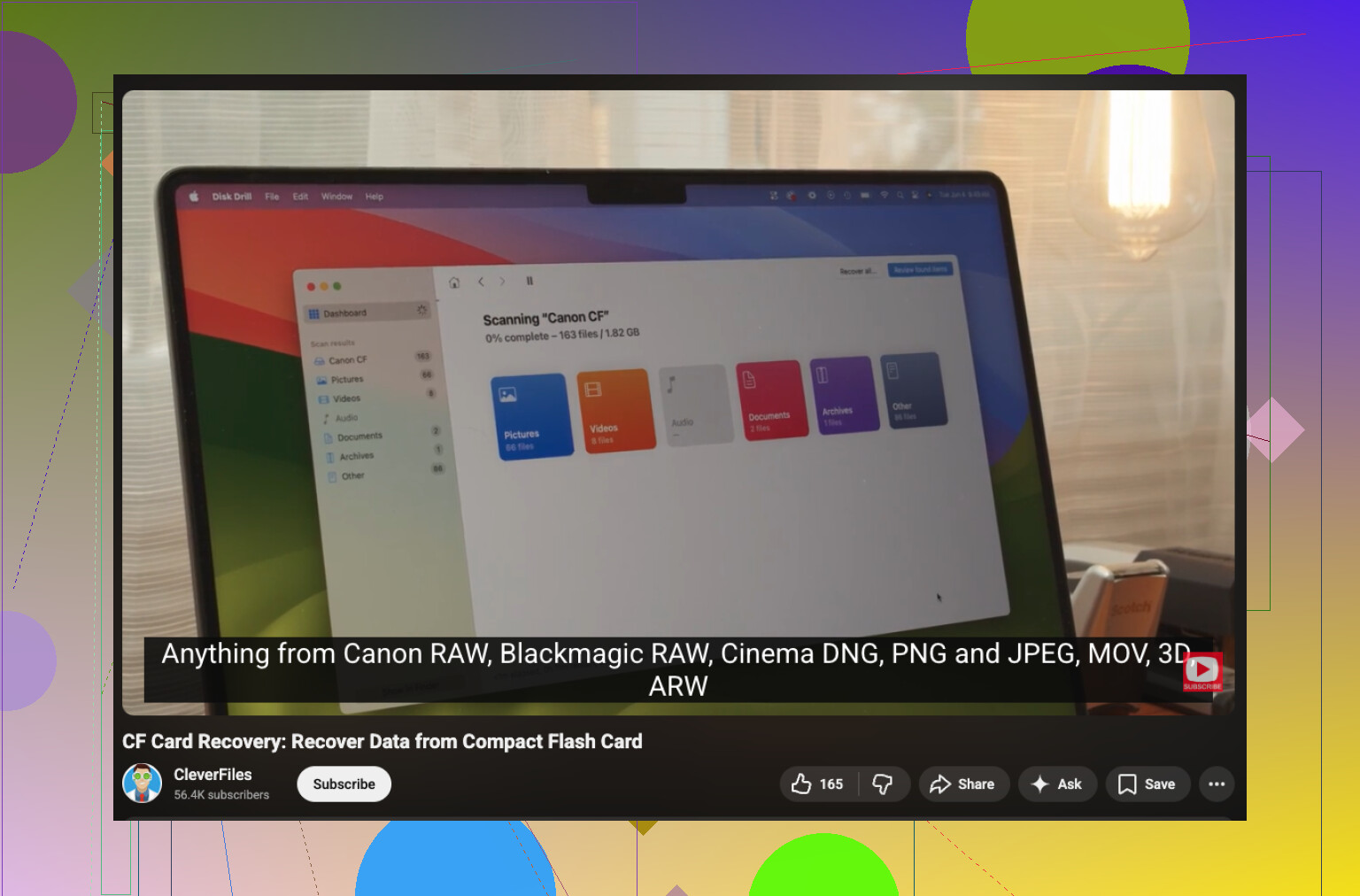
Se você quiser o caminho mais fácil no Windows, o Disk Drill é uma das melhores opções para recuperação de cartão CompactFlash porque ele pode escanear partições RAW/danificadas e recuperar fotos, documentos e arquivos de câmera sem tentar reparar o cartão. Recupere apenas para outra unidade. Sério, não salve de volta no cartão CF, a menos que você goste de piorar os problemas.
Uma coisa da qual eu meio que discordo: eu não continuaria conectando o cartão em vários leitores aleatórios se ele já estiver se comportando de forma estranha. Cada reconexão é mais uma chance de ele falhar. Um leitor confiável, uma porta USB estável, depois faça a imagem.
Também vale a leitura: conselhos reais da comunidade sobre recuperação de dados de cartão CF
Se o Gerenciamento de Disco mostrar 0 bytes ou a capacidade estiver totalmente errada, o software pode não ajudar muito. Nesse ponto, provavelmente é um problema de hardware, não apenas dano no sistema de arquivos.