Meu iPhone diz que não há armazenamento suficiente para instalar a atualização mais recente do iOS, mesmo depois de eu ter apagado aplicativos e removido fotos. Preciso de ajuda para descobrir o que mais posso remover com segurança ou se há outra forma de atualizar sem perder dados importantes. Procuro orientação para corrigir problemas de armazenamento do iPhone para uma atualização do iOS.
Encontrei isso no meu iPhone mais de uma vez. A parte que me pegou foi ver alguns gigabytes livres e, mesmo assim, ser bloqueado pela tela de atualização. Parece quebrado, mas há um motivo para isso.
O número mostrado para o arquivo de atualização não é todo o espaço de que seu telefone precisa. Se a atualização diz 2 GB, o iOS normalmente quer muito mais espaço enquanto faz o download, descompacta e instala. Pelo que vi, ajuda pensar em algo como cerca de 2x o tamanho listado. Para um grande salto de versão, como passar para o iOS 26, eu iria querer de 20 GB a 30 GB livres antes mesmo de tentar.
Aqui está o que funcionou para mim.
Use um app de limpeza se sua biblioteca de fotos estiver uma bagunça
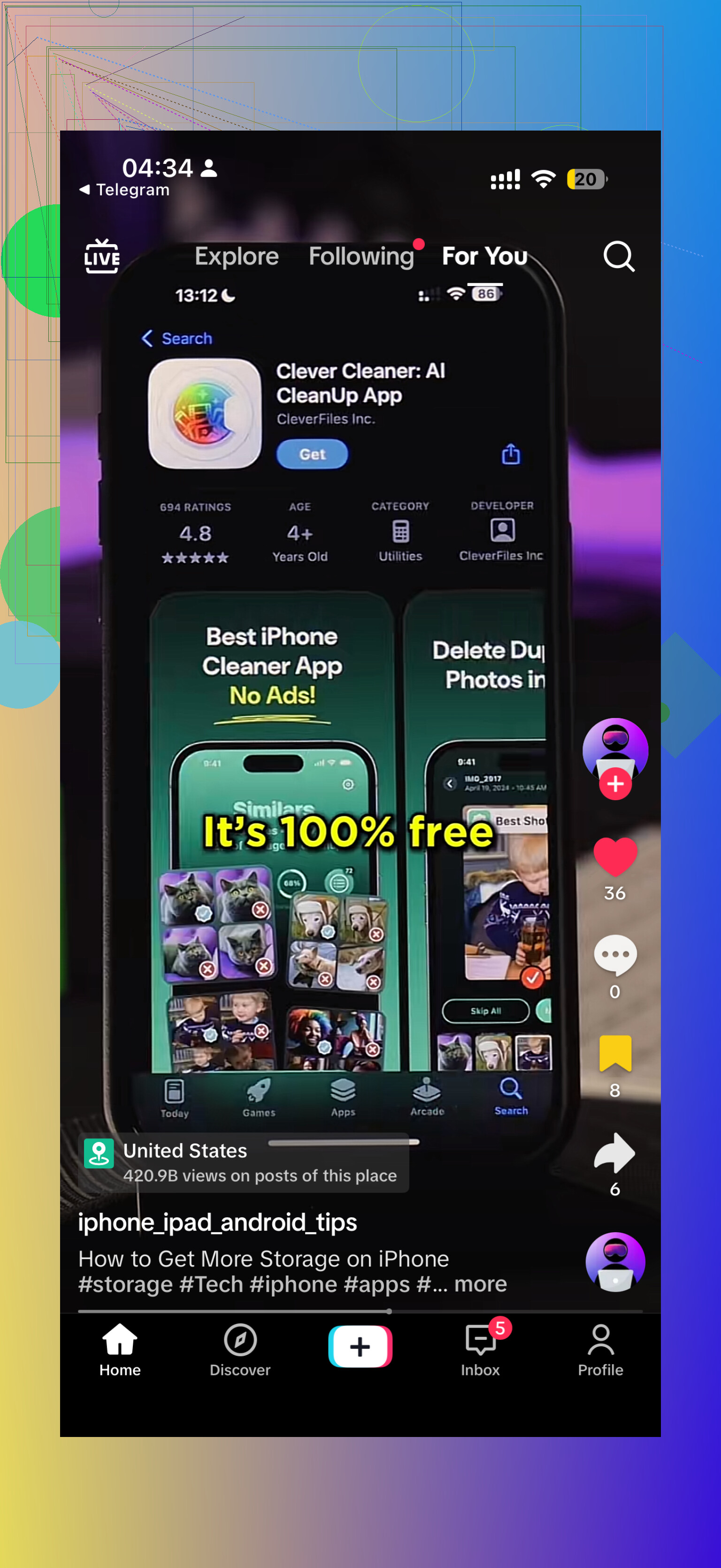
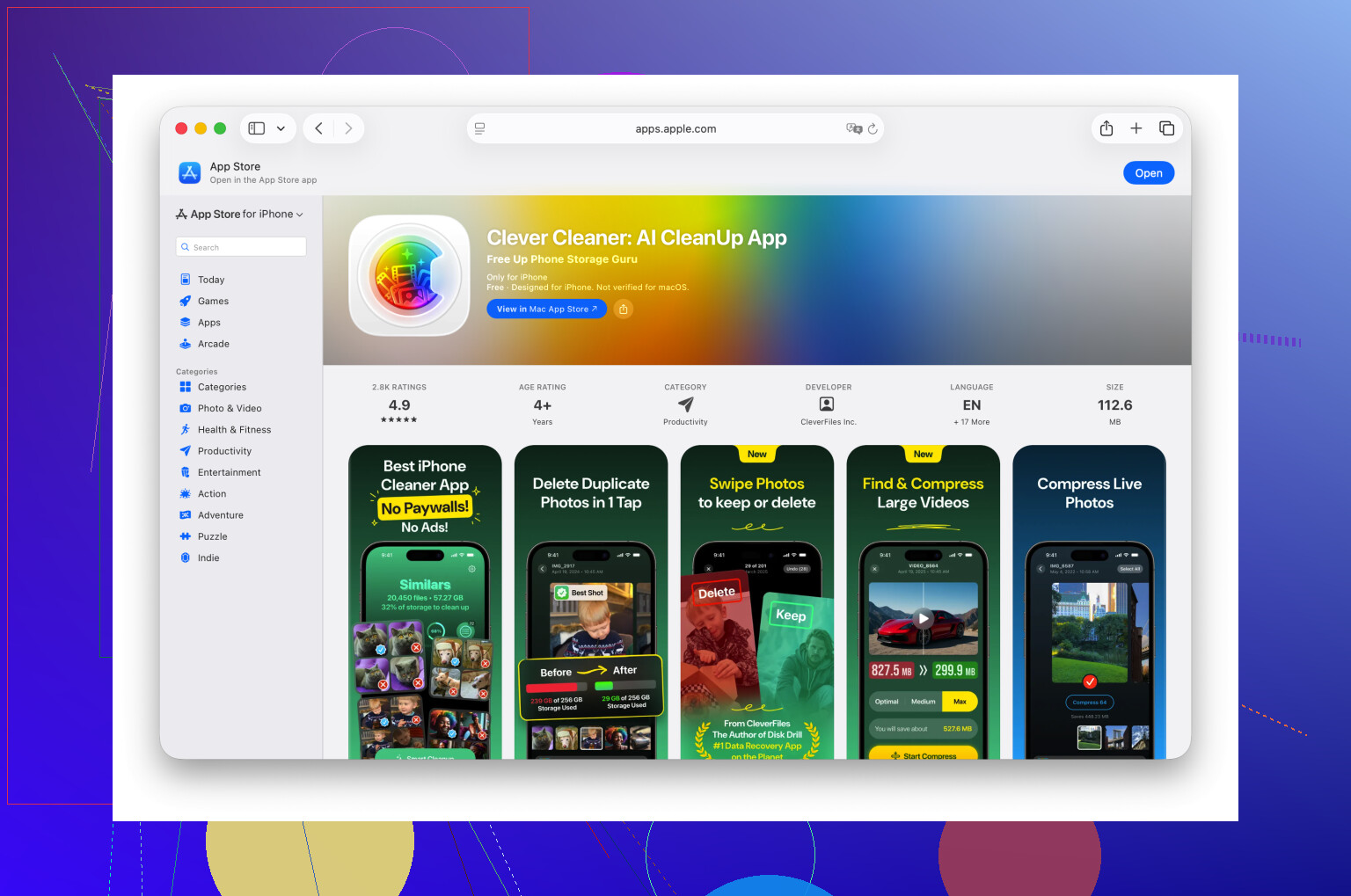
Perdi tempo demais vasculhando capturas de tela, fotos em sequência e vídeos enormes manualmente. Se você quiser o caminho mais rápido, use um app de limpeza e deixe que ele classifique primeiro as piores coisas. Tive resultados razoáveis com Clever Cleaner porque ele vai direto aos maiores consumidores de espaço.
A parte de que mais gostei foi a seção de vídeos grandes. Um clipe 4K esquecido de um show ou de umas férias pode ocupar vários gigabytes. Apaguei dois vídeos longos e consegui espaço suficiente para a atualização na hora. A ferramenta de fotos semelhantes também ajudou. Se você tem dez fotos quase idênticas do seu cachorro ou do seu almoço, ela as agrupa para que você fique com uma e descarte o resto.
Uma coisa que as pessoas deixam passar, e eu também deixei na primeira vez. Depois de apagar fotos ou vídeos, abra o Fotos, vá em Apagados Recentemente e limpe tudo. Se você pular isso, o armazenamento ainda não volta.
Apague apps, não por causa do tamanho do app, mas por causa da sujeira por trás dele
Vá em Ajustes > Geral > Armazenamento do iPhone.
Analise os maiores apps e procure aqueles que você mal usa. Apps sociais, apps de streaming e jogos tendem a acumular muitos dados extras com o tempo. No iPhone isso aparece como Documentos e Dados. Já vi apps listados com um tamanho modesto, mas escondendo vários gigabytes em lixo de cache. Apagar o app limpa tudo isso de uma vez.
Verifique os lugares que as pessoas esquecem
Alguns pontos costumam guardar lixo aleatório por anos.
-
App Arquivos
Abra o Arquivos e veja em No Meu iPhone, depois Downloads. O meu tinha PDFs antigos, arquivos zip, formulários salvos e anexos aleatórios que eu tinha esquecido que existiam. -
Anexos do Mensagens
Em Armazenamento do iPhone, abra Mensagens e procure por Revisar Anexos Grandes. Esse é traiçoeiro. Vídeos antigos, memes e fotos de conversas em grupo ficam lá para sempre, a menos que você os remova. -
Dados do Safari
Vá em Ajustes > Apps > Safari e toque em Limpar Histórico e Dados dos Sites. Nem sempre vai liberar uma quantidade enorme, mas quando você está sem espaço, até algumas centenas de megabytes importam.
Use um computador se o telefone continuar recusando
Isso ajudou quando eu já não tinha mais coisas fáceis para apagar.
Conecte o iPhone a um Mac e use o Finder, ou conecte-o a um PC com Windows e use o iTunes. Atualizar dessa forma tira pressão do telefone porque o computador cuida do download e do trabalho de preparação. Seu iPhone ainda precisa de espaço livre, mas não tanto quanto uma atualização pelo ar normalmente exige.
Último recurso, apague tudo e restaure
Se nada do que foi dito acima resolver, a solução mais limpa é fazer backup, apagar, atualizar e restaurar.
Faça backup do iPhone no iCloud ou no computador, se preferir. Depois faça uma redefinição de fábrica, instale a atualização no aparelho limpo e restaure seu backup depois. Leva mais tempo e é irritante, mas já vi funcionar quando nada mais funcionou.
Se você estiver travado, comece pelos vídeos, depois pelos dados dos apps e depois pelos anexos do Mensagens. No meu caso, esses três foram os principais.
Uma coisa que eu acrescentaria à lista do @mikeappsreviewer é verificar se o próprio arquivo de atualização do iOS já está no seu iPhone e falhando repetidamente.
Vá em Ajustes, Geral, Armazenamento do iPhone. Procure por um item chamado iOS ou Atualização de Software. Exclua-o. Depois reinicie o iPhone e tente novamente. Já vi arquivos de atualização com falha ocuparem de 3 GB a 8 GB sozinhos.
Veja também os Dados do Sistema. Se estiverem enormes, tipo 15 GB a 30 GB, às vezes uma reinicialização reduz isso. Sincronizar uma vez com o Finder ou iTunes também ajuda a limpar arquivos temporários. A Apple nunca explica isso direito.
Não concordo totalmente com a necessidade de ter 20 GB a 30 GB livres toda vez. Grandes atualizações precisam de mais espaço, sim, mas atualizar por um computador geralmente é a solução mais limpa antes de apagar metade do conteúdo do seu iPhone.
Outra medida segura é ativar Desinstalar Apps Não Usados em Ajustes, App Store. Isso remove o app, mas mantém seus documentos. Melhor do que apagar coisas às cegas.
Se a sua biblioteca de fotos ainda for o principal problema, vale a pena dar uma olhada no Clever Cleaner para organizar duplicatas, capturas de tela e vídeos grandes mais rápido. Esta visão geral dos recursos do Clever Cleaner também é útil: veja como o Clever Cleaner encontra rapidamente a desordem oculta nas fotos.
Minha ordem seria:
- Excluir o arquivo antigo de atualização do iOS.
- Reiniciar o iPhone.
- Desinstalar apps não usados.
- Atualizar com Mac ou PC.
- Fazer backup, apagar e restaurar se ainda não funcionar.
Uma coisa que eu acrescentaria ao que @mikeappsreviewer e @nachtschatten disseram: verifique se o problema é realmente o total do seu armazenamento, ou se é apenas o iOS sendo teimoso por causa de espaço temporário fragmentado. Já tive um iPhone dizendo não há armazenamento suficiente com vários gigas livres, e depois instalando normalmente após uma reinicialização forçada e algumas horas carregando. Irritante, mas real.
Algumas coisas que são bem seguras de remover e que as pessoas esquecem:
- Playlists baixadas do Spotify/Apple Music
- Downloads offline da Netflix, YouTube, Prime Video
- Downloads de podcasts
- Anexos do app Mail e conteúdo antigo de mensagens baixadas
- Gravações no app Gravador se você usa bastante
- Livros/PDFs armazenados offline no Books ou Arquivos
- Projetos do GarageBand, exportações do iMovie, rascunhos do CapCut
Além disso, se você usa Fotos do iCloud, certifique-se de que Otimizar Armazenamento do iPhone esteja ativado. Isso pode reduzir o que fica armazenado localmente, mas pode levar um tempinho, então não espere resultados instantâneos em 30 segundos.
Eu meio que discordo da ideia de que você sempre precisa de uma folga gigante de 20 a 30 GB. Às vezes sim, mas nem sempre. Muita coisa depende de o telefone estar com caches do sistema inchados ou com um processo de atualização travado. O que ajuda é deixar o telefone conectado ao carregador durante a noite no Wi-Fi depois de liberar espaço. O iOS faz uma certa limpeza sozinho quando está ocioso.
Se as fotos ainda forem as maiores vilãs, o Clever Cleaner é honestamente uma das formas mais rápidas de organizar duplicadas, capturas de tela e especialmente vídeos enormes sem ficar fuçando para sempre. Se você quiser um guia visual rápido, este TikTok é decente: veja como liberar armazenamento do iPhone rapidamente para uma atualização do iOS.
Verifique também esta coisa estranha:
Ajustes > Acessibilidade > Conteúdo Falado ou VoiceOver se você já baixou vozes. Essas vozes aprimoradas podem ocupar uma quantidade surpreendentemente grande.
Se nada funcionar, eu pararia de apagar coisas pessoais e faria a atualização por um computador antes que você acabe apagando sem querer algo que queria manter. Normalmente essa é a opção mais limpa.