Mijn iPhone zegt dat er niet genoeg opslagruimte is om de nieuwste iOS-update te installeren, zelfs nadat ik apps heb verwijderd en foto’s heb gewist. Ik heb hulp nodig om uit te zoeken wat ik nog meer veilig kan verwijderen of dat er een andere manier is om te updaten zonder belangrijke gegevens te verliezen. Op zoek naar advies om opslagproblemen op de iPhone voor een iOS-update op te lossen.
Ik ben dit meer dan eens tegengekomen op mijn iPhone. Het deel dat me te pakken kreeg, was dat ik een paar gigabyte vrij zag en vervolgens toch werd geblokkeerd door het updatescherm. Het voelt kapot, maar daar is een reden voor.
Het getal dat wordt weergegeven voor het updatebestand is niet de volledige ruimte die je telefoon nodig heeft. Als de update 2 GB aangeeft, wil iOS meestal veel meer ruimte terwijl het downloadt, uitpakt en installeert. Voor zover ik heb gezien, helpt het om uit te gaan van ongeveer 2x de vermelde grootte. Voor een grote versiesprong, zoals overstappen naar iOS 26, zou ik 20 GB tot 30 GB vrij willen hebben voordat ik het überhaupt probeer.
Dit werkte voor mij.
Gebruik een opschoonapp als je fotobibliotheek een rommeltje is
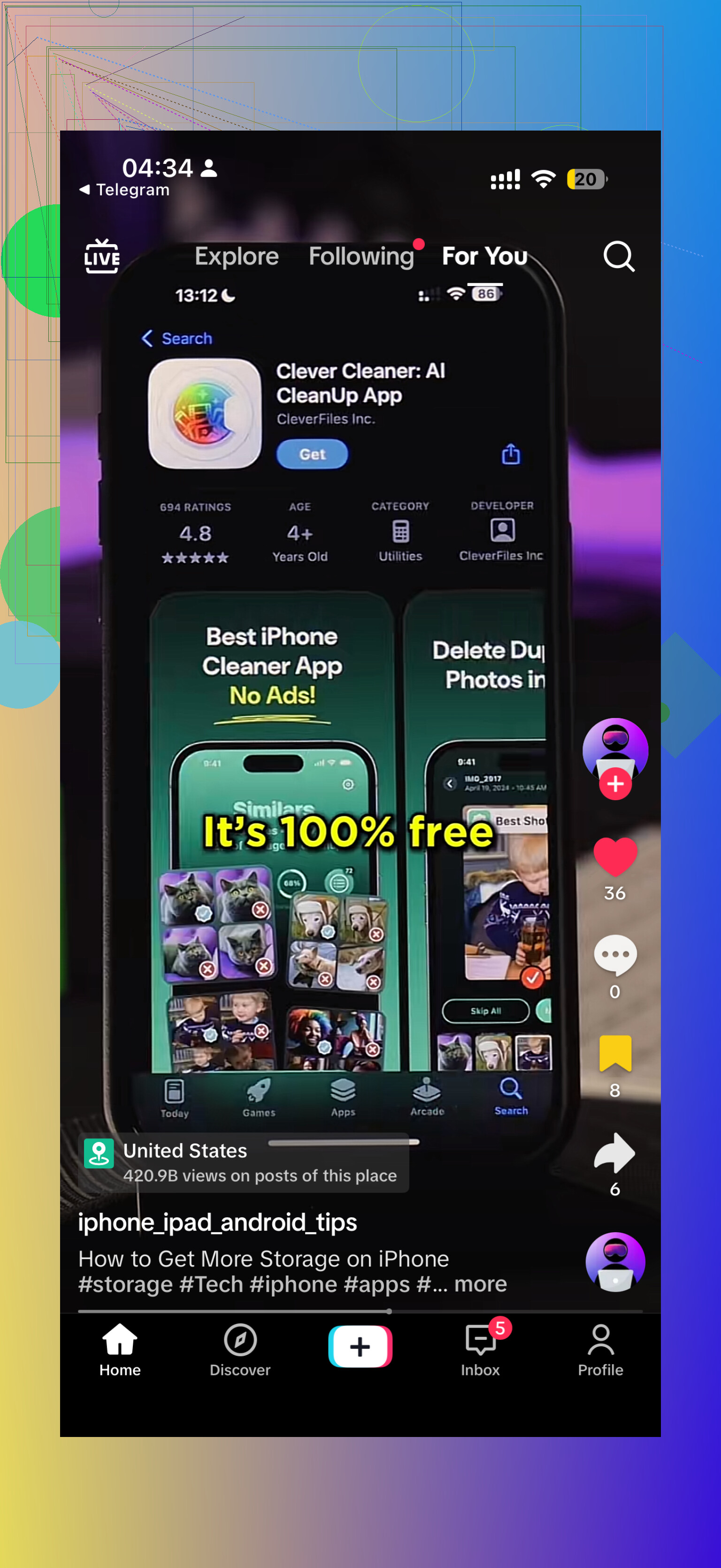
Ik heb veel te veel tijd verspild aan het handmatig doorzoeken van schermafbeeldingen, burstfoto’s en enorme video’s. Als je de snelste route wilt, gebruik dan een opschoonapp en laat die eerst het ergste uitzoeken. Ik had redelijke resultaten met Clever Cleaner omdat die meteen naar de grootste ruimtevreters gaat.
Het deel dat ik het fijnst vond, was de sectie voor grote video’s. Eén vergeten 4K-clip van een concert of vakantie kan meerdere gigabytes opslokken. Ik verwijderde twee lange video’s en had meteen genoeg ruimte voor de update. De tool voor vergelijkbare foto’s hielp ook. Als je tien bijna identieke foto’s van je hond of je lunch hebt, groepeert die ze zodat je er één houdt en de rest wegdoet.
Eén ding missen mensen vaak, ik ook de eerste keer. Nadat je foto’s of video’s hebt verwijderd, open je Foto’s, ga je naar Recent verwijderd en maak je dat leeg. Als je dat overslaat, komt die opslagruimte nog niet terug.
Verwijder apps, niet vanwege de grootte van de app, maar vanwege de rommel erachter
Ga naar Instellingen > Algemeen > iPhone-opslag.
Loop de grootste apps door en kijk naar apps die je nauwelijks gebruikt. Sociale apps, streaming-apps en games stapelen na verloop van tijd vaak veel extra gegevens op. Op de iPhone wordt dat weergegeven als Documenten en gegevens. Ik heb apps gezien die met een bescheiden grootte stonden vermeld, maar meerdere gigabytes aan gecachte rommel verborgen. Door de app te verwijderen, wis je dat allemaal in één keer.
Controleer de plekken die mensen vergeten
Een paar plekken houden vaak jarenlang willekeurige rommel vast.
-
Bestanden-app
Open Bestanden en kijk in Op mijn iPhone en daarna in Downloads. Bij mij stonden daar oude pdf’s, zipbestanden, opgeslagen formulieren en willekeurige bijlagen waarvan ik was vergeten dat ze bestonden. -
Berichten-bijlagen
Open in iPhone-opslag Berichten en kijk naar Grote bijlagen bekijken. Deze is verraderlijk. Oude video’s, memes en foto’s uit groepschats blijven daar eeuwig staan tenzij je ze verwijdert. -
Safari-gegevens
Ga naar Instellingen > Apps > Safari en tik vervolgens op Wis geschiedenis en websitedata. Het levert niet altijd enorm veel ruimte op, maar als je weinig ruimte hebt, telt zelfs een paar honderd megabyte.
Gebruik een computer als de telefoon blijft weigeren
Dit hielp toen ik geen makkelijke dingen meer had om te verwijderen.
Verbind de iPhone met een Mac en gebruik Finder, of verbind hem met een Windows-pc en gebruik iTunes. Op deze manier updaten haalt druk van de telefoon af, omdat de computer het downloaden en voorbereidende werk afhandelt. Je iPhone heeft nog steeds vrije ruimte nodig, maar niet zoveel als een draadloze update meestal wil.
Laatste redmiddel, wissen en herstellen
Als niets van het bovenstaande werkt, is de schoonste oplossing: reservekopie maken, wissen, updaten, herstellen.
Maak een reservekopie van de iPhone in iCloud, of op je computer als je dat liever hebt. Voer daarna een fabrieksreset uit, installeer de update op het schone apparaat en zet daarna je reservekopie terug. Het duurt langer en het is irritant, maar ik heb gezien dat het werkte toen niets anders hielp.
Als je vastzit, begin dan met video’s, daarna appgegevens en daarna Berichten-bijlagen. In mijn geval waren dat de drie grote boosdoeners.
Eén ding dat ik zou toevoegen aan de lijst van @mikeappsreviewer: controleer of het iOS-updatebestand zelf al op je telefoon staat en steeds opnieuw mislukt.
Ga naar Instellingen, Algemeen, iPhone-opslag. Zoek naar een onderdeel met de naam iOS of Software-update. Verwijder het. Herstart daarna de iPhone en probeer het opnieuw. Ik heb gezien dat mislukte updatebestanden op zichzelf 3 GB tot 8 GB innemen.
Kijk ook naar Systeemgegevens. Als dat enorm groot is, bijvoorbeeld 15 GB tot 30 GB, helpt een herstart soms om het te verkleinen. Eén keer synchroniseren met Finder of iTunes helpt ook om tijdelijke rommel op te schonen. Apple legt dit nooit goed uit.
Ik ben het er niet helemaal mee eens dat je elke keer 20 GB tot 30 GB vrij nodig hebt. Grote sprongen hebben meer ruimte nodig, ja, maar updaten vanaf een computer is vaak de nettere oplossing voordat je de helft van je telefoon verwijdert.
Nog een veilige stap: zet Ruim ongebruikte apps op in Instellingen, App Store. Daarmee wordt de app verwijderd, maar blijven de documenten behouden. Beter dan lukraak dingen verwijderen.
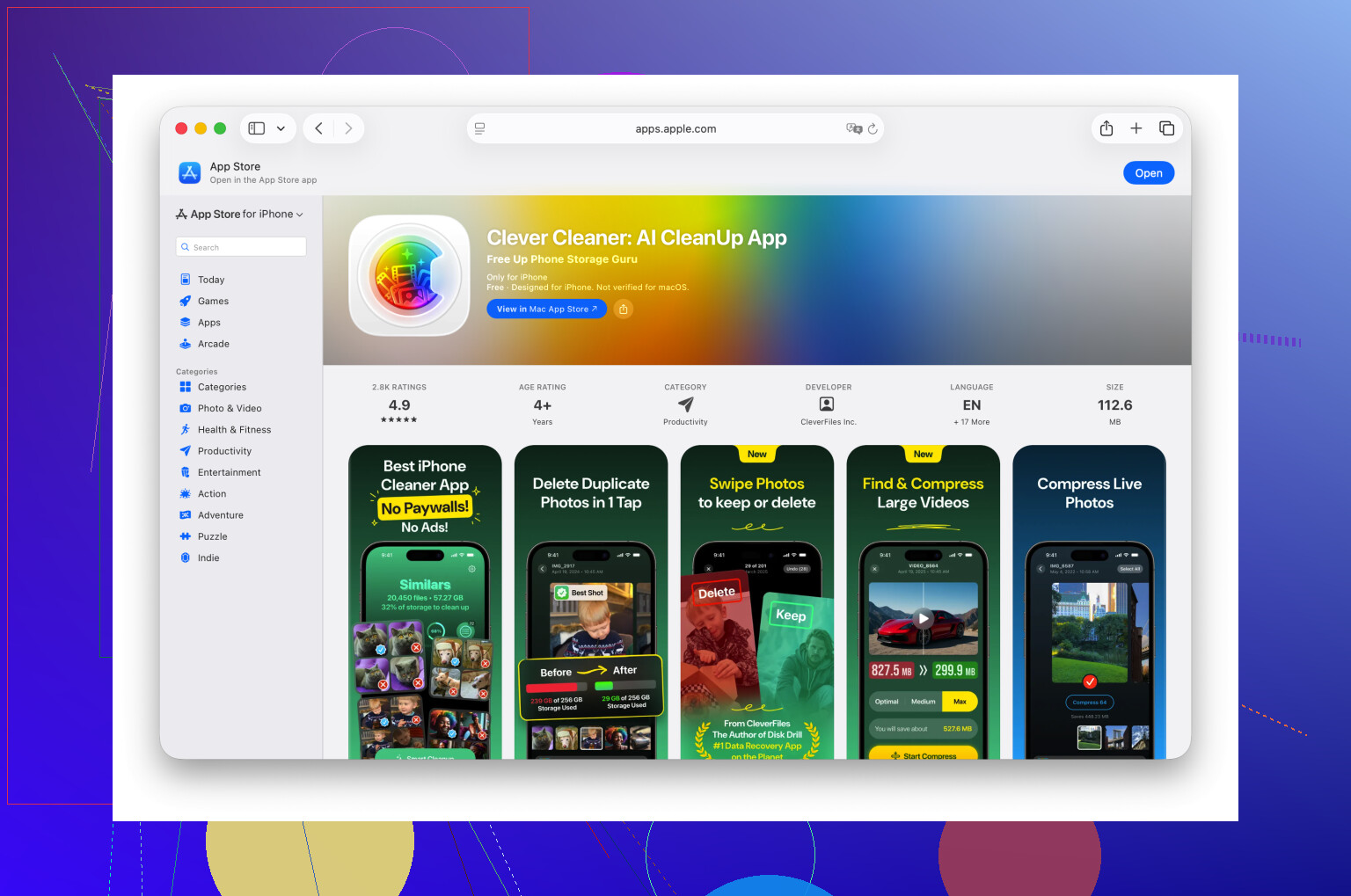
Als je fotobibliotheek nog steeds het grootste probleem is, is Clever Cleaner het bekijken waard om duplicaten, schermafbeeldingen en grote video’s sneller te sorteren. Dit overzicht van de functies van Clever Cleaner is ook handig: bekijk hoe Clever Cleaner snel verborgen fotorommel vindt.
Mijn volgorde zou zijn:
- Verwijder het oude iOS-updatebestand.
- Herstart de telefoon.
- Ruim ongebruikte apps op.
- Werk bij met Mac of pc.
- Maak een reservekopie, wis alles en herstel als het nog steeds niet lukt.
Eén ding dat ik zou toevoegen aan wat @mikeappsreviewer en @nachtschatten zeiden: controleer of het probleem echt je totale opslag is, of gewoon iOS dat koppig doet door gefragmenteerde tijdelijke ruimte. Ik heb een iPhone “niet genoeg opslag” zien zeggen terwijl er meerdere gigs vrij waren, en daarna prima zien installeren na een geforceerde herstart en een paar uur aan de oplader. Irritant, maar echt waar.
Een paar dingen die meestal vrij veilig zijn om te verwijderen en die mensen vaak vergeten:
- Gedownloade Spotify/Apple Music-afspeellijsten
- Offline downloads van Netflix, YouTube, Prime Video
- Podcastdownloads
- Bijlagen in de Mail-app en oude gedownloade berichtinhoud
- Dictafoons als je die veel gebruikt
- Boeken/PDF’s die offline zijn opgeslagen in Boeken of Bestanden
- GarageBand-projecten, iMovie-exporten, CapCut-concepten
Als je ook iCloud-foto’s gebruikt, zorg er dan voor dat Optimaliseer iPhone-opslag aan staat. Dat kan verkleinen wat er lokaal wordt opgeslagen, maar het kan even duren, dus verwacht niet binnen 30 seconden direct resultaat.
Ik ben het niet helemaal eens met het idee dat je altijd een enorme buffer van 20 tot 30 GB nodig hebt. Soms wel, maar niet altijd. Veel hangt af van of de telefoon opgeblazen systeemcaches heeft of een vastgelopen updateproces. Wat wel helpt, is de telefoon een nacht aan de lader op wifi laten terwijl er al ruimte is vrijgemaakt. iOS ruimt zelf ook wat op wanneer het inactief is.
Als foto’s nog steeds de grootste boosdoener zijn, is Clever Cleaner eerlijk gezegd een van de snellere manieren om dubbele foto’s, screenshots en vooral enorme video’s te sorteren zonder eindeloos rond te zoeken. Als je een snelle visuele uitleg wilt, is deze TikTok best prima: bekijk hoe je iPhone-opslag snel opschoont voor een iOS-update.
Controleer ook deze vreemde:
Instellingen > Toegankelijkheid > Gesproken materiaal of VoiceOver als je ooit stemmen hebt gedownload. Die verbeterde stemmen kunnen een verrassend groot stuk ruimte innemen.
Als niets werkt, zou ik stoppen met persoonlijke dingen verwijderen en gewoon de update vanaf een computer doen voordat je per ongeluk iets wist dat je wilde bewaren. Dat is meestal de nettere zet.