Mon iPhone est presque à court d’espace de stockage, et supprimer des applications, des photos et des vidéos n’a pas libéré assez d’espace. J’essaie de déterminer si une mise à niveau du stockage d’un iPhone est réellement possible, ou si mes seules options sont le stockage iCloud, le stockage externe ou l’achat d’un nouvel iPhone. Quelles sont les vraies options ?
Oui, la partie agaçante, c’est que le stockage de l’iPhone est essentiellement un choix à faire dès le départ. Une fois que vous achetez le modèle 128 Go, 256 Go ou autre, c’est avec ce stockage interne que vous devrez vivre.
Vous ne pouvez pas officiellement remplacer la puce de stockage à l’intérieur d’un iPhone après coup. Certains ateliers de réparation et guides aléatoires donnent l’impression que c’est possible en remplaçant la puce mémoire, mais ce n’est pas une mise à niveau normale. Cela implique de la micro-soudure, du travail sur le firmware et un risque très réel de rendre le téléphone inutilisable. Cela annule aussi votre garantie, et Apple ne traitera pas cet appareil comme un cas de réparation standard par la suite. Pour la plupart des gens, cela ne vaut tout simplement pas le risque.
La meilleure solution est de tirer davantage parti du stockage que vous avez déjà. Commencez par Réglages > Général > Stockage iPhone. Ne devinez pas. Cette barre de stockage montrera ce qui prend réellement de la place, généralement les photos, les vidéos, les apps ou Messages.
Si les apps prennent beaucoup de place, essayez Désinstaller l’app avant de les supprimer complètement. Cela supprime l’app elle-même mais conserve les documents et les données, donc si vous la réinstallez plus tard, vous pourrez généralement reprendre là où vous vous étiez arrêté.
Messages peut aussi être étonnamment problématique. Des années de vidéos, GIF, captures d’écran et pièces jointes aléatoires s’accumulent vite. Si vous n’avez pas besoin de conserver les anciennes conversations pour toujours, réglez Messages pour garder l’historique pendant 30 jours ou 1 an au lieu de pour toujours. Cela l’empêche de se transformer en autre dépotoir de stockage.
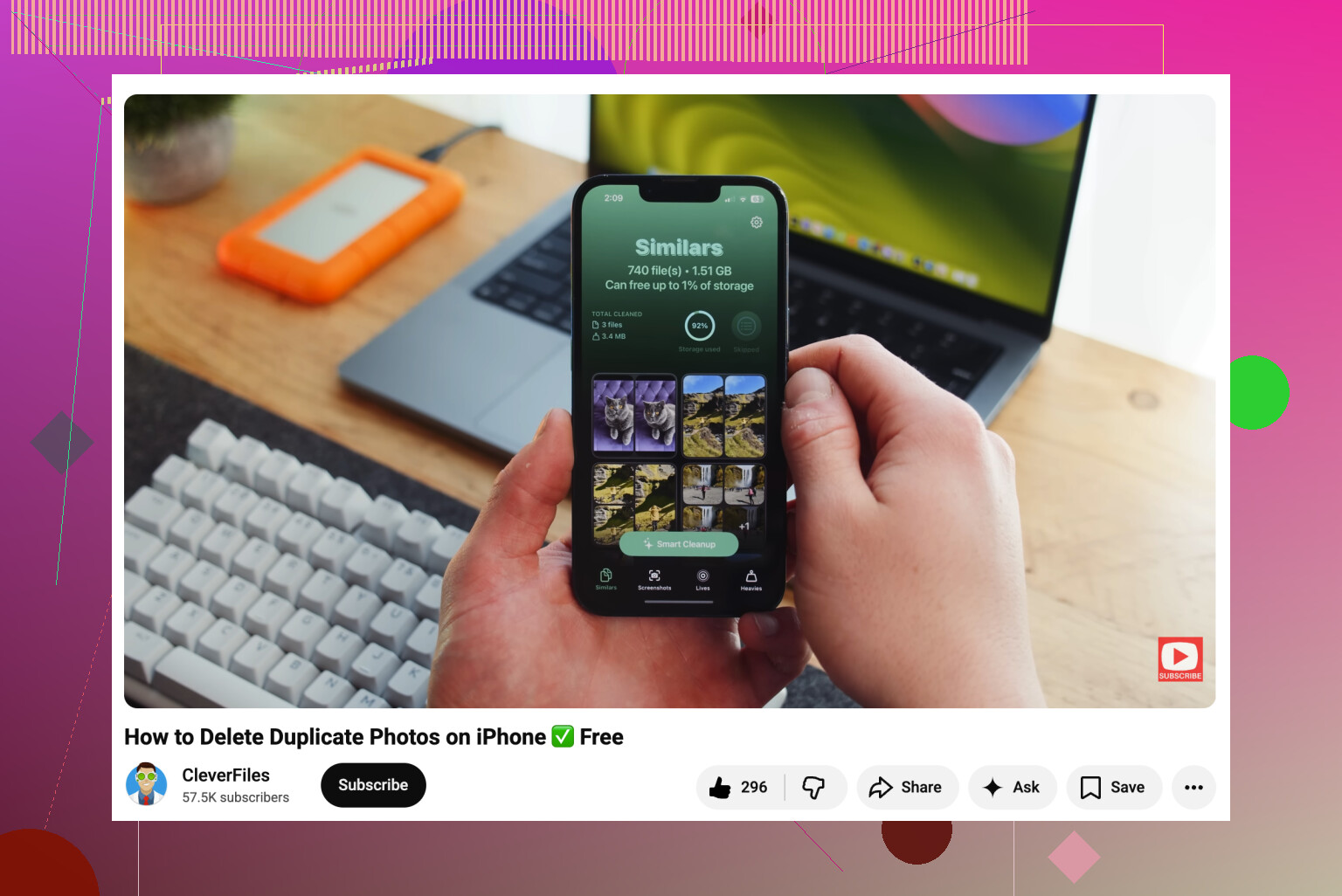
Les photos sont généralement le plus gros poste, cependant. Le détecteur de doublons d’Apple aide un peu, mais il repère surtout les copies exactes. J’ai commencé à utiliser Clever Cleaner parce qu’il gère mieux les cas désordonnés, comme cinq clichés presque identiques de la même chose. Son outil Similaires les regroupe, choisit une Meilleure photo et vous permet de supprimer les extras sans les traiter un par un. La section Volumineux est utile aussi, car elle trie les grandes vidéos par taille. Ces clips énormes aléatoires sont faciles à manquer. Il peut aussi convertir les Live Photos en images fixes normales, ce qui économise de l’espace si la partie animée ne vous intéresse pas.
Si faire du tri ne suffit toujours pas, le stockage cloud est alors l’option pratique suivante. iCloud fonctionne le plus simplement avec l’iPhone. Activez Optimiser le stockage de l’iPhone, et votre téléphone conserve localement des versions plus légères tandis que les photos en pleine résolution restent dans iCloud. Vous les voyez toujours dans Photos, mais elles prennent beaucoup moins de place sur l’appareil. Google Drive et Dropbox peuvent aussi convenir, surtout si vous voulez utiliser leur stockage gratuit, mais ils demandent plus d’organisation manuelle.
Les disques externes valent aussi la peine d’être envisagés. Il existe des clés USB conçues pour se brancher directement sur un iPhone, soit en Lightning sur les anciens modèles, soit en USB-C sur les plus récents. Certaines peuvent même enregistrer directement la vidéo sur le disque au lieu de remplir d’abord votre téléphone. Vérifiez simplement que le format du disque est compatible, comme exFAT ou APFS.
C’est pénible de gérer le stockage de cette façon, mais c’est tout de même bien plus sûr que d’essayer un remplacement non officiel du stockage interne en espérant que le téléphone survive.
Ne payez pas un atelier de réparation pour une « mise à niveau du stockage » à moins d’accepter de considérer le téléphone comme jetable par la suite.
Le piège le plus courant est iCloud : si Photos iCloud synchronise et que vous supprimez des photos de l’iPhone, elles seront généralement aussi supprimées d’iCloud, alors faites d’abord une vraie sauvegarde ou exportation avant de commencer à libérer de l’espace.
Payer pour plus d’iCloud peut quand même laisser le téléphone se plaindre du stockage si les originaux ou les fichiers en cache sont déjà stockés localement. Ce n’est pas une vraie mise à niveau du stockage de l’iPhone, c’est plutôt comme déplacer le problème ailleurs. Après avoir activé Optimiser le stockage de l’iPhone, laissez-lui du temps en Wi-Fi et branché à l’alimentation, car cela ne réduit pas toujours instantanément la photothèque. Si la part mystérieuse est « Données système », c’est là que les applications de nettoyage et la suppression de photos vous déçoivent souvent. Parfois, la solution la plus rapide consiste à faire une sauvegarde chiffrée complète sur un ordinateur, effacer le téléphone, puis restaurer, car cela peut supprimer les caches inutiles qu’Apple ne vous permet pas de toucher directement. C’est agaçant, mais cela reste plus sûr que de payer quelqu’un pour remplacer les puces de stockage.

N’effacez rien tant que vous n’avez pas vérifié si cela existe quelque part en dehors du téléphone, car synchronisé avec iCloud et sauvegardé en toute sécurité ne sont pas la même chose.
Le stockage interne n’est pas réellement évolutif, donc je considérerais cela comme un problème de nettoyage/exportation : déplacez les originaux vers un ordinateur ou un disque externe, vérifiez qu’ils s’ouvrent bien là-bas, puis supprimez-les de l’iPhone. Les forfaits cloud aident, mais ils ne transforment pas comme par magie un téléphone de 64 Go en un modèle de 256 Go.