Mon iPhone indique qu’il n’y a pas assez d’espace de stockage pour installer la dernière mise à jour iOS, même après avoir supprimé des applications et effacé des photos. J’ai besoin d’aide pour déterminer ce que je peux encore supprimer en toute sécurité ou s’il existe une autre façon de faire la mise à jour sans perdre de données importantes. Je cherche des conseils pour résoudre les problèmes de stockage de l’iPhone lors d’une mise à jour iOS.
Je suis tombé sur ce problème sur mon iPhone plus d’une fois. Ce qui m’a eu, c’est de voir quelques gigaoctets libres, puis d’être quand même bloqué par l’écran de mise à jour. Ça donne l’impression que c’est cassé, mais il y a une raison à ça.
Le nombre affiché pour le fichier de mise à jour ne correspond pas à tout l’espace dont votre téléphone a besoin. Si la mise à jour indique 2 Go, iOS veut généralement beaucoup plus d’espace pendant le téléchargement, la décompression et l’installation. D’après ce que j’ai constaté, il vaut mieux compter environ 2x la taille indiquée. Pour un gros changement de version, comme passer à iOS 26, je voudrais avoir 20 à 30 Go libres avant même d’essayer.
Voici ce qui a marché pour moi.
Utilisez une appli de nettoyage si votre photothèque est en bazar
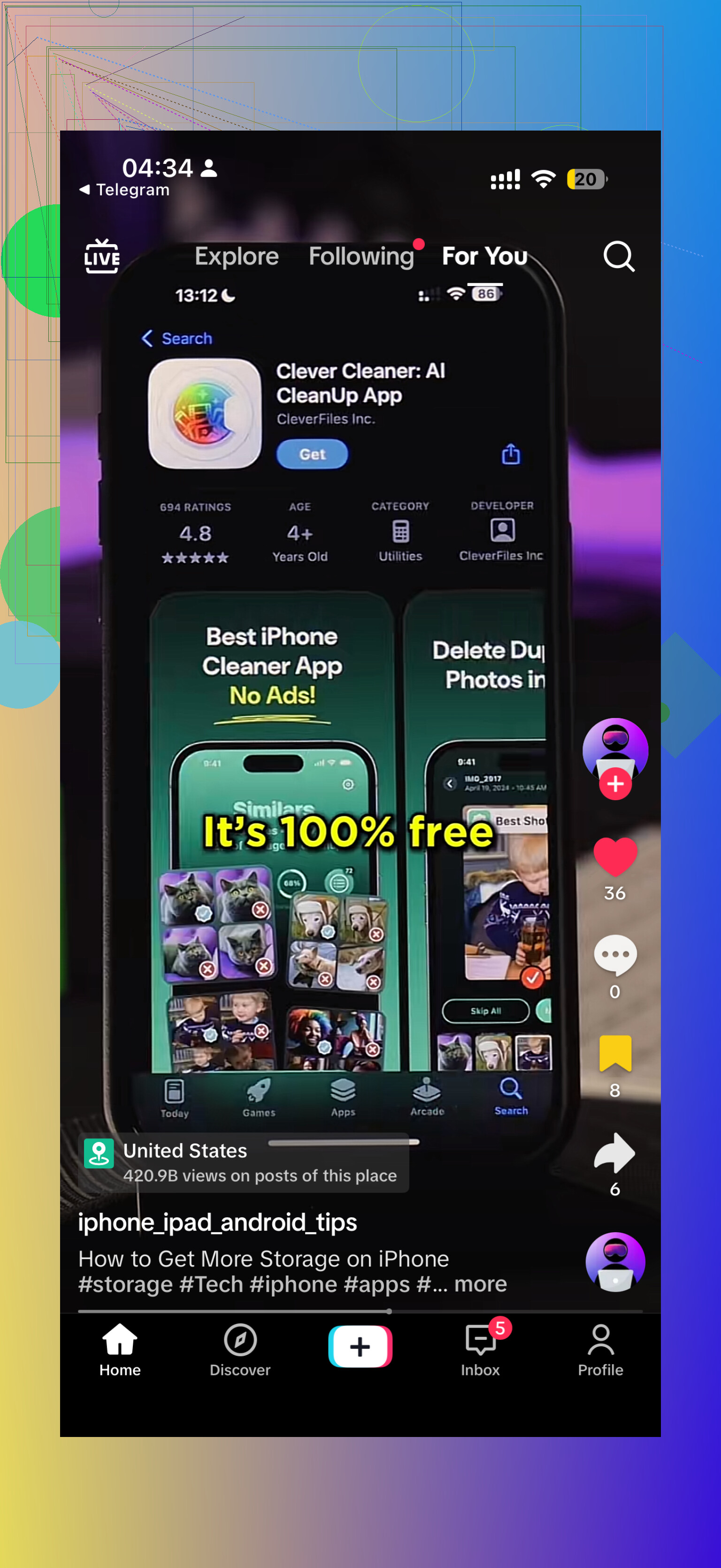
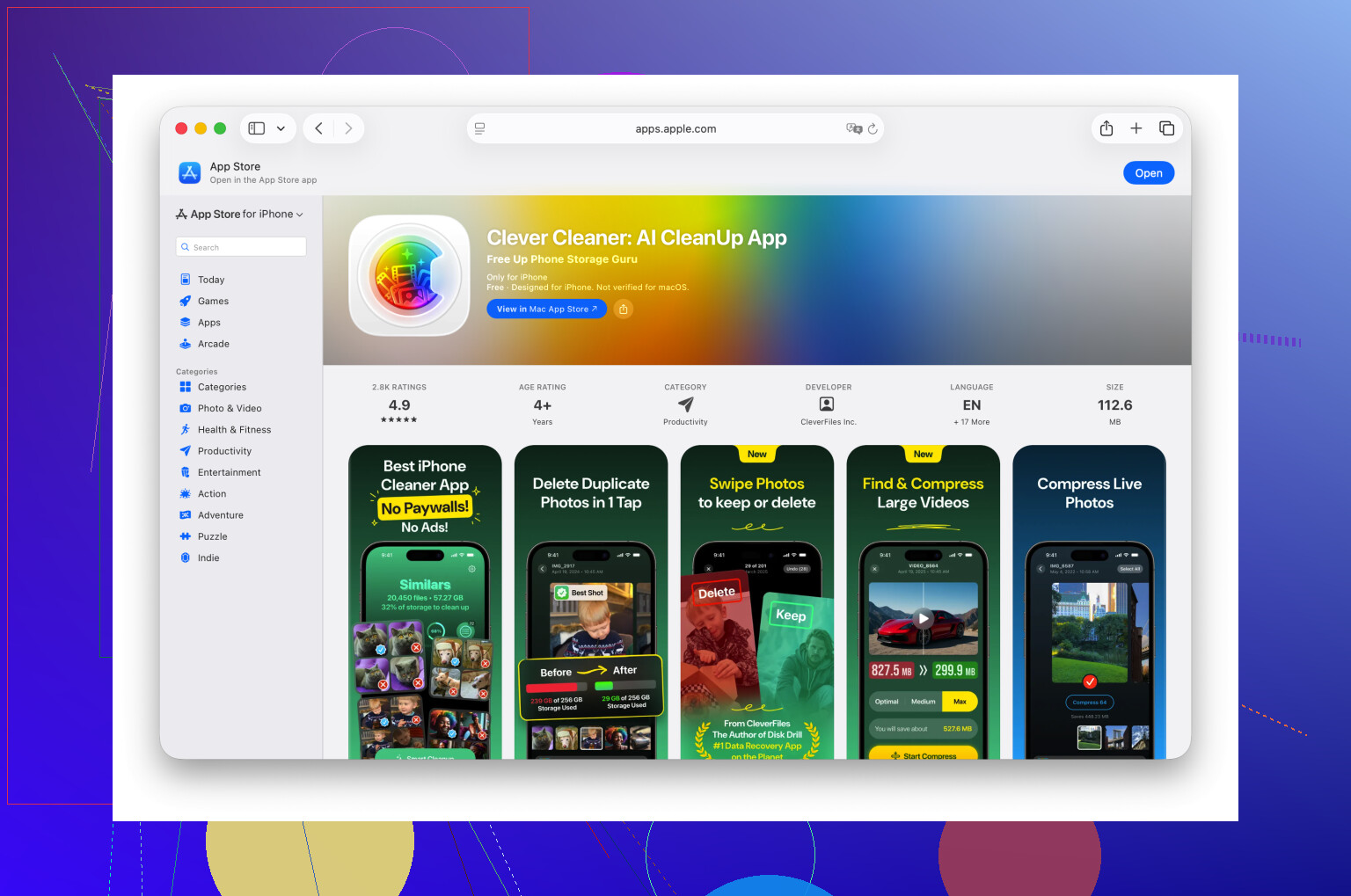
J’ai perdu beaucoup trop de temps à fouiller manuellement dans les captures d’écran, les rafales et les vidéos énormes. Si vous voulez aller le plus vite possible, utilisez une appli de nettoyage et laissez-la trier d’abord les pires éléments. J’ai obtenu des résultats corrects avec Clever Cleaner parce qu’elle s’attaque directement aux plus gros mangeurs d’espace.
La partie que j’ai préférée, c’est la section des grandes vidéos. Un clip 4K oublié d’un concert ou de vacances peut prendre plusieurs gigaoctets. J’ai supprimé deux longues vidéos et j’ai récupéré assez de place pour la mise à jour immédiatement. L’outil de photos similaires m’a aussi aidé. Si vous avez dix photos presque identiques de votre chien ou de votre déjeuner, il les regroupe pour que vous en gardiez une et jetiez le reste.
Il y a un point que beaucoup de gens oublient, moi aussi la première fois. Après avoir supprimé des photos ou des vidéos, ouvrez Photos, allez dans Supprimés récemment, puis videz-le. Si vous sautez cette étape, l’espace de stockage ne revient pas encore.
Supprimez des applis, non pas à cause de la taille de l’appli, mais à cause des déchets qu’elle laisse derrière
Allez dans Réglages > Général > Stockage iPhone.
Passez en revue les applis les plus volumineuses et cherchez celles que vous utilisez à peine. Les applis sociales, les applis de streaming et les jeux ont tendance à accumuler beaucoup de données supplémentaires avec le temps. Sur iPhone, cela apparaît sous Documents et données. J’ai vu des applis affichées avec une taille modeste, tout en cachant plusieurs gigaoctets de déchets en cache. Supprimer l’appli efface tout ça d’un coup.
Vérifiez les endroits que les gens oublient
Quelques emplacements ont tendance à conserver des fichiers inutiles pendant des années.
-
App Fichiers
Ouvrez Fichiers et regardez dans Sur mon iPhone, puis Téléchargements. Chez moi, il y avait de vieux PDF, des fichiers zip, des formulaires enregistrés et des pièces jointes aléatoires dont j’avais oublié l’existence. -
Pièces jointes dans Messages
Dans Stockage iPhone, ouvrez Messages et cherchez Examiner les pièces jointes volumineuses. Celui-ci est sournois. De vieilles vidéos, des mèmes et des photos de conversations de groupe restent là pour toujours à moins de les supprimer. -
Données Safari
Allez dans Réglages > Apps > Safari, puis touchez Effacer l’historique et les données de sites web. Cela ne libère pas toujours une énorme quantité, mais quand vous manquez d’espace, même quelques centaines de mégaoctets comptent.
Utilisez un ordinateur si le téléphone continue de refuser
Ça m’a aidé quand j’avais déjà supprimé tout ce qui était facile.
Connectez l’iPhone à un Mac et utilisez Finder, ou connectez-le à un PC Windows et utilisez iTunes. Faire la mise à jour de cette façon soulage le téléphone, parce que l’ordinateur gère le téléchargement et la préparation. Votre iPhone a toujours besoin d’espace libre, mais pas autant que ce qu’une mise à jour sans fil demande généralement.
Dernier recours, effacer et restaurer
Si rien de ce qui précède ne suffit, la solution la plus propre est sauvegarder, effacer, mettre à jour, restaurer.
Sauvegardez l’iPhone sur iCloud, ou sur votre ordinateur si vous préférez. Ensuite, faites une réinitialisation d’usine, installez la mise à jour sur l’appareil propre, puis restaurez votre sauvegarde après. Cela prend plus de temps et c’est pénible, mais je l’ai vu fonctionner quand rien d’autre ne marchait.
Si vous êtes bloqué, commencez par les vidéos, puis les données d’apps, puis les pièces jointes de Messages. Dans mon cas, c’étaient ces trois-là les plus gros problèmes.
3 Likes
Une chose que j’ajouterais à la liste de @mikeappsreviewer, vérifiez si le fichier de mise à jour iOS lui-même est déjà sur votre téléphone et échoue encore et encore.
Allez dans Réglages, Général, Stockage iPhone. Cherchez un élément nommé iOS ou Mise à jour logicielle. Supprimez-le. Ensuite, redémarrez l’iPhone et réessayez. J’ai vu des fichiers de mise à jour échoués prendre à eux seuls entre 3 Go et 8 Go.
Regardez aussi les Données système. Si c’est énorme, par exemple entre 15 Go et 30 Go, un redémarrage les réduit parfois. Synchroniser une fois avec Finder ou iTunes aide aussi à purger les fichiers temporaires. Apple n’explique jamais bien cela.
Je ne suis pas totalement d’accord avec l’idée qu’il faut 20 Go à 30 Go libres à chaque fois. Les gros sauts demandent plus d’espace, oui, mais faire la mise à jour depuis un ordinateur est souvent la solution la plus propre avant de supprimer la moitié du contenu de votre téléphone.
Une autre mesure sûre, activez Décharger les apps inutilisées dans Réglages, App Store. Cela supprime l’app, mais conserve ses documents. Mieux que de supprimer des choses à l’aveugle.
Si votre photothèque reste le principal problème, Clever Cleaner vaut le détour pour trier plus vite les doublons, captures d’écran et grosses vidéos. Cet aperçu des fonctionnalités de Clever Cleaner est utile aussi : voyez comment Clever Cleaner trouve rapidement les photos cachées et l’encombrement.
Mon ordre serait :
- Supprimer l’ancien fichier de mise à jour iOS.
- Redémarrer le téléphone.
- Décharger les apps inutilisées.
- Mettre à jour avec un Mac ou un PC.
- Sauvegarder, effacer, restaurer si ça ne fonctionne toujours pas.
Une chose que j’ajouterais à ce qu’ont dit @mikeappsreviewer et @nachtschatten : vérifiez si le problème vient réellement de votre espace de stockage total, ou si c’est simplement iOS qui fait des siennes à cause d’un espace temporaire fragmenté. Il m’est déjà arrivé qu’un iPhone affiche « pas assez de stockage » avec plusieurs gigas libres, puis installe la mise à jour sans problème après un redémarrage forcé et quelques heures en charge. C’est agaçant, mais c’est réel.
Quelques éléments qu’on peut généralement supprimer sans trop de risque et que les gens oublient souvent :
- Playlists Spotify/Apple Music téléchargées
- Téléchargements hors ligne Netflix, YouTube, Prime Video
- Téléchargements de podcasts
- Pièces jointes de l’app Mail et ancien contenu de messages téléchargé
- Dictaphone si vous l’utilisez beaucoup
- Livres/PDF stockés hors ligne dans Books ou Fichiers
- Projets GarageBand, exports iMovie, brouillons CapCut
Aussi, si vous utilisez Photos iCloud, assurez-vous que Optimiser le stockage de l’iPhone est activé. Cela peut réduire ce qui est stocké localement, mais cela peut prendre un peu de temps, donc n’attendez pas de résultats instantanés en 30 secondes.
Je ne suis pas tout à fait d’accord avec l’idée qu’il faut toujours une énorme marge de 20 à 30 Go. Parfois oui, mais pas toujours. Cela dépend beaucoup du fait que le téléphone ait des caches système gonflés ou un processus de mise à jour bloqué. Ce qui aide vraiment, en revanche, c’est de laisser le téléphone branché toute la nuit en Wi-Fi après avoir libéré de l’espace. iOS fait un peu de nettoyage tout seul lorsqu’il est inactif.
Si les photos restent le principal problème, Clever Cleaner est honnêtement l’un des moyens les plus rapides pour trier les doublons, les captures d’écran, et surtout les énormes vidéos sans fouiller partout pendant des heures. Si vous voulez un guide visuel rapide, ce TikTok est correct : voir comment libérer rapidement du stockage iPhone pour une mise à jour iOS.
Vérifiez aussi ce point un peu étrange :
Réglages > Accessibilité > Contenu énoncé ou VoiceOver si vous avez déjà téléchargé des voix. Ces voix améliorées peuvent prendre une place étonnamment importante.
Si rien ne fonctionne, j’arrêterais de supprimer des données personnelles et je ferais simplement la mise à jour depuis un ordinateur avant d’effacer accidentellement quelque chose que vous vouliez garder. C’est généralement la solution la plus propre.