Eliminé accidentalmente videos importantes de mi tarjeta SD mientras movía archivos a mi PC con Windows, y ahora no puedo encontrarlos por ningún lado. Estos clips son realmente importantes, y necesito consejos sobre la mejor manera de recuperar videos eliminados de una tarjeta SD en Windows sin empeorar la situación.
Ich kenne dieses mulmige Gefühl im Magen, wenn ein Video plötzlich von einer SD-Karte verschwindet. Mir ist das selbst schon passiert, mehr als einmal. Der erste Schritt: stopp. Nicht weiterfilmen, nichts auf die Karte kopieren und das Gerät die Karte nicht länger als nötig berühren lassen.
Gelöschte Videodateien liegen oft noch eine Weile dort. In der Regel markiert die Karte den Speicherplatz einfach als frei. Das Material bleibt an Ort und Stelle, bis neue Daten darübergeschrieben werden. Wenn du die Karte weiter benutzt, sinken deine Chancen sehr schnell.
Was ich tun würde:
1. Die Karte herausnehmen und in Ruhe lassen
Das ist wichtiger als alles andere.
Keine neuen Clips. Keine Fotos. Kein Formatieren. Kein Ich teste nur mal kurz eine Aufnahme. Diesen Fehler habe ich einmal gemacht, und er hat mich die Hälfte eines Drehs gekostet. Nimm die Karte heraus und leg sie beiseite, bis du an einem Computer bist und bereit bist, die Dateien wiederherzustellen.
2. Prüfen, ob dein Computer die Karte erkennt
Bevor du Wiederherstellungstools startest, solltest du sicherstellen, dass die Karte überhaupt noch angezeigt wird.
- Einen anderen Kartenleser ausprobieren.
- Einen anderen USB-Anschluss ausprobieren.
- Sie an einen anderen Computer anschließen, falls du einen hast.
- Unter Windows die Datenträgerverwaltung öffnen und nachsehen, ob die Karte dort erscheint.
Wenn Windows sagt, dass die Karte RAW ist oder dich zum Formatieren auffordert, tu das noch nicht. Ich habe schon erlebt, dass Wiederherstellungssoftware Karten in diesem Zustand trotzdem lesen konnte. Wenn die Karte nirgendwo erscheint, hast du es möglicherweise mit einer defekten Karte oder einem defekten Leser zu tun und nicht mit einem einfachen Löschvorgang.
3. Mit Wiederherstellungssoftware scannen
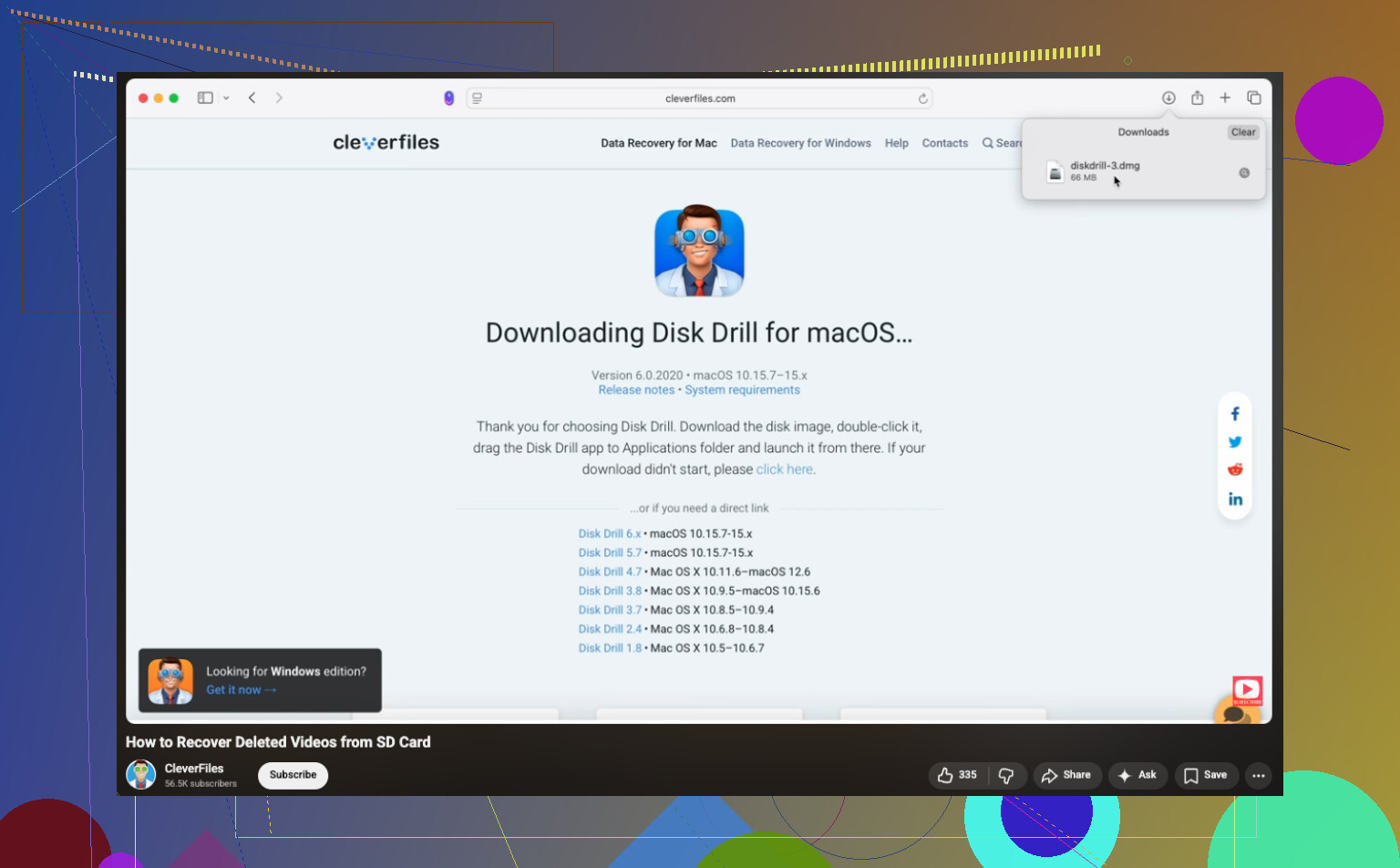
Ich habe mit Disk Drill ganz ordentliche Ergebnisse erzielt. Es unterstützt eine große Menge an Dateitypen, und sein auf Kameras ausgerichteter Wiederherstellungsmodus hilft bei Videodateien, die in Stücke aufgeteilt sind, was bei Actioncams, Drohnen und manchen spiegellosen Kameras oft vorkommt.
Ich habe gesehen, dass es mit Aufnahmen von GoPro, DJI, Sony und ähnlicher Ausrüstung gut funktioniert. Unter Windows bekommst du bis zu 100 MB kostenlose Wiederherstellung. Wenn dein Clip größer ist, kannst du die Karte trotzdem scannen, die gefundenen Dateien durchsehen und prüfen, ob die fehlende Datei dabei ist, bevor du Geld ausgibst.
Wenn du einen kostenlosen Weg suchst, ist PhotoRec einen Versuch wert. Es ist etwas sperriger in der Bedienung, und soweit ich gesehen habe, gehen dabei oft die ursprünglichen Dateinamen und die Ordnerstruktur verloren, aber es holt Dateien erstaunlich oft zurück.
4. Auf ein anderes Laufwerk wiederherstellen, nicht auf die SD-Karte
Die Schritte sind ziemlich einfach:
- Die SD-Karte mit einem Kartenleser anschließen.
- Einen vollständigen Scan oder Tiefenscan ausführen.
- Die Ergebnisse nach Videodateien filtern.
- Eine Vorschau der passenden Dateien ansehen.
- Die wiederhergestellten Dateien an einem anderen Ort speichern, zum Beispiel auf deiner SSD oder einer externen Festplatte.
Stelle nichts auf derselben SD-Karte wieder her. Wenn du das tust, riskierst du, Teile anderer gelöschter Dateien zu überschreiben, die du noch nicht zurückgeholt hast. Klingt offensichtlich, aber Leute machen das trotzdem, wenn sie gestresst sind. Ich hätte es fast auch getan, haha.
5. Wenn das wiederhergestellte Video nicht abgespielt wird
Dieser Punkt bringt viele durcheinander. Nur weil die Datei wieder da ist, heißt das nicht automatisch, dass sie sich sauber öffnen lässt.
Versuche es zuerst mit VLC Media Player. Ich hatte schon Fälle, in denen VLC beschädigt wirkende Clips geöffnet hat, die andere Player nicht einmal anfassen wollten. Wenn VLC versagt, kann ein Reparaturtool für Videos helfen. Einige dieser Tools rekonstruieren beschädigtes Material mithilfe eines intakten Beispielclips von derselben Kamera mit denselben Einstellungen. Seltsam spezifisch, aber manchmal funktioniert es.
Und wenn dein System dich ständig auffordert, die Karte zu formatieren, ignoriere das erst einmal. Erst die Wiederherstellung. Aufräumen später.
Die zwei wichtigsten Dinge sind Schnelligkeit und dass du nichts Neues auf die Karte schreibst. Wenn du sie sofort nicht mehr benutzt und bald mit der Wiederherstellung beginnst, stehen deine Chancen deutlich besser. Wartest du zu lange und nimmst weiter auf, beginnt die Karte, ihre eigene Geschichte zu verschlingen. Dieser Teil ist brutal.
Wenn Sie die Dateien verschoben haben, prüfen Sie zuerst den PC, bevor Sie das als vollständiges Löschen behandeln.
Viele Leute überspringen diesen Teil. Verschiebevorgänge im Windows-Explorer schlagen auf dumme Weise fehl. Die Videos könnten sein:
- Im Papierkorb Ihres PCs.
- Im Zielordner mit seltsamen Namen oder Null-Byte-Kopien neben gültigen Dateien.
- In einem temporären Pfad wie C:\Users\YourName\AppData\Local\Temp.
- Noch auf der SD-Karte, aber durch Dateisystemfehler verborgen.
Ich stimme @mikeappsreviewer zu, dass man die Karte nicht weiter benutzen sollte. Ich bin aber nicht ganz damit einverstanden, sofort zuerst einen Tiefenscan zu machen. Bei SD-Karten würde ich zuerst ein Image-Backup erstellen, wenn die Karte irgendwelche Lesefehler zeigt. Verwenden Sie ein Tool wie USB Image Tool oder Win32 Disk Imager und erstellen Sie ein vollständiges Byte-für-Byte-Image der Karte. Scannen Sie dann das Image, nicht die Karte. Sicherer. Wenn die Karte während des Scans anfängt auszufallen, verlieren Sie weniger.
Führen Sie chkdsk außerdem nur aus, wenn das Problem nach Dateisystemschäden aussieht, und nur nachdem Sie die Karte geklont oder ein Image erstellt haben. Reparaturen zu früh auszuführen macht die Wiederherstellung manchmal unübersichtlicher. Das machen Leute ständig und bereuen es.
Wenn Sie eine einfache Windows-Option möchten, ist Disk Drill für gelöschte SD-Karten-Videos in Ordnung. Scannen, Vorschau ansehen, auf Ihrem PC-Laufwerk wiederherstellen. Wenn die Namen weg sind, sortieren Sie nach Dateityp und Größe. Große MP4- und MOV-Dateien sind leichter zu erkennen.
Wenn Sie eine Anleitung möchten, behandelt dieser Schritt-für-Schritt-Leitfaden zur Wiederherstellung von SD-Karten-Videos für Windows den Prozess auf eine übersichtliche Weise.
Noch eine Sache. Wenn die Videos von einer GoPro, DJI oder Dashcam stammen, prüfen Sie, ob es geteilte Clips gibt. Manche Kameras speichern lange Aufnahmen in Abschnitten, sodass Ihr fehlendes Video möglicherweise auf mehrere Dateien verteilt ist. Das bringt viele Leute durcheinander.
Unterschätzen Sie vor dem vollständigen Wiederherstellungsmodus nicht die Windows-Suche und den Import-Cache der Fotos-App.
Da Sie sagten, dass dies beim Verschieben von Dateien passiert ist, würde ich ein paar nervige Windows-spezifische Stellen prüfen, die Leute oft übersehen, selbst nachdem sie getan haben, was @mikeappsreviewer und @codecrafter vorgeschlagen haben:
- Durchsuchen Sie Ihren PC nach
*.mp4,*.mov,*.mts,*.mxf - Sortieren Sie nach Änderungsdatum
- Prüfen Sie
C:\Users\YourName\Videos - Schauen Sie auch unter
Dieser PC > Bildernach, seltsamerweise - Sehen Sie in OneDrive nach, wenn die Sicherung von Desktop/Dokumente/Videos aktiviert ist
- Öffnen Sie die Ereignisanzeige, wenn die Übertragung abgestürzt ist. Manchmal können Sie zumindest den Zeitpunkt der Trennung bestätigen
Kleine Meinungsverschiedenheit mit dem Ansatz einfach sofort Tools auszuführen: Wenn die SD-Karte zickt, aber noch lesbar ist, würde ich vermeiden, immer wieder mit mehreren Apps daran herumzuprobieren. Ein solider Durchlauf ist besser als fünf Vielleicht funktioniert diese Scans. SD-Karten können ziemlich schnell von lesbar zu unbrauchbar wechseln.
Außerdem: Wenn die Karte aus einem Telefon oder einer neueren Kamera stammt, prüfen Sie, ob die Videos als HEVC/H.265 gespeichert wurden. Ich habe schon erlebt, dass Leute dachten, die Wiederherstellung sei fehlgeschlagen, obwohl die Datei in Ordnung war, aber Windows einfach nicht den Codec zum Abspielen hatte. VLC klärt das normalerweise schnell.
Falls Sie doch Wiederherstellungssoftware benötigen, ist Disk Drill eine vernünftige Wahl für Windows, weil Sie damit wiederhergestellte Videodateien vor dem Wiederherstellen leicht in der Vorschau ansehen können. Das ist bei großen SD-Karten-Videowiederherstellungen sehr wichtig. Recuva kann ebenfalls funktionieren bei einfachen Löschungen, aber bei Kameraaufnahmen ist es oft weniger nützlich, wenn das Dateisystem durcheinandergeraten ist.
Und dieser Thread hat einige solide Tipps zur Wiederherstellung von SD-Karten-Videos für gelöschte Kameraaufnahmen unter Windows, falls Sie noch einen anderen Ansatz möchten.
Wichtig ist: Stellen Sie auf Ihrem PC oder einem externen Laufwerk wieder her, nicht zurück auf die SD-Karte. Klingt offensichtlich, und trotzdem … machen Leute das lol.
