Accidentalmente eliminé videos importantes de mi tarjeta SD mientras movía archivos a mi PC con Windows, y ahora no puedo encontrarlos por ningún lado. Estos clips son realmente importantes, y necesito consejo sobre la mejor manera de recuperar videos eliminados de una tarjeta SD en Windows sin empeorar las cosas.
Sé lo que se siente cuando un video desaparece de una tarjeta SD. Me ha pasado a mí también, más de una vez. Lo primero: detente. No sigas grabando, no copies cosas en la tarjeta y no dejes que el dispositivo la toque más de lo necesario.
Los archivos de video eliminados a menudo siguen ahí durante un tiempo. Lo que suele pasar es que la tarjeta marca ese espacio como libre. El metraje permanece en su sitio hasta que se escriben datos nuevos encima. Si sigues usando la tarjeta, tus probabilidades empeoran rápido.
Lo que yo haría:
1. Saca la tarjeta y déjala en paz
Esto importa más que cualquier otra cosa.
No grabes clips nuevos. No hagas fotos. No la formatees. Nada de pensar Voy a probar una grabación rápida. Cometí ese error una vez y me costó la mitad de una sesión. Saca la tarjeta y apártala hasta que estés en una computadora y listo para recuperar archivos.
2. Comprueba si tu computadora detecta la tarjeta
Antes de ejecutar herramientas de recuperación, asegúrate de que la tarjeta siga apareciendo.
- Prueba con otro lector de tarjetas.
- Prueba con un puerto USB diferente.
- Conéctala a otra computadora si tienes una.
- En Windows, abre Administración de discos y comprueba si la tarjeta aparece allí.
Si Windows dice que la tarjeta está en RAW o te pide formatearla, todavía no lo hagas. Aun así he conseguido que el software de recuperación lea tarjetas en ese estado. Si la tarjeta no aparece en ningún sitio, puede que estés ante una tarjeta o un lector que está fallando, no ante una simple eliminación.
3. Escanéala con software de recuperación
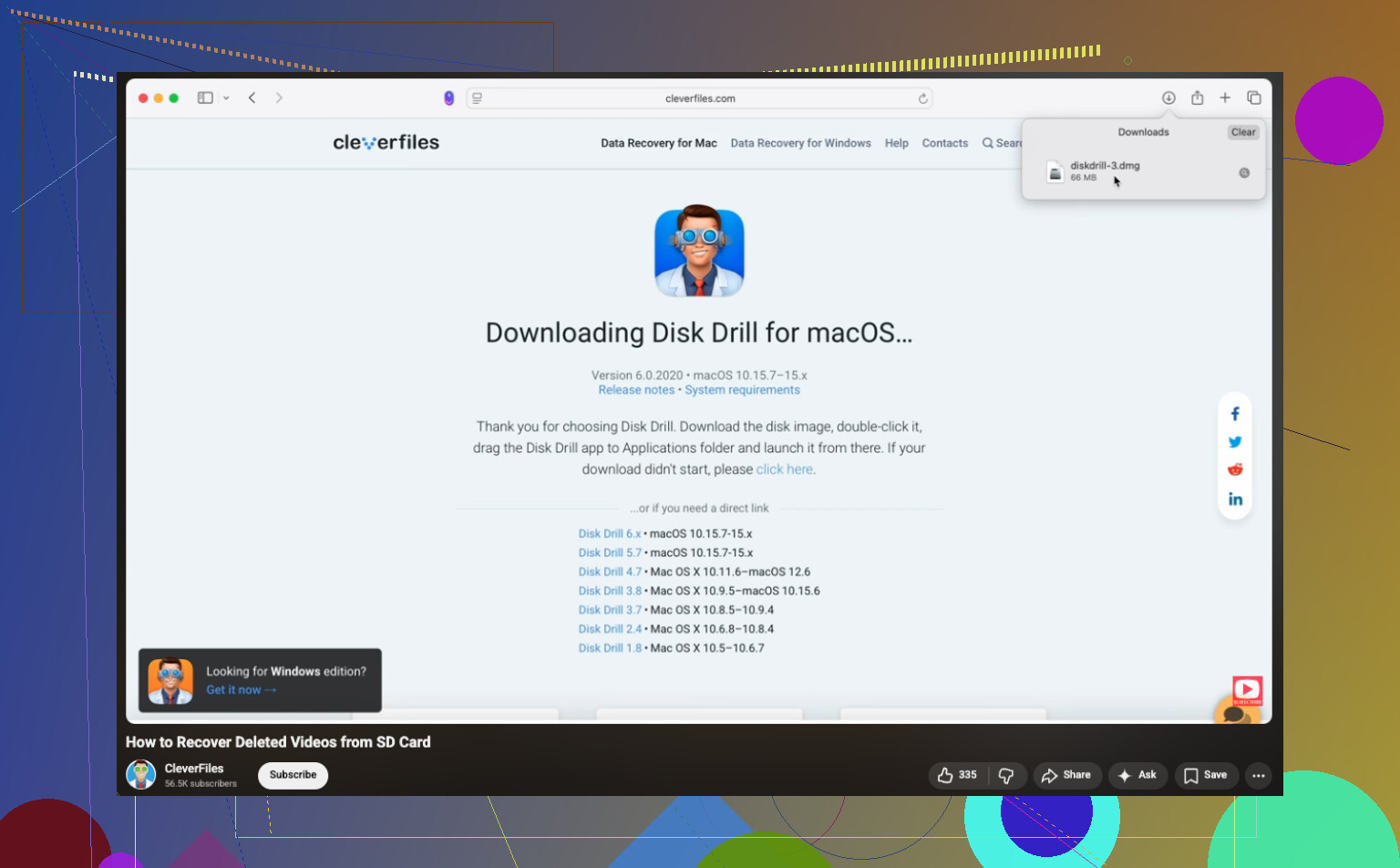
He tenido resultados decentes con Disk Drill. Maneja un gran montón de tipos de archivo, y su modo de recuperación centrado en cámaras ayuda con archivos de video divididos en fragmentos, algo que pasa mucho con cámaras de acción, drones y algunas cámaras mirrorless.
Lo he visto funcionar bien con metraje de GoPro, DJI, Sony y equipos similares. En Windows, tienes hasta 100 MB gratis para recuperación. Si tu clip es más grande, aun así puedes escanear la tarjeta, revisar lo que encontró y comprobar si el archivo perdido está ahí antes de gastar dinero.
Si quieres una opción gratuita, PhotoRec vale la pena probarlo. Es más tosco en los detalles y, por lo que vi, a menudo pierde los nombres originales y la estructura de carpetas, pero recupera archivos con una frecuencia sorprendente.
4. Recupera en otra unidad, no en la tarjeta SD
Los pasos son bastante simples:
- Conecta la tarjeta SD con un lector.
- Ejecuta un escaneo completo o profundo.
- Filtra los resultados para ver archivos de video.
- Previsualiza lo que parezca correcto.
- Guarda los archivos recuperados en otro lugar, como tu SSD o una unidad externa.
No restaures nada en la misma tarjeta SD. Si lo haces, corres el riesgo de sobrescribir partes de otros archivos eliminados que todavía no has recuperado. Suena obvio, pero la gente sigue haciéndolo cuando está estresada. Yo también casi lo hice, jeh.
5. Si el video recuperado no se reproduce
Esta parte suele confundir a la gente. Recuperar el archivo no siempre significa que se abra sin problemas.
Prueba primero VLC Media Player. He conseguido que VLC abra clips que parecían dañados y que otros reproductores ni siquiera quisieron tocar. Si VLC falla, una herramienta de reparación de video podría ayudar. Algunas de esas herramientas reconstruyen metraje dañado usando un clip de muestra sano de la misma cámara, con la misma configuración. Extrañamente específico, pero a veces funciona.
Además, si tu sistema sigue insistiendo en que formatees la tarjeta, ignóralo por ahora. Primero recupera. La limpieza después.
Las dos cosas que más importan son la rapidez y no escribir nada nuevo en la tarjeta. Si dejas de usarla de inmediato y empiezas la recuperación pronto, tus probabilidades mejoran mucho. Si esperas demasiado, sigues grabando y la tarjeta empieza a comerse su propio historial. Esa parte es brutal.
Si moviste los archivos, revisa primero la PC antes de tratar esto como una eliminación total.
Mucha gente se salta esta parte. Los trabajos de mover en el Explorador de Windows fallan de formas tontas. Los videos podrían estar:
- En la Papelera de reciclaje de tu PC.
- En la carpeta de destino con nombres raros o copias de cero bytes junto a archivos válidos.
- En una ruta temporal como C:\Users\YourName\AppData\Local\Temp.
- Todavía en la tarjeta SD, pero ocultos por errores del sistema de archivos.
Estoy de acuerdo con @mikeappsreviewer en dejar de usar la tarjeta. No estoy tan de acuerdo con ir directamente a un escaneo profundo primero. Para tarjetas SD, yo haría primero una copia de seguridad en imagen si la tarjeta muestra algún problema de lectura. Usa una herramienta como USB Image Tool o Win32 Disk Imager y crea una imagen completa byte por byte de la tarjeta. Luego escanea la imagen, no la tarjeta. Es más seguro. Si la tarjeta empieza a fallar a mitad del escaneo, pierdes menos.
Además, ejecuta chkdsk solo si el problema parece daño en el sistema de archivos y solo después de clonar o crear una imagen de la tarjeta. Ejecutar reparaciones demasiado pronto a veces hace que la recuperación sea más complicada. La gente hace esto todo el tiempo y luego se arrepiente.
Si quieres una opción sencilla para Windows, Disk Drill está bien para videos eliminados de tarjetas SD. Escanea, previsualiza y recupera en la unidad de tu PC. Si los nombres se perdieron, ordena por tipo de archivo y tamaño. Los archivos MP4 y MOV grandes son más fáciles de detectar.
Si necesitas una guía, esta guía paso a paso para recuperar videos de una tarjeta SD en Windows cubre el proceso de forma clara.
Una cosa más. Si los videos venían de una GoPro, DJI o cámara de tablero, revisa si hay clips divididos. Algunas cámaras guardan grabaciones largas en fragmentos, así que tu video perdido podría estar repartido entre varios archivos. Eso confunde a mucha gente.
No pases por alto la Búsqueda de Windows ni la caché de importación de la app Fotos antes de entrar en modo de recuperación total.
Como dijiste que esto pasó mientras movías archivos, yo revisaría algunos lugares molestos específicos de Windows que la gente suele pasar por alto, incluso después de hacer lo que sugirieron @mikeappsreviewer y @codecrafter:
- Busca en tu PC
*.mp4,*.mov,*.mts,*.mxf - Ordena por Fecha de modificación
- Revisa
C:\Users\YourName\Videos - Revisa también
Este equipo > Imágenes, por raro que parezca - Mira en OneDrive si la copia de seguridad de Escritorio/Documentos/Vídeos está activada
- Abre el Visor de eventos si la transferencia falló. A veces al menos puedes confirmar el momento de la desconexión
Pequeño desacuerdo con el enfoque de simplemente ejecutar herramientas de inmediato: si la tarjeta SD está fallando pero todavía se puede leer, yo evitaría manipularla una y otra vez con varias apps. Una sola pasada sólida es mejor que cinco escaneos de a ver si este funciona. Las tarjetas SD pueden pasar de legibles a inservibles bastante rápido.
Además, si la tarjeta venía de un teléfono o de una cámara más nueva, comprueba si los videos estaban guardados como HEVC/H.265. He visto a gente pensar que la recuperación falló cuando el archivo estaba bien, pero Windows simplemente no tenía el códec para reproducirlo. VLC normalmente aclara eso rápido.
Si de verdad necesitas software de recuperación, Disk Drill es una opción sensata para Windows porque permite previsualizar fácilmente los archivos de video recuperados antes de restaurarlos. Eso importa mucho en trabajos de recuperación de video de tarjetas SD grandes. Recuva también puede servir para eliminaciones simples, pero para material de cámara suele ser menos útil cuando el sistema de archivos se desordenó.
Y este hilo tiene algunos consejos sólidos sobre recuperación de video en tarjetas SD para grabaciones de cámara eliminadas en Windows si quieres otra perspectiva.
Lo importante es recuperar en tu PC o en una unidad externa, no de vuelta a la tarjeta SD. Parece obvio y aun así… la gente lo hace jaja.
