Meu iPhone está quase sem armazenamento e, ultimamente, parece mais lento ao abrir aplicativos, tirar fotos e atualizar o iOS. Estou tentando entender se o pouco armazenamento no iPhone realmente afeta o desempenho ou se outra coisa pode estar causando a lentidão. Alguma dica sobre o que verificar ou limpar primeiro?
A versão curta: sim, pouco armazenamento pode absolutamente fazer um iPhone parecer lento. Essa parte não é um mito aleatório que as pessoas repetem.
Isso aconteceu comigo em um 14 Pro Max, e foi enlouquecedor porque o telefone parecia velho mesmo sem nada óbvio ter mudado. A rolagem ficava travando, o teclado demorava para acompanhar o que eu digitava, e os apps levavam mais tempo do que deveriam para abrir. No meu caso, o armazenamento acabou sendo o principal problema.
O iOS precisa de espaço livre para mais do que apenas salvar fotos e instalar apps. Ele usa o armazenamento para arquivos temporários, caches de apps, trabalho em segundo plano, atualizações e memória virtual. Quando você chega aos últimos poucos gigabytes, o telefone tem menos espaço para reorganizar as coisas, e o desempenho pode ficar estranho rapidamente.
Uma boa regra é manter cerca de 10% a 20% do seu armazenamento livre. Se você tiver um modelo com menos armazenamento, eu ainda tentaria manter pelo menos 10GB ou mais livres, se puder.
Dito isso, armazenamento não é a única coisa que vale a pena verificar. Se isso começou logo após uma atualização do iOS, espere de 48 a 72 horas antes de supor que algo está quebrado. Depois de uma atualização, o telefone pode passar alguns dias reindexando fotos, reconstruindo dados de apps e fazendo outras limpezas em segundo plano. Deixá-lo conectado no Wi-Fi durante a noite por algumas noites geralmente ajuda a concluir isso.
Se já passou mais de uma semana, verifique a Saúde da Bateria em Ajustes. Quando a capacidade máxima cai abaixo de 80%, o gerenciamento de desempenho da Apple pode reduzir a velocidade do processador para ajudar a evitar desligamentos aleatórios. O calor pode causar o mesmo tipo de coisa. Um telefone quente, especialmente sob sol direto ou dentro de uma capa grossa, vai reduzir o desempenho por conta própria para proteger o hardware.
Para mim, porém, limpar o armazenamento foi o que realmente fez diferença. Eu tinha uma quantidade ridícula de coisas das quais tinha esquecido: fotos quase duplicadas, vídeos antigos em 4K, gravações de tela e capturas de tela aleatórias. Tentar limpar isso manualmente foi horrível. Aguentei talvez dez minutos antes de desistir.
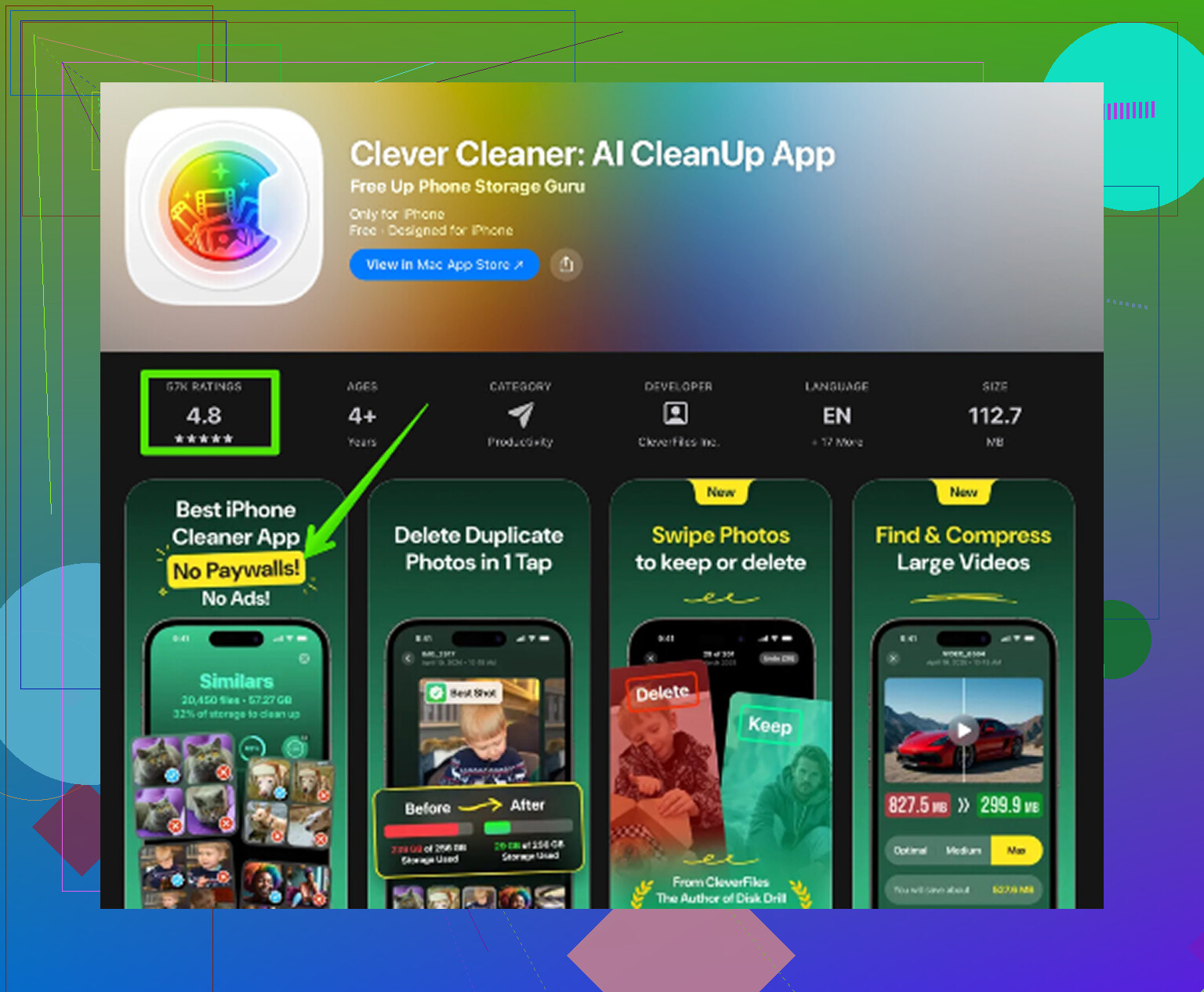
O app que realmente ajudou foi o Clever Cleaner. Eu normalmente desconfio de apps de limpeza porque muitos deles viram armadilhas de assinatura, mas este era gratuito, sem anúncios, paywalls ocultos ou bobagem de assinatura.
A parte útil é como ele separa as coisas. A seção Heavies mostra seus maiores vídeos e fotos, incluindo o tamanho do arquivo diretamente na miniatura, então é fácil identificar os clipes enormes em 4K ou gravações de tela que estão ocupando espaço. A seção Similars agrupa fotos que são quase iguais, como quando você tirou várias fotos tentando conseguir uma boa. Ele também sugere uma “Melhor Foto” para manter.
A privacidade também foi um fator importante para mim. A limpeza é feita no próprio telefone, então ele não está enviando sua biblioteca de fotos para algum servidor. Depois de liberar cerca de 20GB, o telefone ficou visivelmente melhor. A lentidão praticamente desapareceu.
Uma coisa que as pessoas esquecem depois de apagar muitas fotos: abra Fotos, vá em Álbuns, role até Apagados Recentemente e toque em Apagar Tudo. Caso contrário, esses arquivos ainda podem ficar lá por 30 dias e continuar ocupando espaço.
Antes de fazer uma redefinição de fábrica, eu tentaria isto primeiro:
- Se você acabou de atualizar o iOS, dê alguns dias a ele enquanto estiver conectado e no Wi-Fi.
- Certifique-se de que o Modo de Pouca Energia esteja desativado se você se importa com velocidade.
- Limpe o cache do Safari em Ajustes.
- Verifique o armazenamento e libere uma margem real, não apenas um ou dois gigabytes.
Se o seu armazenamento se parece com o meu naquela época, usar o Clever Cleaner para encontrar os arquivos grandes e as fotos com aparência duplicada é muito mais rápido do que vasculhar tudo manualmente.
Seu número exato de espaço livre importa mais do que a porcentagem de armazenamento. Um iPhone de 64GB com 3GB livres está em uma situação muito pior do que um iPhone de 512GB com 25GB livres, mesmo que ambos possam parecer quase cheios nos Ajustes. Quando o espaço livre fica apertado, o iOS tem menos margem para downloads, descompressão, trocas de cache, processamento de fotos e preparação de atualizações. Isso pode aparecer como abertura lenta de apps, atraso na câmera, falhas em atualizações ou apps recarregando o tempo todo.
Concordo com a ideia geral de que pouco armazenamento pode deixar tudo mais lento, mas eu não presumiria que o armazenamento é a única causa até você verificar qual categoria está consumindo esse espaço. Vá em Ajustes > Geral > Armazenamento do iPhone e espere a lista carregar completamente. Se Fotos ou Mensagens estiver enorme, faz sentido limpar isso. Se Dados do Sistema estiver enorme, apagar dez apps aleatórios talvez mal faça diferença. A Apple tem uma página básica sobre como verificar o armazenamento do iPhone que vale a pena consultar antes de começar a apagar coisas.
Eu teria cuidado com qualquer abordagem de limpeza até você saber que tem um backup, especialmente se o Fotos do iCloud estiver envolvido. Apagar do telefone também pode apagar do iCloud, dependendo da sua configuração. Se fotos e vídeos forem claramente o problema, um app como Clever Cleaner pode tornar menos doloroso organizar fotos grandes ou parecidas, mas ele não faz milagres para limitação de bateria, aquecimento, rede ruim ou uma atualização do iOS ainda trabalhando em segundo plano. Libere primeiro uma parte real de espaço, reinicie o telefone e depois avalie o desempenho após um dia.
Não inicie uma atualização do iOS com apenas alguns gigabytes livres, a menos que você goste de downloads com falha, longas pausas e do telefone pedindo constantemente para você liberar espaço.
Pouco armazenamento pode deixar um iPhone mais lento, mas eu diria isso de uma forma um pouco diferente: geralmente afeta as tarefas que precisam de espaço temporário. Abrir um app simples pode não ser mais lento porque o processador está mais fraco. Fica mais lento porque o telefone está tentando limpar o cache, recarregar dados do app, gravar novos arquivos, processar fotos ou liberar espaço em segundo plano. A câmera é um bom exemplo. Se você tirar Fotos ao Vivo ou gravar vídeo enquanto o armazenamento estiver apertado, o telefone terá que salvar e processar arquivos imediatamente, e é aí que a lentidão aparece rápido.
Eu também não me prenderia muito à regra dos 10% ou 20%. É uma meta útil, mas a verdadeira zona de perigo é quando você chega ao ponto de pensar não consigo nem instalar uma atualização. Como solução prática, eu primeiro removeria arquivos baixados inúteis que podem ser substituídos facilmente: downloads da Netflix/Disney, playlists do Spotify, episódios de podcast, mapas offline, anexos grandes do iMessage e arquivos antigos no app Arquivos. Isso é mais seguro do que apagar fotos em massa se você não tiver 100% de certeza de como suas configurações do iCloud funcionam.
Depois de liberar espaço, reinicie o telefone e dê um tempinho a ele. Se ainda parecer lento mesmo com bastante espaço disponível, então eu olharia para a saúde da bateria, aquecimento, um app com bug ou uma atualização recente do iOS fazendo trabalho em segundo plano. Armazenamento cheio é algo real, mas não é o único vilão.
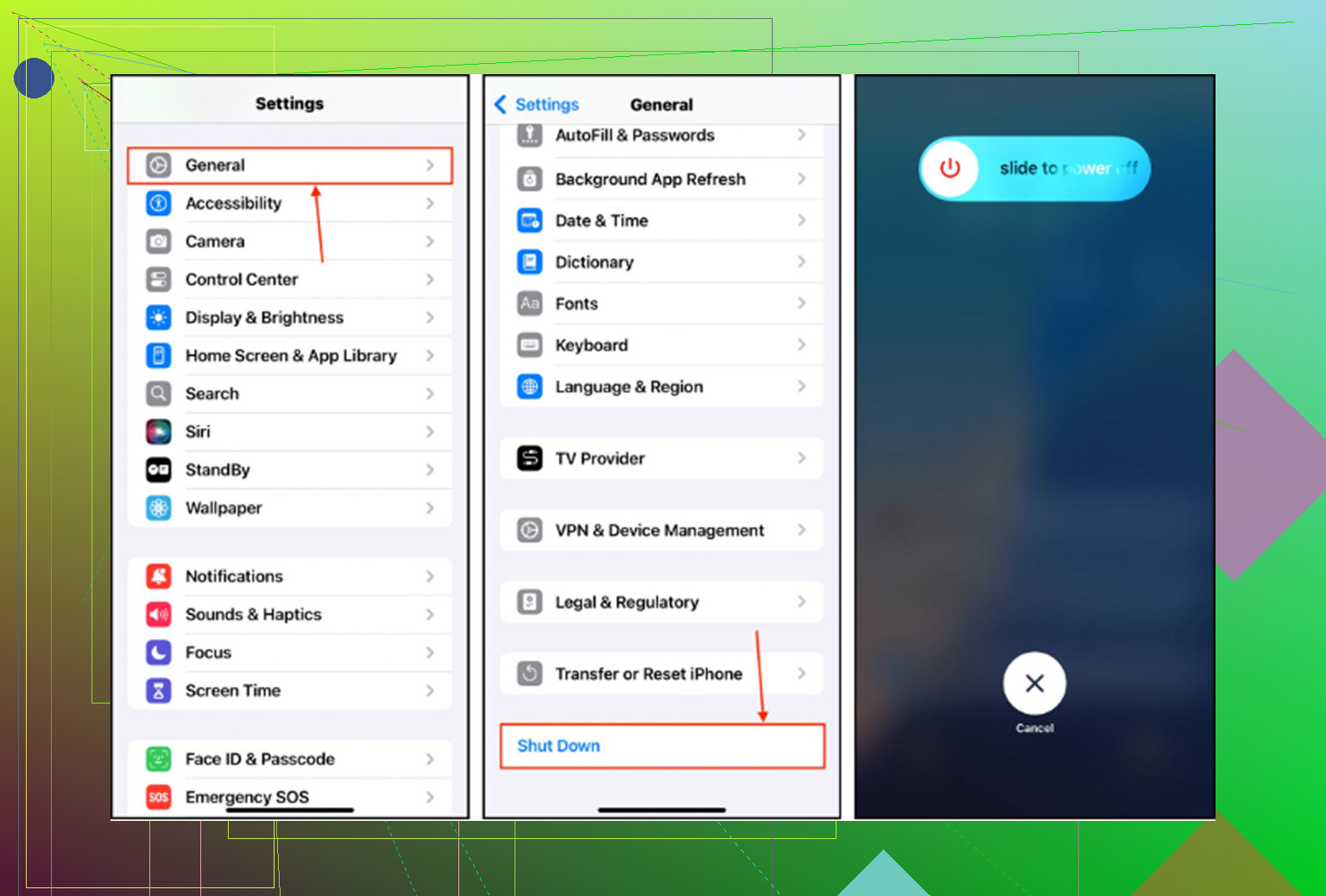
Ative Desinstalar Apps Não Usados antes de começar a apagar coisas importantes, porque isso pode liberar espaço sem apagar os documentos e logins do app.
Sim, estar quase cheio pode fazer o telefone parecer mais lento, mas eu trataria isso menos como percentual de armazenamento = velocidade e mais como o iOS não tem mais espaço de manobra. Se você quiser um teste rápido, libere de 8 a 10GB, reinicie e veja se a lentidão da câmera/dos apps melhora antes de buscar correções mais complicadas.