Meu disco rígido externo de repente mostra “O parâmetro está incorreto” no Windows 11 e não consigo abrir os arquivos. Já tentei reconectá-lo e usar outra porta USB, mas nada mudou. Qual é a correção mais segura sem formatar ou perder dados?
Esse tipo de erro realmente depende do que o causou, mas normalmente não significa que seus arquivos sumiram. Muitas vezes o Windows simplesmente não consegue mais ler o sistema de arquivos corretamente. Já vi isso acontecer com unidades externas em que os dados ainda estavam no disco, mas o Windows se recusava a abri-lo.
O principal é não sair formatando às pressas e não fazer do CHKDSK sua primeira tentativa se os arquivos forem importantes. O CHKDSK pode ajudar depois, mas se o sistema de arquivos estiver danificado ou a unidade estiver começando a falhar, ele também pode tornar a recuperação mais complicada. Primeiro tire os dados importantes, depois tente corrigir a unidade.
Comece com as verificações básicas:
- Use outro cabo USB.
- Conecte a unidade diretamente em uma porta USB, não por meio de um hub.
- Teste em outro computador.
- Verifique o Gerenciamento de Disco e veja se a unidade aparece com o tamanho correto.
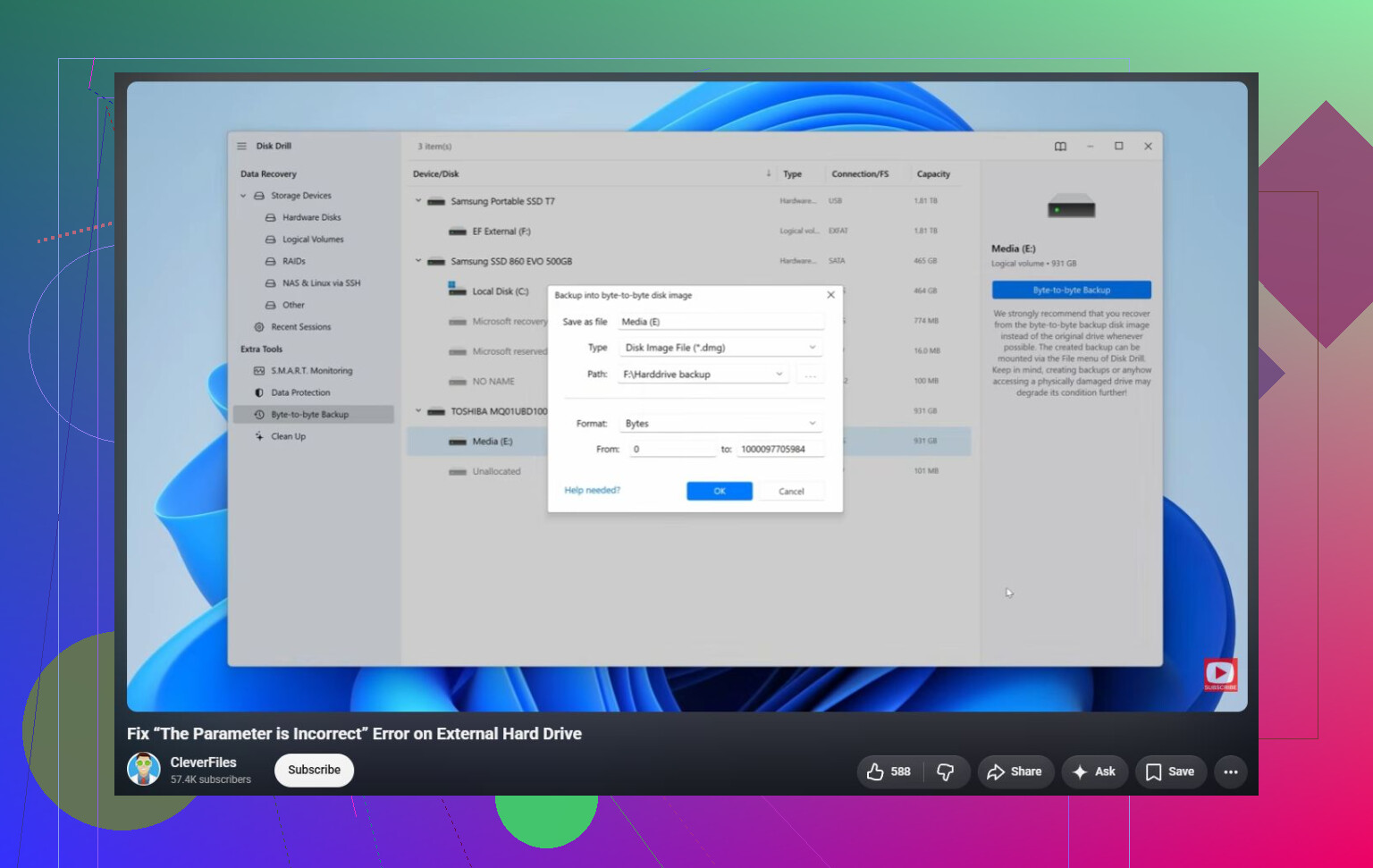
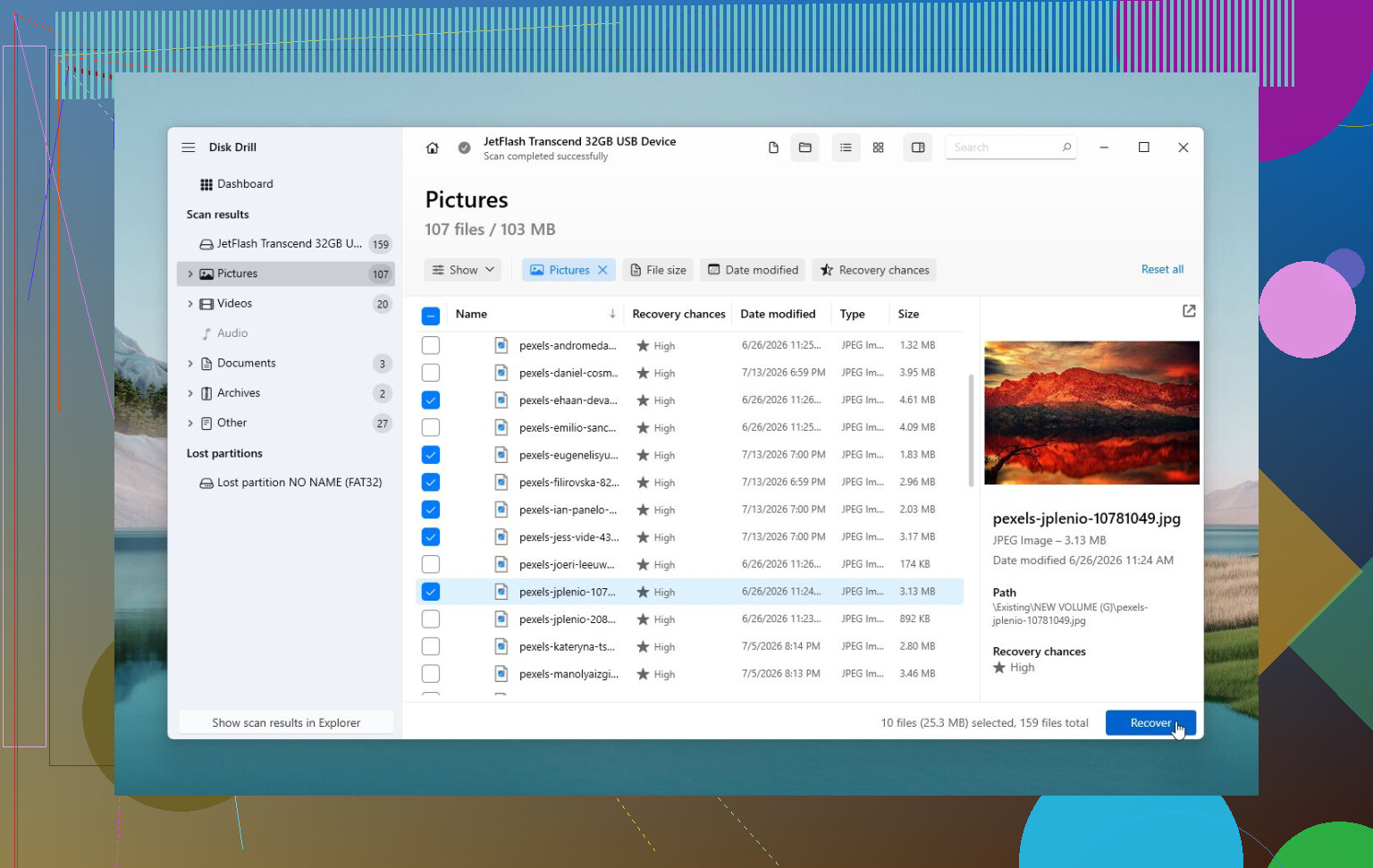
Se o Windows ainda consegue ver a unidade, um software de recuperação é a próxima etapa mais segura antes de fazer reparos. Disk Drill é uma boa opção aqui, já que às vezes consegue escanear unidades mesmo quando o Windows mostra “O parâmetro está incorreto”. Se a unidade estiver instável, crie primeiro uma imagem dela e escaneie essa imagem em vez de escanear diretamente a unidade física. Isso reduz a chance de sobrecarregar um disco com falha.
Depois que os arquivos forem recuperados, aí eu analisaria as opções de reparo:
- Tente
chkdsk X: /rse o Windows ainda reconhecer o sistema de arquivos. - Se a partição aparecer como RAW, ou se o CHKDSK se recusar a executar, tente o TestDisk. Em alguns casos ele pode reparar danos na partição sem formatação.
- Se você já recuperou seus dados e a unidade ainda continuar com problemas, uma formatação rápida pode limpar problemas lógicos do sistema de arquivos ao criar um novo.
Também há uma configuração estranha do Windows que vale a pena verificar. Se o problema começou logo após alterar as configurações regionais, certifique-se de que o separador decimal esteja definido como ponto (.). Não é comum, mas essa configuração pode provocar esse erro em alguns sistemas.
Se a unidade estiver fazendo cliques, perdendo conexão, sumindo do Gerenciamento de Disco, ou se ferramentas SMART mostrarem vários setores realocados ou pendentes, pare de usá-la. Isso aponta mais para falha de hardware e, nessa fase, um laboratório de recuperação geralmente é a melhor opção.
A armadilha irritante é que o Windows pode oferecer para corrigir a unidade antes de você copiar qualquer coisa, e esse pode ser o ponto em que pastas recuperáveis viram fragmentos. Concordo com o cuidado acima sobre não fazer do CHKDSK a primeira etapa. Se os arquivos importam, eu primeiro tentaria ler a unidade a partir de um Linux live USB ou de outra máquina sem repará-la, porque às vezes o Windows é mais exigente com um volume NTFS/exFAT danificado do que outras ferramentas. Se você conseguir copiar as pastas importantes dessa forma, faça isso antes de mexer nas opções de reparo. Se ainda assim não conseguir ler, então crie uma imagem da unidade ou use um software de recuperação como o Disk Drill na imagem. A formatação deve ser a última etapa, depois que os dados estiverem em outro lugar.
Abra o Gerenciamento de Disco e observe se a unidade mantém o mesmo tamanho e layout de partição depois que você a conecta. Se ela aparece, desaparece, volta como RAW ou mostra a capacidade errada, pare de tratar isso como um problema de configuração do Windows 11. Isso geralmente aponta para um cabo com defeito, alimentação USB fraca, gabinete externo com falha ou a própria unidade começando a falhar.
Concordo em grande parte com a ideia de não executar o CHKDSK primeiro, mas eu seria ainda mais conservador: não continue dando clique duplo nela no Explorer também. Cada tentativa pode fazer o Windows ler novamente as mesmas áreas danificadas. Se a unidade estiver legível de alguma forma, copie primeiro os arquivos mais importantes, não a unidade inteira em ordem alfabética. Pegue o que realmente importa antes de tentar deixar o disco normal novamente.
Um detalhe pequeno que as pessoas deixam passar é o gabinete externo. Se for uma unidade externa de mesa com sua própria fonte de alimentação, tente outra fonte compatível somente se tiver certeza de que a voltagem e a polaridade correspondem. Se for uma unidade USB portátil, tente um cabo curto sabidamente bom e uma porta USB traseira da placa-mãe em um desktop. Se o disco parecer saudável e permanecer conectado, então um software de recuperação como o Disk Drill pode ser uma opção razoável, de preferência examinando uma imagem em vez da unidade original. Se ele clicar, travar o PC inteiro ou desaparecer durante a verificação, não continue forçando. Nesse ponto, a solução mais segura não é uma solução, é recuperação primeiro e reparo ou formatação depois.
Importa se o Windows pede para você inicializar o disco aqui. Se essa janela aparecer, cancele-a, porque inicializar não é um reparo inofensivo e pode sobrescrever as informações da partição. Concordo com o conselho acima de priorizar a recuperação, mas antes de escanear com qualquer coisa, certifique-se de que você não está aceitando nenhum prompt do Windows que grave alterações na unidade.