J’ai activé Optimiser le stockage de l’iPhone pour libérer de l’espace, mais le stockage de mon iPhone est toujours presque plein et je ne sais pas ce qui l’occupe. Les photos devraient être optimisées, mais je reçois toujours des avertissements de stockage faible et je ne peux pas mettre à jour les apps ni enregistrer de nouveaux fichiers. Qu’est-ce qui peut en être la cause, et comment puis-je réellement libérer de l’espace ?
Je me suis heurté à ce problème plus d’une fois. L’alerte « Stockage presque saturé » apparaît toujours quand on a besoin que le téléphone fonctionne, par exemple juste avant d’enregistrer une vidéo ou d’installer iOS.
Voici ce que fait « Optimiser le stockage de l’iPhone » en termes simples. Normalement, votre iPhone conserve la version originale complète de chaque photo et vidéo sur l’appareil. Ces fichiers prennent vite beaucoup de place. Quand vous activez l’optimisation, les versions complètes restent dans iCloud, et votre téléphone conserve à la place des copies plus petites adaptées à l’appareil.
Quand vous parcourez votre photothèque, ces copies plus petites ont généralement un bon rendu. Si vous ouvrez un élément, le modifiez ou avez besoin du fichier complet, le téléphone télécharge l’original depuis iCloud. La photo n’a donc pas disparu. La version lourde reste dans iCloud, et une copie plus légère reste sur le téléphone.
Si vous voulez l’activer, faites ceci :
Réglages > votre nom > iCloud > Photos
Activez « Synchroniser cet iPhone », puis choisissez « Optimiser le stockage de l’iPhone ». Si votre photothèque est énorme, laissez-lui du temps. Je le laisserais sur le Wi-Fi et branché pendant la nuit. Le mien n’a pas libéré d’espace tout de suite.
Si vous l’avez déjà activé et que le stockage semble toujours saturé, je vois généralement trois causes.
Premièrement, le stockage iCloud est plein. Les 5 Go gratuits disparaissent vite. Une fois iCloud saturé, le téléphone n’a nulle part où placer les originaux.
Deuxièmement, l’optimisation n’est pas instantanée. L’iPhone a tendance à attendre que l’espace devienne limité avant de réduire davantage la bibliothèque locale.
Troisièmement, les photos ne sont souvent qu’une partie du problème. Les données système, les caches des apps, les téléchargements hors ligne et les restes aléatoires prennent bien plus de place que les gens ne l’imaginent.
J’ai eu ce problème sur un iPhone 13 il y a quelque temps. Le téléphone était devenu lent. L’appareil photo s’ouvrait lentement. Les apps se fermaient. La saisie avait un décalage bizarre. Le peu d’espace libre semble affecter les performances plus fortement qu’on ne le pense, car iOS a besoin d’un peu de marge pour les fichiers temporaires.
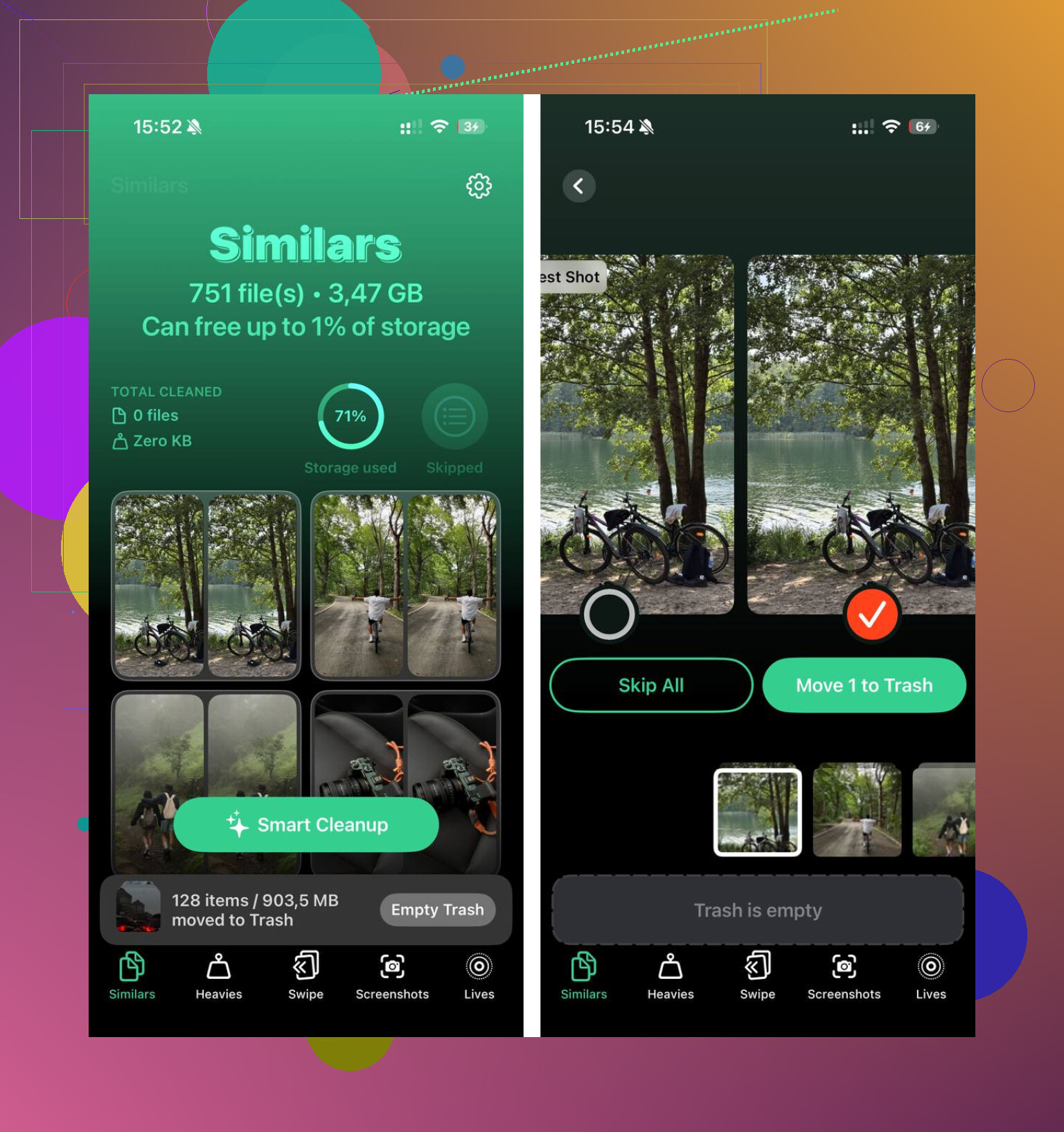
J’ai d’abord essayé de nettoyer à la main. Mauvaise idée pour moi. Parcourir des milliers de captures d’écran, de photos d’animaux en double et de vieilles vidéos a pris une éternité. J’ai fini par essayer Clever Cleaner.
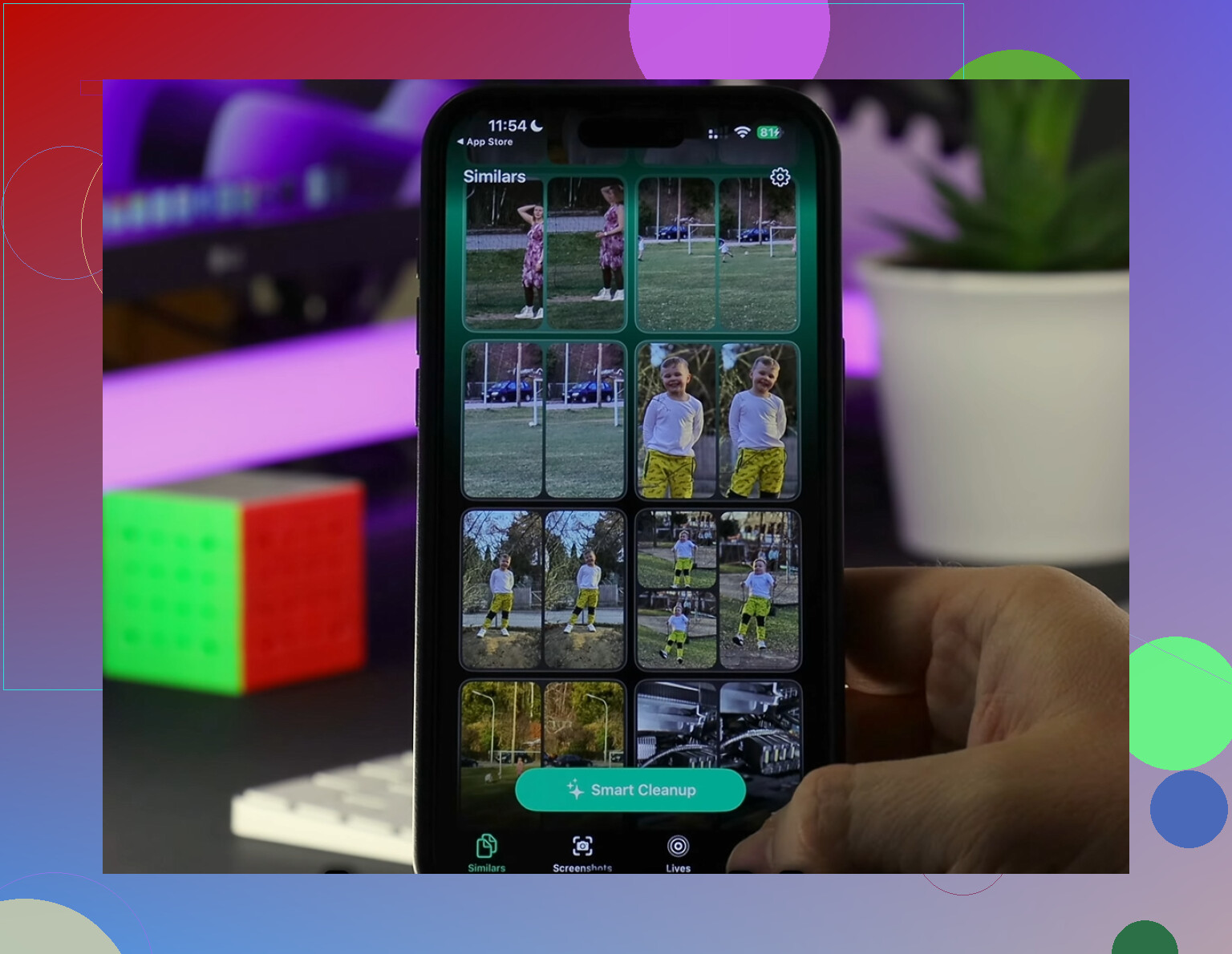
Ce qui m’a marqué, c’est la façon dont il regroupait les clichés presque identiques. Si vous avez 8 photos de la même chose parce que l’autofocus ratait sans cesse, il les empile ensemble et suggère laquelle garder. Il y a aussi une vue pour les fichiers volumineux, ce qui m’a aidé plus que je ne l’aurais pensé. J’ai trouvé de vieilles vidéos qui prenaient plusieurs gigaoctets.
L’aspect confidentialité comptait aussi pour moi. L’analyse est effectuée directement sur le téléphone, donc votre photothèque n’est pas envoyée ailleurs pour être triée. Après avoir libéré environ 15 Go, mon téléphone semblait à nouveau normal. Les ralentissements avaient disparu.
Donc je ferais ça en deux étapes. Activez Optimiser le stockage de l’iPhone sur le long terme. Ensuite, nettoyez la photothèque et les gros fichiers si l’espace reste limité. Pensez aussi à vider l’album « Supprimés récemment » après avoir supprimé des éléments, sinon ces fichiers y resteront pendant 30 jours.
C’est l’explication que j’aurais aimé qu’on me donne plus tôt.
Optimiser le stockage de l iPhone aide, mais ne force pas un nettoyage instantané. iOS attend, puis réduit progressivement les fichiers photo locaux. Si votre téléphone est encore plein, le plus gros consommateur d espace se trouve souvent ailleurs.
Vérifiez Réglages > Général > Stockage de l iPhone. Regardez les 5 premiers éléments. Sur la plupart des téléphones pleins, je vois l un de ceux-ci :
- Messages. Anciennes vidéos, notes vocales, avalanches de mèmes.
- Caches des apps. TikTok, Instagram, Safari, Spotify, YouTube.
- Téléchargements. Netflix, Disney+, Podcasts, Musique.
- Données système. Cela gonfle après les mises à jour, les journaux, les fichiers temporaires.
- Photos bloquées en local parce que la synchronisation n est pas terminée.
Je ne suis pas tout à fait d accord avec @mikeappsreviewer sur un point. Les Photos ne sont pas toujours le principal problème. Sur mon téléphone, Messages prenait plus de place que Photos, ce qui était vraiment pénible.
Correctifs rapides :
Supprimez les téléchargements hors ligne.
Effacez l historique Safari et les données des sites web.
Supprimez les pièces jointes volumineuses des messages.
Déchargez ou réinstallez les apps trop volumineuses.
Redémarrez après le nettoyage pour que le stockage se recalcule.
Si les photos sont en désordre, Clever Cleaner est utile pour les doublons et les gros fichiers. Aussi, ce guide sur la meilleure app de nettoyage iPhone pour libérer de l espace de stockage vaut le détour.
Encore une chose, vous avez besoin d espace libre pour les mises à jour iOS. Environ 5 Go à 10 Go libres font une grande différence. Si vous êtes sous les 2 Go, le téléphone commence vite à se comporter bizarrement.
3 Likes
L’option Optimiser le stockage de l’iPhone est un peu trompeuse, parce que les gens supposent que cela veut dire « libérer de l’espace maintenant ». En réalité, cela veut dire que « iOS peut réduire le stockage des photos en pleine résolution quand il le décide ». Donc oui, vous pouvez l’avoir activée et être quand même presque à saturation pendant un moment.
Je suis d’accord avec une partie de ce que @mikeappsreviewer et @stellacadente ont dit, mais j’ajouterais un angle supplémentaire : parfois, le problème ne vient pas du tout de Photos, mais du stockage qu’iOS réserve ou affiche mal jusqu’à ce que le téléphone ait assez d’espace libre pour fonctionner. Si vous êtes vraiment très bas, genre moins de 2 à 3 Go, l’appareil peut se retrouver coincé dans une boucle stupide où il a besoin d’espace libre pour terminer le nettoyage, mais le nettoyage ne se fait pas parce qu’il n’y a pas assez d’espace libre. Très Apple, très cool lol.
Ce que je vérifierais et qui n’a pas encore été beaucoup couvert :
- Dossier Téléchargements de l’app Fichiers
- Pièces jointes de l’app Mail et messages téléchargés
- Apps comme GarageBand, iMovie, CapCut, Lightroom
- Stockage des médias WhatsApp ou Telegram
- Mémos vocaux
- Livres ou fichiers PDF enregistrés localement
- Fichiers de mise à jour iOS échoués
Regardez aussi dans Stockage de l’iPhone pour voir si des recommandations apparaissent après quelques minutes. Parfois, il faut un moment pour calculer. Si « Données système » est énorme et le reste après un redémarrage, c’est généralement des fichiers temporaires, des journaux, des restes de mises à jour ou un cache gonflé.
Une chose avec laquelle je suis légèrement en désaccord : réinstaller un tas d’apps n’est pas toujours la meilleure première solution si vous êtes déjà à un niveau critique d’espace, parce que le téléphone peut aussi avoir du mal pendant la réinstallation. Je libérerais d’abord quelques Go avec les solutions les plus simples.
Si votre photothèque fait partie du problème, Clever Cleaner est en fait utile pour supprimer les doublons, les photos similaires et les énormes vidéos sans fouiller manuellement dans des années de chaos dans la pellicule. Cela a tendance à libérer de l’espace plus vite que d’attendre que l’optimisation fasse peut-être quelque chose.
Si vous voulez un guide visuel, comment libérer de l’espace sur l’iPhone et optimiser les photos est un bon guide.