Activé Optimizar almacenamiento del iPhone para liberar espacio, pero el almacenamiento de mi iPhone sigue casi lleno y no estoy seguro de qué lo está ocupando. Las fotos deberían estar optimizadas, pero sigo recibiendo advertencias de poco almacenamiento y no puedo actualizar aplicaciones ni guardar archivos nuevos. ¿Qué podría estar causando esto y cómo puedo realmente liberar espacio?
Me he topado con este problema más de una vez. La alerta “Almacenamiento casi lleno” siempre aparece cuando necesitas que el teléfono funcione, como justo antes de grabar un video o instalar iOS.
Aquí tienes lo que hace “Optimizar almacenamiento del iPhone” en palabras simples. Normalmente, tu iPhone guarda la versión original completa de cada foto y video en el dispositivo. Esos archivos ocupan espacio muy rápido. Cuando activas la optimización, las versiones completas se quedan en iCloud y tu teléfono conserva copias más pequeñas adaptadas al dispositivo.
Cuando recorres tu biblioteca, esas copias más pequeñas suelen verse bien. Si abres algo, lo editas o necesitas el archivo completo, el teléfono descarga el original desde iCloud. Así que la foto no desaparece. La versión pesada está en iCloud y una copia más ligera permanece en el teléfono.
Si quieres activarlo, haz esto:
Ajustes > tu nombre > iCloud > Fotos
Activa “Sincronizar este iPhone” y luego elige “Optimizar almacenamiento del iPhone”. Si tu biblioteca es enorme, dale tiempo. Yo lo dejaría en Wi‑Fi y enchufado durante la noche. En mi caso, no liberó espacio de inmediato.
Si ya lo activaste y el almacenamiento sigue viéndose mal, normalmente veo tres causas.
Primero, el almacenamiento de iCloud está lleno. El nivel gratuito de 5 GB se agota rápido. Una vez que iCloud se llena, el teléfono no tiene dónde colocar los originales.
Segundo, la optimización no es instantánea. El iPhone suele esperar hasta que el espacio se ajusta antes de reducir más parte de la biblioteca local.
Tercero, las fotos a menudo son solo una parte del problema. Los Datos del sistema, las cachés de las apps, las descargas sin conexión y restos aleatorios ocupan mucho más espacio de lo que la gente espera.
Me pasó esto en un iPhone 13 hace un tiempo. El teléfono se volvió lento. La cámara se abría despacio. Las apps se cerraban. Escribir tenía un retraso extraño. El poco espacio libre parece afectar el rendimiento más de lo que la gente cree, ya que iOS necesita margen para los archivos temporales.
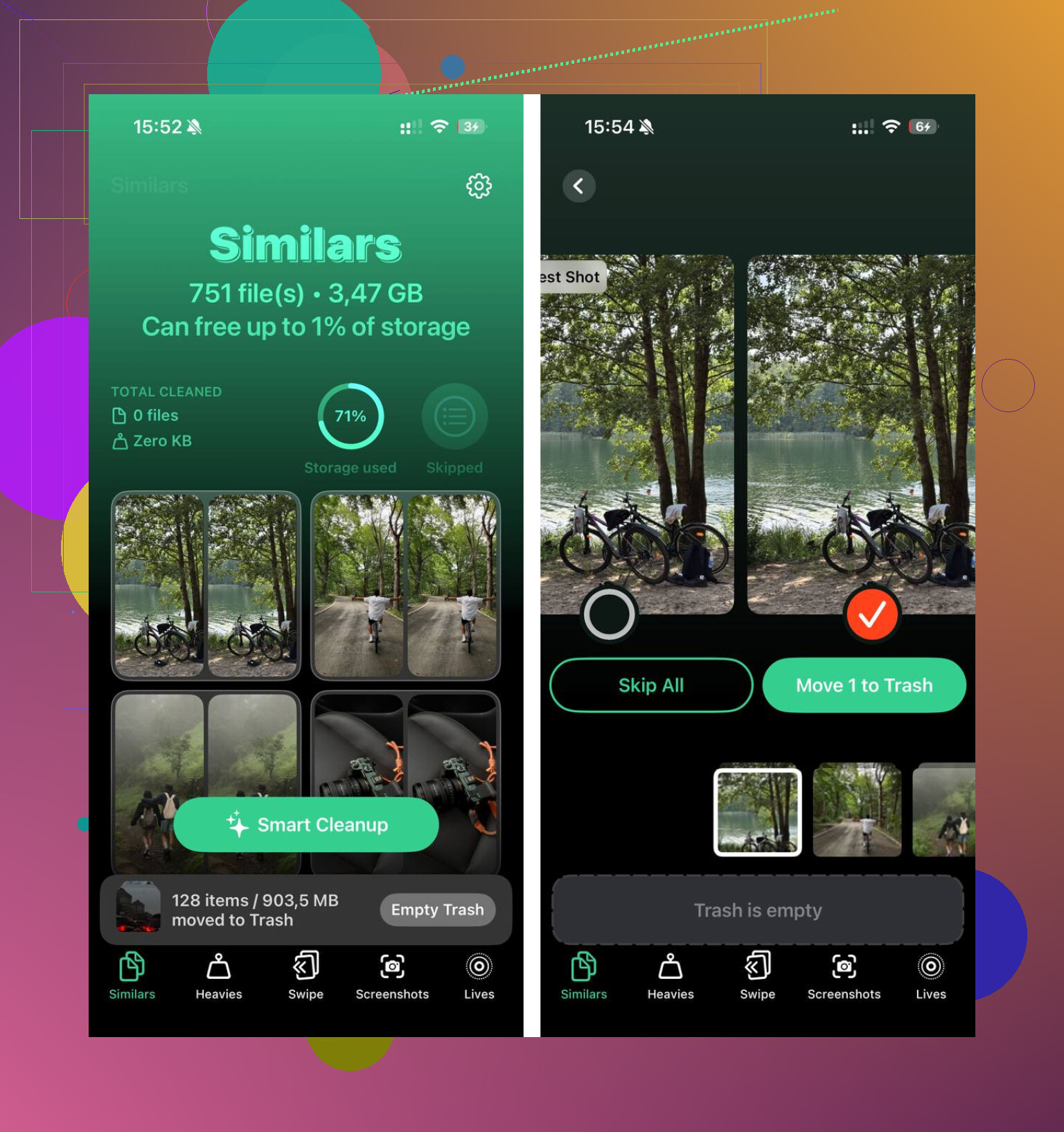
Primero intenté limpiar a mano. Mala idea para mí. Revisar miles de capturas de pantalla, fotos duplicadas de mascotas y videos antiguos me llevó una eternidad. Terminé probando Clever Cleaner.
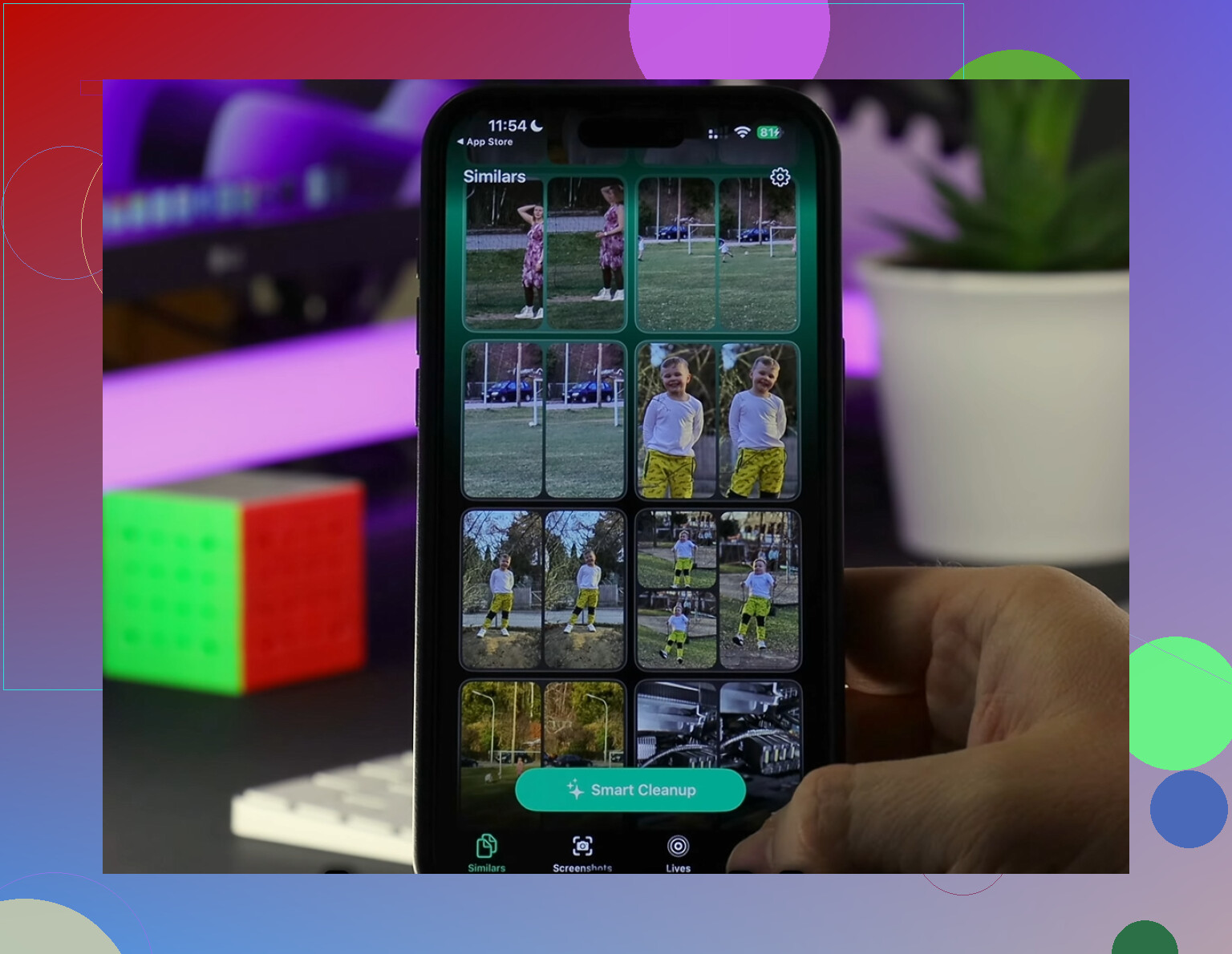
Lo que más me llamó la atención fue cómo agrupaba las tomas casi duplicadas. Si tienes 8 fotos de lo mismo porque el enfoque automático seguía fallando, las apila juntas y sugiere cuál conservar. También hay una vista para archivos grandes, que me ayudó más de lo que esperaba. Encontré videos antiguos ocupando gigabytes.
La parte de privacidad también me importaba. Hace el análisis en el propio teléfono, así que tu biblioteca no se sube a otro lugar para ordenarla. Después de liberar unos 15 GB, mi teléfono volvió a sentirse normal. El retraso desapareció.
Así que yo lo haría en dos pasos. Activa Optimizar almacenamiento del iPhone a largo plazo. Luego limpia la biblioteca de fotos y los archivos grandes si el espacio sigue siendo escaso. Además, vacía el álbum “Eliminado recientemente” después de borrar cosas, o esos archivos seguirán ahí durante 30 días.
Esa es la versión que me habría gustado que alguien me contara antes.
1 Like
Optimizar almacenamiento del iPhone ayuda, pero no fuerza una limpieza instantánea. iOS espera y luego reduce los archivos locales de fotos con el tiempo. Si tu teléfono sigue lleno, a menudo el devorador de espacio está en otra parte.
Revisa Ajustes > General > Almacenamiento del iPhone. Mira los 5 elementos principales. En la mayoría de los teléfonos llenos, veo uno de estos:
- Mensajes. Videos antiguos, notas de voz, montones de memes.
- Cachés de aplicaciones. TikTok, Instagram, Safari, Spotify, YouTube.
- Descargas. Netflix, Disney+, Podcasts, Música.
- Datos del sistema. Esto aumenta después de actualizaciones, registros y archivos temporales.
- Fotos atascadas en local porque la sincronización no ha terminado.
No estoy del todo de acuerdo con @mikeappsreviewer en un punto. Las fotos no siempre son el problema principal. En mi teléfono, Mensajes ocupaba más que Fotos, lo cual era molestísimo.
Soluciones rápidas:
Elimina las descargas sin conexión.
Borra el historial de Safari y los datos de sitios web.
Elimina los archivos adjuntos grandes de Mensajes.
Descarga o reinstala las apps infladas.
Reinicia después de la limpieza para que el almacenamiento se recalcule.
Si las fotos están desordenadas, Clever Cleaner es útil para fotos duplicadas y archivos grandes. Además, vale la pena echar un vistazo a esta guía sobre la mejor app de limpieza para iPhone para liberar almacenamiento.
Una cosa más: necesitas espacio libre para las actualizaciones de iOS. Tener entre 5 GB y 10 GB libres marca una gran diferencia. Si tienes menos de 2 GB, el teléfono empieza a comportarse raro muy rápido.
Optimizar el almacenamiento del iPhone es algo engañoso porque la gente asume que significa claro espacio ahora. En realidad significa que iOS puede reducir el almacenamiento de fotos en resolución completa cuando le parezca. Así que sí, puedes tenerlo activado y aun así seguir casi lleno durante un tiempo.
Estoy de acuerdo con parte de lo que dijeron @mikeappsreviewer y @stellacadente, pero añadiría un ángulo más: a veces el problema no es Fotos en absoluto, sino almacenamiento que iOS está reservando o informando mal hasta que el teléfono tiene suficiente espacio libre para funcionar. Si estás muy justo, como por debajo de 2 o 3 GB, el dispositivo puede quedarse atrapado en un bucle tonto en el que necesita espacio libre para terminar la limpieza, pero la limpieza no ocurre porque no hay suficiente espacio libre. Muy Apple, muy genial jaja.
Lo que yo revisaría y que no se comentó mucho:
- Carpeta de descargas de la app Archivos
- Archivos adjuntos de la app Mail y mensajes descargados
- Apps tipo GarageBand, iMovie, CapCut, Lightroom
- Almacenamiento de medios de WhatsApp o Telegram
- Notas de voz
- Libros o archivos PDF guardados localmente
- Archivos de actualización de iOS fallidos
También mira Almacenamiento del iPhone y comprueba si aparecen recomendaciones después de unos minutos. A veces tarda un poco en calcularlo. Si Datos del sistema es enorme y sigue enorme después de reiniciar, normalmente son archivos temporales, registros, restos de actualizaciones o caché inflada.
En una cosa discrepo un poco: reinstalar un montón de apps no siempre es el mejor primer paso si ya estás críticamente corto de espacio, porque el teléfono también puede tener problemas durante la reinstalación. Yo liberaría primero unos cuantos GB con las opciones más fáciles.
Si tu fototeca es parte del problema, Clever Cleaner realmente es útil para eliminar duplicados, fotos similares y vídeos gigantes sin tener que rebuscar manualmente entre años de caos en el carrete. Eso suele liberar espacio más rápido que esperar a que la optimización tal vez haga algo.
Si quieres una guía visual, cómo liberar almacenamiento del iPhone y optimizar fotos es una guía sólida.