Mijn externe harde schijf toont plotseling “Parameter is onjuist” op Windows 11 en ik kan de bestanden niet openen. Ik heb geprobeerd hem opnieuw aan te sluiten en een andere USB-poort te gebruiken, maar er veranderde niets. Wat is de veiligste oplossing zonder te formatteren of gegevens te verliezen?
Dit soort fout hangt echt af van waardoor het is veroorzaakt, maar meestal betekent het niet dat je bestanden weg zijn. Vaak kan Windows het bestandssysteem gewoon niet meer goed lezen. Ik heb het zien gebeuren met externe schijven waarbij de gegevens nog op de schijf stonden, maar Windows weigerde deze te openen.
Het belangrijkste is: formatteer de schijf niet te snel, en maak CHKDSK niet je eerste stap als de bestanden belangrijk zijn. CHKDSK kan later helpen, maar als het bestandssysteem beschadigd is of de schijf begint te falen, kan het herstel ook rommeliger worden. Haal eerst de belangrijke bestanden eraf en probeer daarna pas de schijf te repareren.
Begin met de basiscontroles:
- Gebruik een andere USB-kabel.
- Sluit de schijf rechtstreeks aan op een USB-poort, niet via een hub.
- Probeer het op een andere computer.
- Controleer Schijfbeheer en kijk of de schijf met de juiste grootte wordt weergegeven.
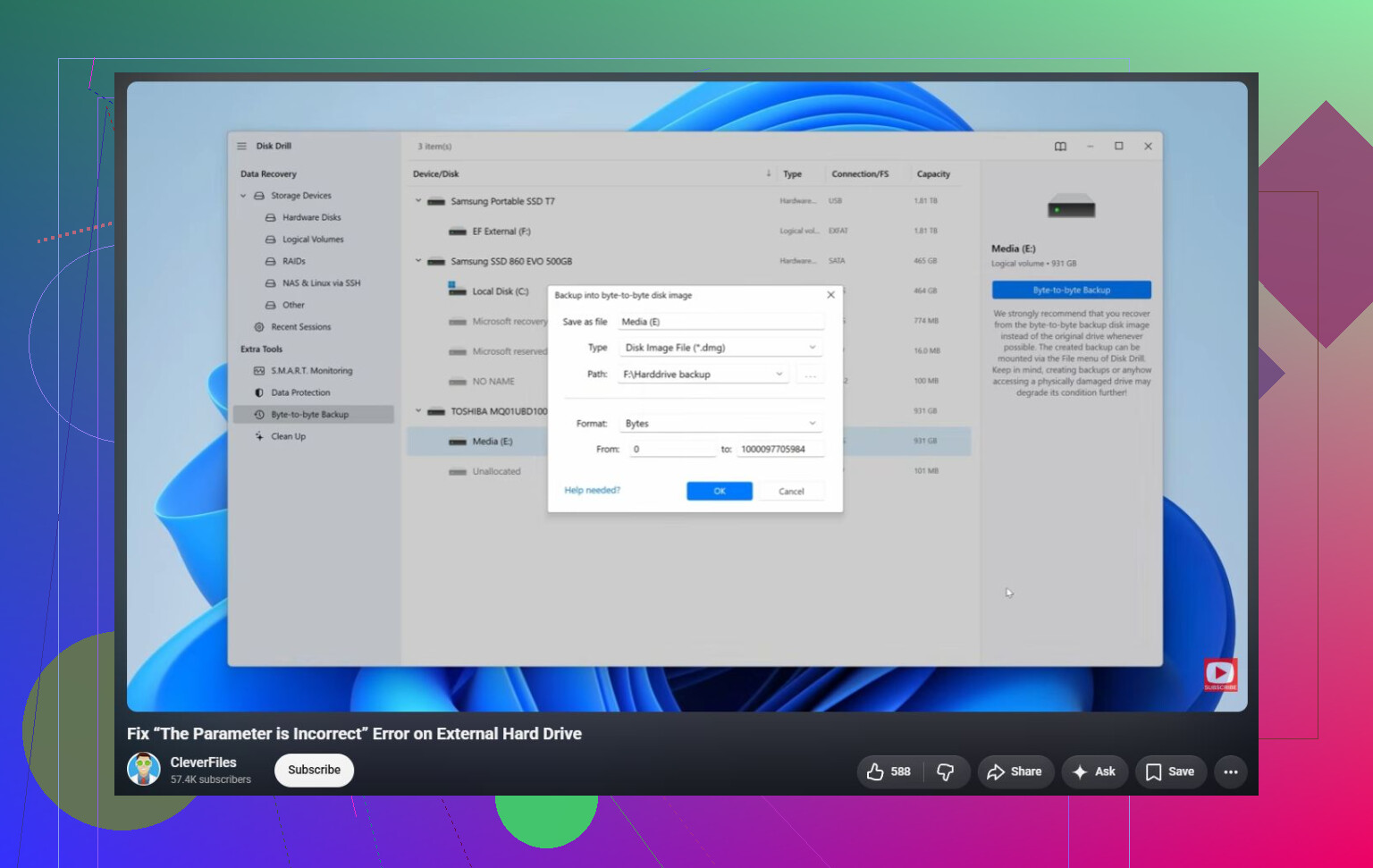
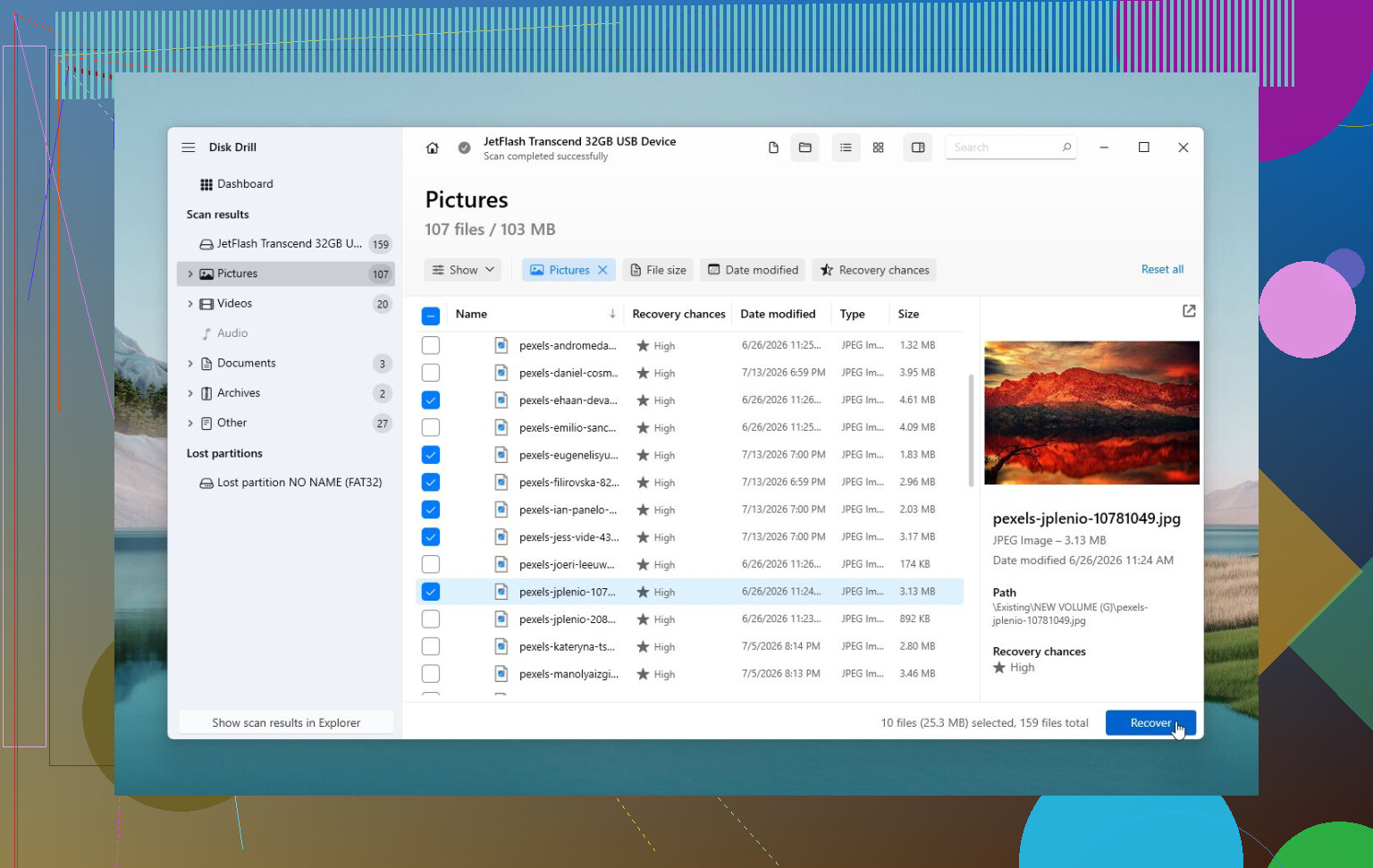
Als Windows de schijf nog steeds kan zien, is herstelsoftware de veiligere volgende stap vóór reparaties. Disk Drill is hier een goede optie, omdat het schijven soms kan scannen zelfs wanneer Windows De parameter is onjuist geeft. Als de schijf onstabiel werkt, maak er dan eerst een image van en scan die in plaats van de fysieke schijf direct te scannen. Dat verkleint de kans dat een falende schijf extra wordt belast.
Nadat de bestanden zijn hersteld, zou ik pas naar reparatieopties kijken:
- Probeer
chkdsk X: /rals Windows het bestandssysteem nog steeds herkent. - Als de partitie als RAW wordt weergegeven, of CHKDSK weigert te starten, probeer dan TestDisk. In sommige gevallen kan het partitieschade repareren zonder te formatteren.
- Als je je gegevens al terug hebt en de schijf zich nog steeds niet goed gedraagt, kan een snelle formattering logische bestandssysteemproblemen oplossen door een nieuw bestandssysteem aan te maken.
Er is ook nog een vreemde Windows-instelling die het controleren waard is. Als het probleem direct begon nadat je regionale instellingen had gewijzigd, controleer dan of het decimaalteken op een punt staat (.). Het komt niet vaak voor, maar die instelling kan deze fout op sommige systemen veroorzaken.
Als de schijf klikkende geluiden maakt, de verbinding verliest, verdwijnt uit Schijfbeheer, of SMART-tools veel opnieuw toegewezen of wachtende sectoren tonen, stop dan met het gebruik ervan. Dat wijst meer op hardwarefalen, en in dat stadium is een dataherstellaboratorium meestal de betere keuze.
De vervelende valkuil is dat Windows kan aanbieden om de schijf te “repareren” voordat je ook maar iets hebt gekopieerd, en dat kan het moment zijn waarop herstelbare mappen in fragmenten veranderen. Ik ben het eens met de waarschuwing hierboven om CHKDSK niet als eerste stap te gebruiken. Als de bestanden belangrijk zijn, zou ik eerst proberen de schijf te lezen vanaf een Linux live-USB of een andere machine zonder deze te repareren, omdat Windows soms kieskeuriger is met een beschadigd NTFS/exFAT-volume dan andere hulpmiddelen. Als je de belangrijke mappen op die manier kunt kopiëren, doe dat dan voordat je herstelopties aanraakt. Als hij nog steeds niet leesbaar is, maak dan een image van de schijf of gebruik herstelsoftware zoals Disk Drill op de image. Formatteren zou de laatste stap moeten zijn, nadat de gegevens ergens anders staan.
Open Schijfbeheer en kijk of het station dezelfde grootte en partitie-indeling behoudt nadat je het hebt aangesloten. Als het verschijnt, verdwijnt, terugkomt als RAW of de verkeerde capaciteit toont, behandel dit dan niet langer als een probleem met een instelling van Windows 11. Dat wijst meestal op een slechte kabel, zwakke USB-voeding, een defecte behuizing of een schijf die zelf begint uit te vallen.
Ik ben het er grotendeels mee eens om CHKDSK niet als eerste uit te voeren, maar ik zou er nog voorzichtiger mee omgaan: blijf er in Verkenner ook niet steeds op dubbelklikken. Elke poging kan Windows ertoe aanzetten om dezelfde beschadigde gebieden opnieuw te lezen. Als de schijf überhaupt leesbaar is, kopieer dan eerst de belangrijkste bestanden, niet de hele schijf in alfabetische volgorde. Pak de dingen waar je echt om geeft voordat je probeert de schijf weer normaal te maken.
Iets kleins dat mensen vaak over het hoofd zien, is de externe behuizing. Als het een externe desktopschijf is met een eigen voedingsadapter, probeer dan alleen een andere compatibele voeding als je zeker weet dat de spanning en polariteit overeenkomen. Als het een draagbare USB-schijf is, probeer dan een korte kabel waarvan je weet dat die goed is en een USB-poort achter op het moederbord van een desktop. Als de schijf gezond klinkt en verbonden blijft, kan herstelsoftware zoals Disk Drill redelijk zijn, bij voorkeur door een image te scannen in plaats van de originele schijf. Als hij klikt, de hele pc laat vastlopen of tijdens het scannen verdwijnt, blijf hem dan niet forceren. Op dat moment is de veiligste oplossing geen oplossing, maar eerst herstel en pas later reparatie of formatteren.
Of Windows je vraagt om de schijf te initialiseren, is hier van belang. Als die pop-up verschijnt, annuleer die dan, want initialiseren is geen onschuldige reparatie en kan partitie-informatie overschrijven. Ik ben het eens met het advies hierboven om eerst herstel uit te voeren, maar voordat je met iets scant, moet je ervoor zorgen dat je geen Windows-melding accepteert die wijzigingen naar de schijf schrijft.