Min eksterne harddisk viser plutselig Parameteren er feil i Windows 11, og jeg får ikke åpnet filene. Jeg har prøvd å koble den til på nytt og bruke en annen USB-port, men ingenting endret seg. Hva er den tryggeste løsningen uten å formatere eller miste data?
Denne typen feil avhenger egentlig av hva som forårsaket den, men det betyr som regel ikke at filene dine er borte. Ofte klarer Windows bare ikke å lese filsystemet ordentlig lenger. Jeg har sett det skje med eksterne disker der dataene fortsatt lå på disken, men Windows nektet å åpne den.
Det viktigste er å ikke skynde seg med å formatere den, og ikke la CHKDSK være det første du prøver hvis filene er viktige. CHKDSK kan hjelpe senere, men hvis filsystemet er skadet eller disken begynner å feile, kan det også gjøre gjenopprettingen mer rotete. Få ut det viktige først, og prøv deretter å reparere disken.
Start med de grunnleggende kontrollene:
- Bruk en annen USB-kabel.
- Koble disken direkte til en USB-port, ikke via en hub.
- Prøv den på en annen datamaskin.
- Sjekk Diskbehandling og se om disken vises med riktig størrelse.
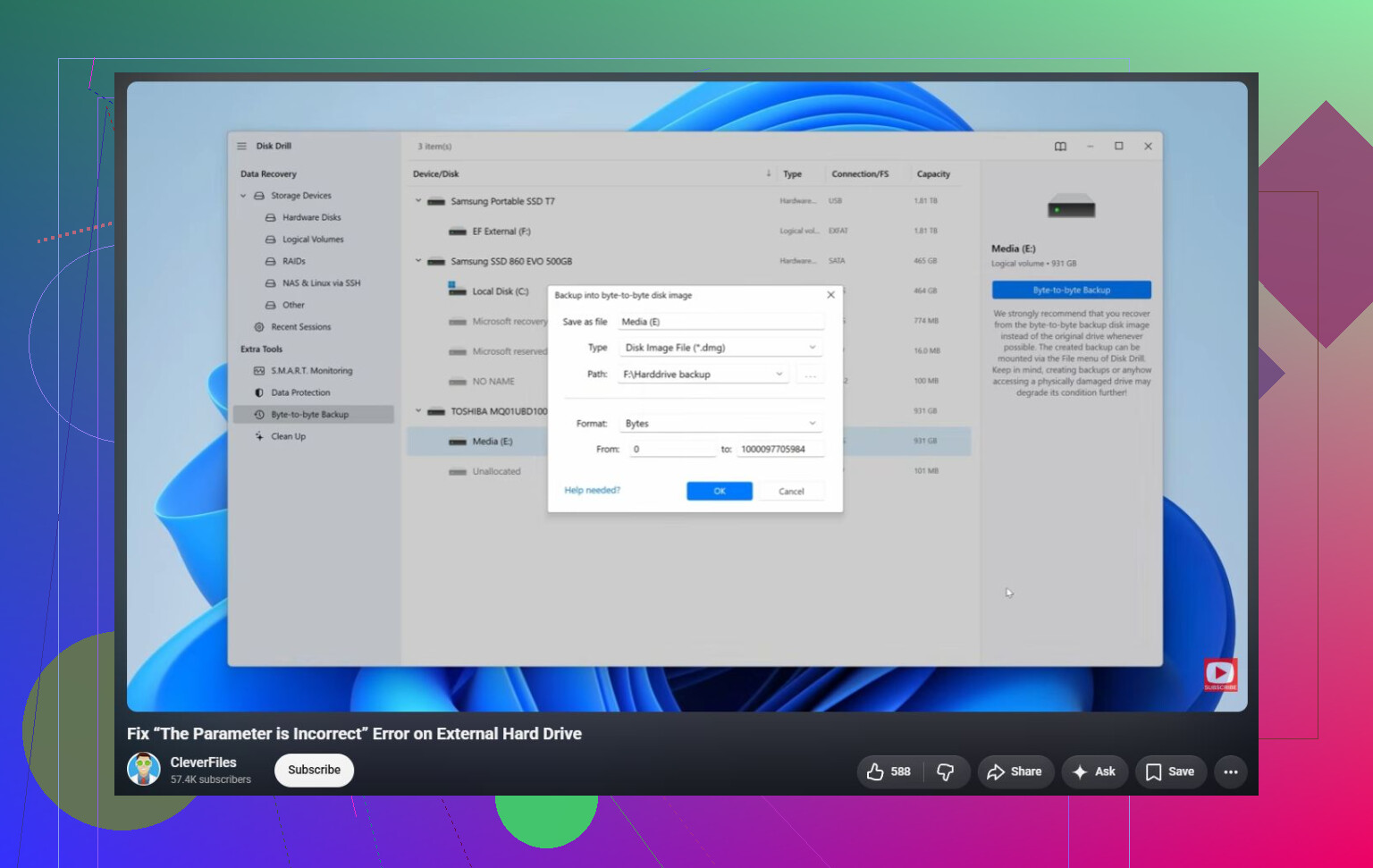
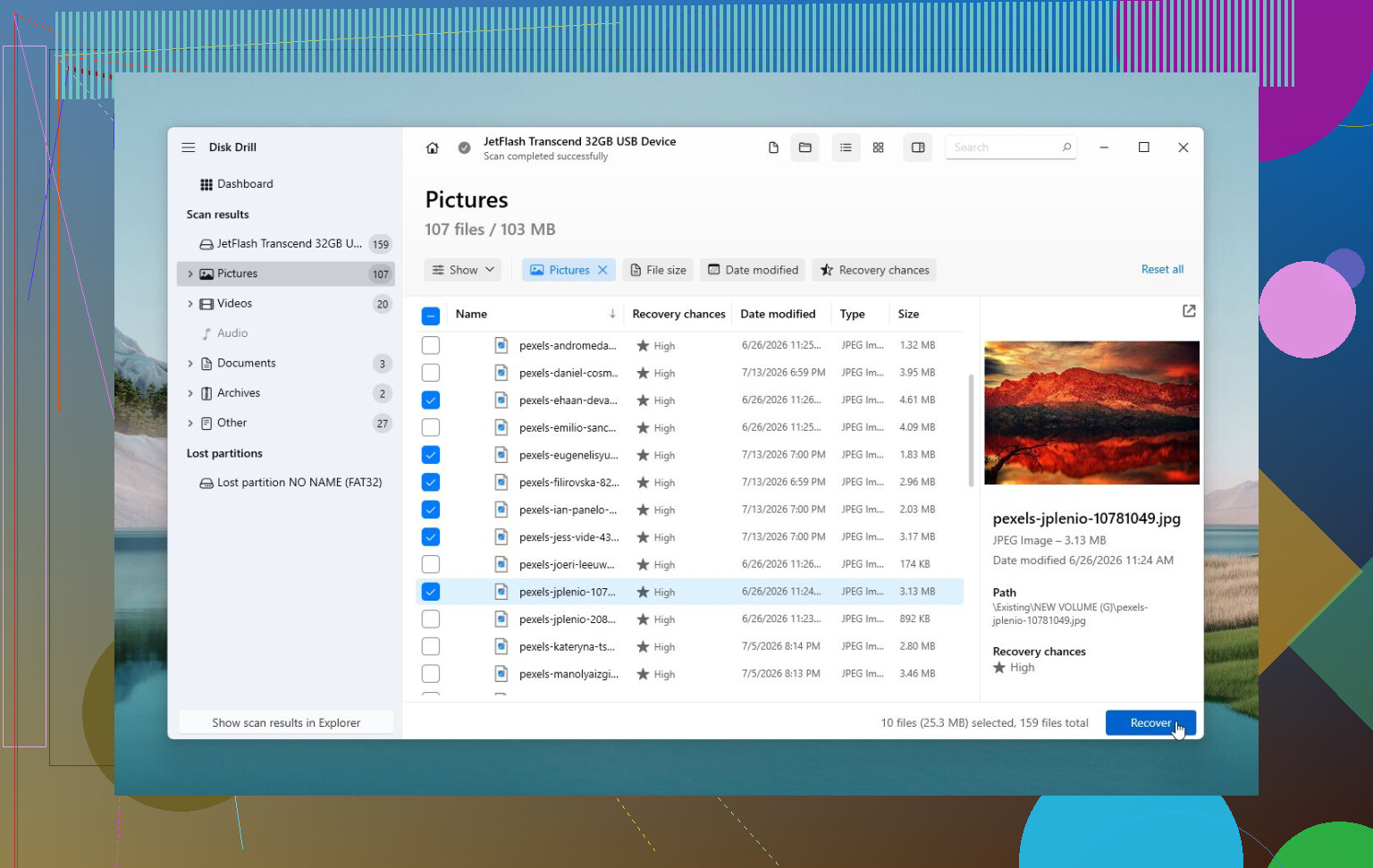
Hvis Windows fortsatt kan se disken, er gjenopprettingsprogramvare det tryggere neste steget før reparasjoner. Disk Drill er et godt alternativ her siden det noen ganger kan skanne disker selv når Windows gir feilen “Parameteren er feil.” Hvis disken oppfører seg ustabilt, lag først et image av den og skann det i stedet for å skanne den fysiske disken direkte. Det reduserer sjansen for å belaste en disk som er i ferd med å feile.
Etter at filene er gjenopprettet, ville jeg sett på reparasjonsalternativer:
- Prøv
chkdsk X: /rhvis Windows fortsatt gjenkjenner filsystemet. - Hvis partisjonen vises som RAW, eller CHKDSK nekter å kjøre, prøv TestDisk. I noen tilfeller kan det reparere partisjonsskader uten formatering.
- Hvis du allerede har fått tilbake dataene dine og disken fortsatt ikke oppfører seg som den skal, kan en hurtigformatering rydde opp i logiske filsystemproblemer ved å opprette et nytt filsystem.
Det finnes også én litt merkelig Windows-innstilling som er verdt å sjekke. Hvis problemet startet rett etter at du endret regionale innstillinger, må du forsikre deg om at desimalskilletegnet er satt til punktum (.). Det er uvanlig, men den innstillingen kan utløse denne feilen på noen systemer.
Hvis disken klikker, kobler fra, forsvinner fra Diskbehandling, eller SMART-verktøy viser mange omfordelte eller ventende sektorer, bør du slutte å bruke den. Det peker mer mot maskinvarefeil, og på det stadiet er et gjenopprettingslaboratorium som regel et bedre valg.
Den irriterende fellen er at Windows kan tilby å «reparere» stasjonen før du har kopiert noe som helst, og det kan være punktet der mapper som kunne vært gjenopprettet blir til fragmenter. Jeg er enig i advarselen ovenfor om ikke å gjøre CHKDSK til første steg. Hvis filene er viktige, ville jeg først prøvd å lese stasjonen fra en Linux live-USB eller en annen maskin uten å reparere den, fordi Windows noen ganger er mer pirkete med et skadet NTFS/exFAT-volum enn andre verktøy er. Hvis du kan kopiere de viktige mappene på den måten, gjør det før du rører reparasjonsalternativene. Hvis den fortsatt ikke kan leses, så lag først et image av stasjonen eller bruk gjenopprettingsprogramvare som Disk Drill på imaget. Formatering bør være siste steg, etter at dataene er et annet sted.
Åpne Diskbehandling og se om stasjonen beholder samme størrelse og partisjonsoppsett etter at du kobler den til. Hvis den vises, forsvinner, kommer tilbake som RAW, eller viser feil kapasitet, slutt å behandle dette som et problem med en innstilling i Windows 11. Det peker vanligvis på en dårlig kabel, svak USB-strøm, et sviktende kabinett eller at selve stasjonen begynner å svikte.
Jeg er stort sett enig i å ikke kjøre CHKDSK først, men jeg ville vært enda mer kjedelig om det: ikke fortsett å dobbeltklikke på den i Utforsker heller. Hvert forsøk kan få Windows til å lese de samme skadede områdene igjen. Hvis stasjonen i det hele tatt kan leses, kopier de viktigste filene først, ikke hele stasjonen i alfabetisk rekkefølge. Hent ut det du faktisk bryr deg om før du prøver å gjøre disken normal igjen.
En liten ting folk overser er det eksterne kabinettet. Hvis det er en stasjonær ekstern harddisk med egen strømadapter, prøv en annen kompatibel strømforsyning bare hvis du er sikker på at spenning og polaritet stemmer. Hvis det er en bærbar USB-stasjon, prøv en kort kabel du vet virker og en USB-port på baksiden av hovedkortet på en stasjonær PC. Hvis disken høres frisk ut og holder seg tilkoblet, kan gjenopprettingsprogramvare som Disk Drill være rimelig, helst ved å skanne et image i stedet for den opprinnelige stasjonen. Hvis den klikker, får hele PC-en til å henge, eller forsvinner under skanning, ikke fortsett å presse den. På det tidspunktet er den tryggeste løsningen ikke en løsning, det er gjenoppretting først og reparasjon eller formatering senere.
Om Windows ber deg om å initialisere disken, er det viktig her. Hvis den meldingen vises, avbryt den, fordi initialisering ikke er en ufarlig reparasjon og kan overskrive partisjonsinformasjon. Jeg er enig i rådet ovenfor om å prioritere gjenoppretting først, men før du skanner med noe som helst, må du sørge for at du ikke godtar noen Windows-melding som skriver endringer til stasjonen.