Mi PC se bloqueó inesperadamente, y ahora una de las particiones de mi disco duro aparece como RAW en lugar de NTFS, así que no puedo abrirla ni acceder a mis archivos. Busco ayuda sobre formas seguras de reparar una partición RAW después de un bloqueo o recuperar los datos sin empeorar las cosas.
Eine RAW-Partition hat mich auch schon einmal erwischt, und ja, am Anfang sah es übel aus. Windows tat so, als wäre das Laufwerk zu leerem Speicherplatz geworden. Was das normalerweise bedeutet, ist einfacher, als es aussieht. Das Dateisystem wurde so stark beschädigt, dass Windows es nicht mehr erkennt. Ihre Dateien könnten aber immer noch dort vorhanden sein.
Ich habe das einmal nach einem unsauberen Herunterfahren auf einem PC gesehen. Ein anderes Mal passierte es mit einem externen Laufwerk, das ich zu schnell abgezogen hatte. Stromausfall, Malware, fehlerhafte Sektoren, Schäden an der Partitionstabelle, unsicheres Entfernen – all das zeigt sich auf die gleiche unschöne Weise.
Was ich der Reihe nach tun würde:
- Schreiben Sie nichts mehr auf das Laufwerk.
- Sichern Sie zuerst Ihre Dateien.
- Reparieren Sie die Partition, oder löschen Sie sie und erstellen Sie sie neu.
- Spielen Sie die wiederhergestellten Daten später zurück.
Zuerst die Dateien sichern
Wenn Ihnen die Daten wichtig sind, fangen Sie dort an. Formatieren Sie nicht zuerst. Probieren Sie auch nicht zuerst irgendwelche zufälligen Reparaturbefehle aus.
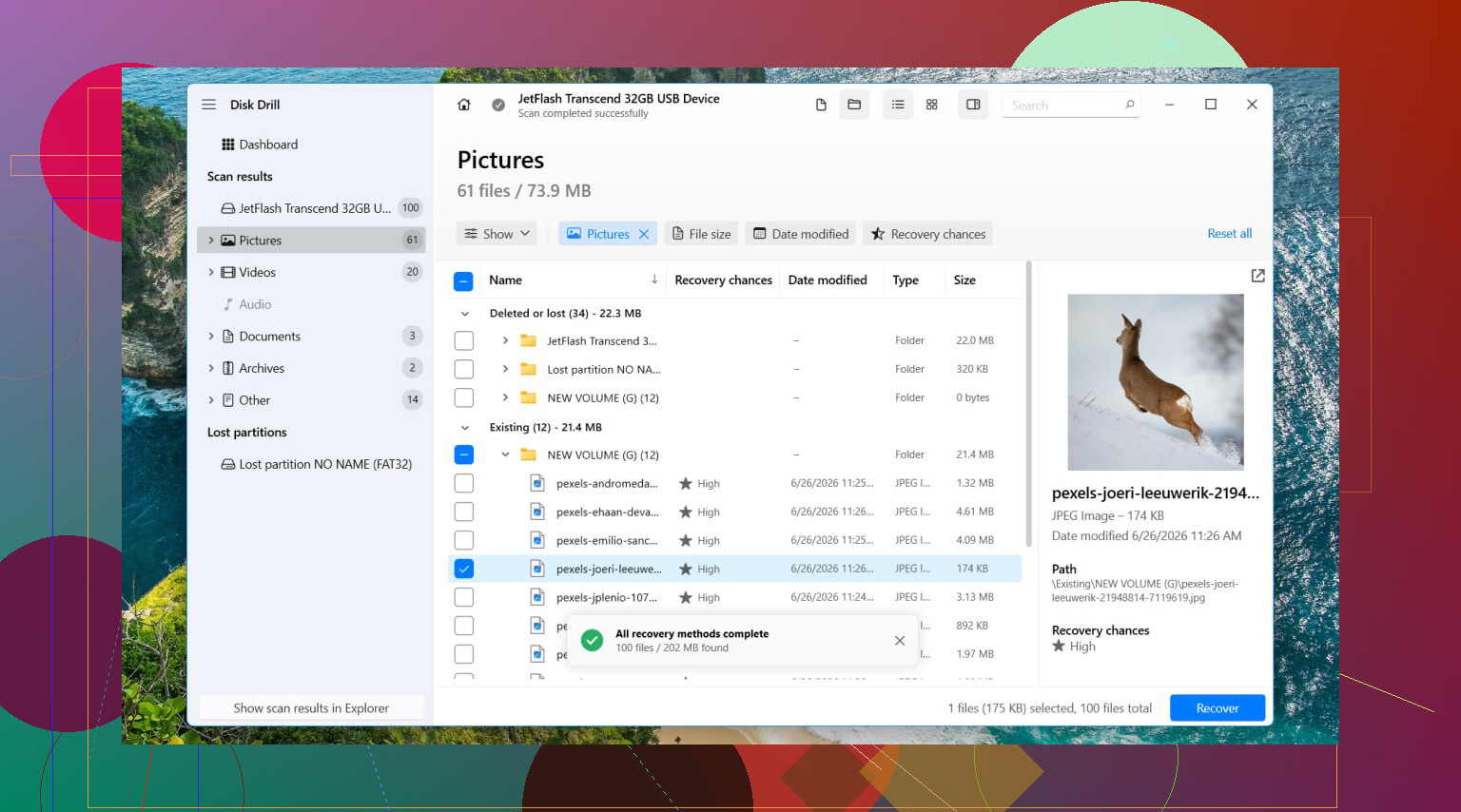
Die besten Erfahrungen habe ich mit Disk Drill gemacht. Was in meinem Fall geholfen hat, war, dass es sich nicht nur auf das beschädigte Dateisystem verlassen hat. Es hat das Laufwerk selbst gescannt und Dinge gefunden, von denen Windows so tat, als wären sie verschwunden.
So würde ich es machen:
- Installieren Sie Disk Drill auf einem anderen Laufwerk. Nicht auf dem RAW-Laufwerk.
- Öffnen Sie es und wählen Sie das beschädigte Laufwerk oder die RAW-Partition aus.
- Klicken Sie auf Nach verlorenen Daten suchen.
- Wenn bei einem externen Laufwerk nach dem Scan-Typ gefragt wird, wählen Sie meistens Universal Scan.
- Wenn die Quelle eine Kamerakarte oder Drohnenaufnahmen war, verwenden Sie stattdessen Advanced Camera Recovery. Damit habe ich sauberere Videoergebnisse bekommen.
- Lassen Sie den Scan vollständig durchlaufen. Brechen Sie ihn nicht vorzeitig ab, es sei denn, das Laufwerk fällt gerade auseinander.
- Öffnen Sie Gefundene Elemente prüfen.
- Sehen Sie sich einige Dateien in der Vorschau an. Ich prüfe immer Fotos, Dokumente oder Videos, bevor ich eine große Menge wiederherstelle.
- Wählen Sie aus, was wichtig ist.
- Stellen Sie auf einem anderen Laufwerk wieder her. Speichern Sie niemals zurück auf die RAW-Partition.
Ein Tippfehler in den ursprünglichen Schritten ist mir aufgefallen, daher sage ich es noch einmal klar. Installieren Sie es auf einem anderen Laufwerk. Nicht auf dem problematischen.
Wenn sich die Festplatte instabil verhält, langsame Lesevorgänge, zufällige Verbindungsabbrüche, seltsame Pausen, erstellen Sie zuerst ein Image und scannen Sie das Image statt der Originalhardware. Das habe ich auf die harte Tour mit einer alten Laptop-HDD gelernt. Jeder zusätzliche Durchlauf machte es schlimmer.
Dann die Partition angehen
Sobald die Dateien sicher sind, würde ich mich an die Reparatur machen.
TestDisk ist der übliche Weg, wenn Sie versuchen möchten, die Partitionsstruktur wiederherzustellen, statt sie von Grund auf neu aufzubauen.
Grundlegender Ablauf:
- Laden Sie TestDisk herunter und entpacken Sie es.
- Führen Sie testdisk_win aus.
- Wählen Sie Create.
- Wählen Sie den betroffenen Datenträger.
- Lassen Sie den erkannten Partitionstabellentyp so, wenn er richtig aussieht.
- Gehen Sie zu Analyse.
- Führen Sie Quick Search aus.
- Wenn die Partition nicht gefunden wird, führen Sie Deeper Search aus.
- Wenn die verlorene Partition korrekt angezeigt wird, wählen Sie sie aus und klicken Sie auf Write.
- Starten Sie den PC neu.
Manchmal funktioniert das sauber. Manchmal bringt es gar nichts. Ich habe beides erlebt.
Wenn die Reparatur fehlschlägt, neu erstellen
Wenn es Ihnen nicht wichtig ist, das alte Partitionslayout beizubehalten, oder TestDisk Sie nicht weiterbringt, würde ich aufhören, dagegen anzukämpfen, und die Partition neu erstellen.
Schritte:
- Öffnen Sie die Datenträgerverwaltung.
- Löschen Sie die RAW-Partition, wenn Windows es zulässt und wenn Ihre Daten bereits wiederhergestellt sind.
- Erstellen Sie ein Neues einfaches Volume.
- Formatieren Sie es mit NTFS oder mit dem Dateisystem, das Sie benötigen.
- Kopieren Sie Ihre Dateien zurück darauf.
Dieser Weg ist langweilig, aber langweilig ist gut, wenn Sie das Laufwerk wieder nutzbar machen wollen.
Was ich überspringen würde
Ich würde nicht mit CHKDSK auf einer RAW-Partition anfangen.
Meistens führt Windows es auf RAW ohnehin nicht aus. Außerdem schreiben Reparaturwerkzeuge Änderungen in das Dateisystem. Wenn die Daten wichtig sind, fühlen sich Schreibvorgänge vor der Wiederherstellung falsch herum an. Ich gebe einer beschädigten Festplatte nur ungern zusätzliche Aufgaben.
Wann man aufhören und schnell aufhören sollte
Ein paar Anzeichen bedeuten, dass Software-Wiederherstellung keine kluge Option mehr ist:
- klickende Geräusche
- das Laufwerk verschwindet und erscheint wieder
- die Erkennung ist unzuverlässig
- es wird in der Datenträgerverwaltung nicht angezeigt
- Lesevorgänge sind quälend langsam oder frieren ein
An diesem Punkt würde ich es abziehen und in Ruhe lassen. Wiederholte Stromzyklen und erneute Scans können alles schlimmer machen. Wenn die Dateien wichtig sind, Familienfotos, Arbeitsdokumente, Dinge, die Sie nicht ersetzen können, würde ich es lieber an ein Datenrettungslabor geben, statt noch mehr Tools darauf loszulassen.
2 Likes
RAW nach einem Absturz bedeutet normalerweise, dass die Metadaten des Dateisystems beschädigt wurden, nicht immer die Dateien selbst. Ich stimme @mikeappsreviewer in einem wichtigen Punkt zu: Verwenden Sie die Partition zuerst nicht weiter.
Meine Einschätzung zum nächsten Schritt ist etwas anders. Bevor Sie irgendeinen Reparaturversuch starten, prüfen Sie den Zustand des Laufwerks. Wenn SMART schlechte Anzeichen zeigt, verschwenden Sie keine Stunden damit, an der Partition herumzuprobieren.
Tun Sie zuerst Folgendes.
- Öffnen Sie CrystalDiskInfo oder ein anderes SMART-Tool.
- Prüfen Sie Reallocated Sectors, Pending Sectors und Uncorrectable Errors.
- Wenn der Status Warnung oder Schlecht ist, klonen Sie zuerst die Festplatte. Ein sektorweises Image ist sicherer, als ein ausfallendes Laufwerk immer wieder zu scannen.
Wenn die Hardware stabil aussieht, prüfen Sie dann die Partition, ohne Änderungen zu schreiben:
- Öffnen Sie die Datenträgerverwaltung.
- Bestätigen Sie, dass die Partitionsgröße noch korrekt aussieht.
- Öffnen Sie DiskPart, führen Sie list disk und list volume aus und prüfen Sie, ob Windows weiterhin denselben Offset und dieselbe Größe meldet.
- Wenn die Größe plötzlich falsch aussieht, haben Sie möglicherweise einen Schaden an der Partitionstabelle und nicht nur einen NTFS-Schaden.
In einem Punkt widerspreche ich leicht: TestDisk ist leistungsstark, aber ich würde eine gefundene Partition nicht zurück auf den Datenträger schreiben, bevor ich die Daten nicht zuerst von einem Klon gemountet oder kopiert habe. Zu frühes Schreiben ist der Punkt, an dem sich Leute oft Probleme einhandeln.
Wenn Ihr Ziel zuerst die Daten sind, ist Disk Drill gut geeignet, um eine RAW-Partition zu scannen, besonders wenn der Explorer nichts anzeigt. Wenn Ihr Ziel ein sicherer Reparaturweg ist, klonen Sie zuerst und testen Sie dann auf dem Klon.
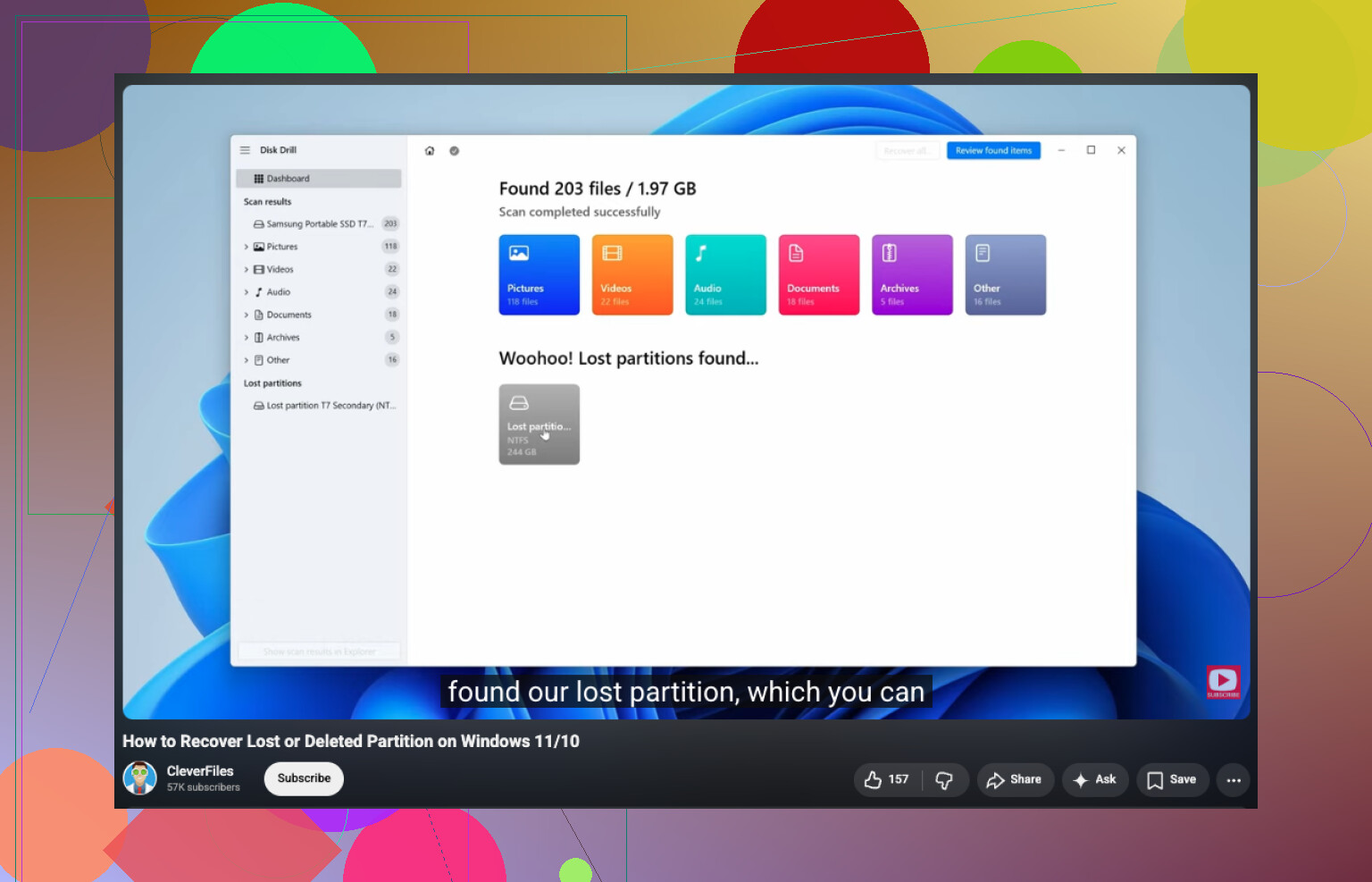
Für Leute, die danach suchen, wie man eine verlorene oder beschädigte Partition nach einem Systemabsturz repariert, ist dieses Video brauchbar:
ansehen, wie man eine verlorene NTFS-Partition nach einem Absturz repariert
Noch eine Sache. Wenn die Ereignisanzeige Datenträgerfehler wie 7, 51 oder 55 zeigt, achten Sie darauf. Fehler 55 weist auf eine Beschädigung des Dateisystems hin. Fehler 7 weist oft auf fehlerhafte Blöcke hin. Anderes Problem, andere Lösung.
Wenn die Daten wichtiger sind als die Partition, stellen Sie sie zuerst wieder her. Wenn der Zustand des Laufwerks schlecht ist, stoppen Sie und erstellen Sie einen Klon. Wenn der Zustand des Laufwerks in Ordnung ist, versuchen Sie dann die Reparatur auf dem Klon oder stellen Sie die Partition nach der Wiederherstellung neu her. Das ist die sicherere Reihenfolge.
Ich würde noch eines hinzufügen, das sowohl @mikeappsreviewer als auch @suenodelbosque nur kurz angesprochen haben: Prüfen Sie, ob die Partition nur den Bootsektor verloren hat oder ob die gesamte NTFS-Metadatenkette beschädigt ist. Das sind zwei sehr unterschiedliche Probleme.
Wenn das Laufwerk mit der korrekten Kapazität angezeigt wird, besteht die Lösung manchmal gar nicht darin, die gesamte Partition neu aufzubauen. In einer als Administrator geöffneten Eingabeaufforderung können Sie Folgendes versuchen:
fsutil fsinfo ntfsinfo X:
Wenn Windows noch einige NTFS-Strukturen lesen kann, sagt das schon viel aus. Wenn es komplett fehlschlägt, deutet das eher auf eine tiefere Beschädigung hin.
Außerdem sollten Sie vor jedem Schreibvorgang die Partition in einem Hex-Viewer oder mit einem forensischen Tool prüfen und nachsehen, ob die NTFS-Bootsignatur noch vorhanden ist. Wenn Sektor 0 der Partition keinen NTFS-Header zeigt, der Sicherungs-Bootsektor aber schon, ist das oft reparierbar. TestDisk kann dabei helfen, aber ich stimme @suenodelbosque zu, dass es riskant ist, zu früh Änderungen zu schreiben.
Ein kleiner Widerspruch zum Ansatz Wiederherstellung zuerst egal was passiert: Wenn der Absturz nur die Boot-Metadaten beschädigt hat und die Festplatte gesund ist, kann eine vorsichtige Metadatenreparatur auf einem Klon das Volume sofort wiederherstellen und Dateinamen/Ordner besser erhalten als rohes Carving.
Wenn Sie einfach den praktischen Weg gehen wollen, verwenden Sie Disk Drill, um zuerst einen Scan durchzuführen und die Dateien auf ein anderes Laufwerk zu exportieren, besonders wenn die Partition unter Windows als RAW eingebunden wird. Danach entscheiden Sie, ob Sie reparieren oder einfach neu formatieren.
Ebenfalls prüfenswert:
- SATA/USB-Kabel und Anschluss
- Ereignisanzeige auf NTFS- oder Festplattenfehler
- Ob BIOS/UEFI das Laufwerk noch korrekt erkennt
Wenn Sie mehr Fallbeispiele möchten, ist dieser Thread ziemlich relevant: Hinweise zur Wiederherstellung einer RAW-externen Festplatte von Reddit
Wenn das Laufwerk anfängt zu klicken, offline geht oder absurd langsam liest, hören Sie auf, daran herumzubasteln. Ab diesem Punkt wird aus DIY schnell Datenverlust.