Mi PC se bloqueó inesperadamente, y ahora una de las particiones de mi disco duro aparece como RAW en lugar de NTFS, así que no puedo abrirla ni acceder a mis archivos. Busco ayuda sobre formas seguras de reparar una partición RAW después de un fallo o recuperar los datos sin empeorar las cosas.
Una partición RAW me pasó una vez, y sí, al principio se veía mal. Windows actuaba como si la unidad se hubiera convertido en espacio vacío. Lo que normalmente significa es más simple de lo que parece. El sistema de archivos se dañó lo suficiente como para que Windows dejara de reconocerlo. Es posible que tus archivos sigan ahí.
Vi esto después de un apagado brusco en una PC. Otra vez me pasó en una unidad externa que desconecté demasiado rápido. Pérdida de energía, malware, sectores defectuosos, daños en la tabla de particiones, extracción insegura, todo eso aparece de la misma forma horrible.
Lo que yo haría, en orden:
- Dejar de escribir cualquier cosa en la unidad.
- Sacar primero tus archivos.
- Reparar la partición, o borrarla y reconstruirla.
- Volver a poner los datos recuperados después.
Saca primero los archivos
Si te importan los datos, empieza por ahí. No formatees primero. Tampoco pruebes primero comandos de reparación al azar.
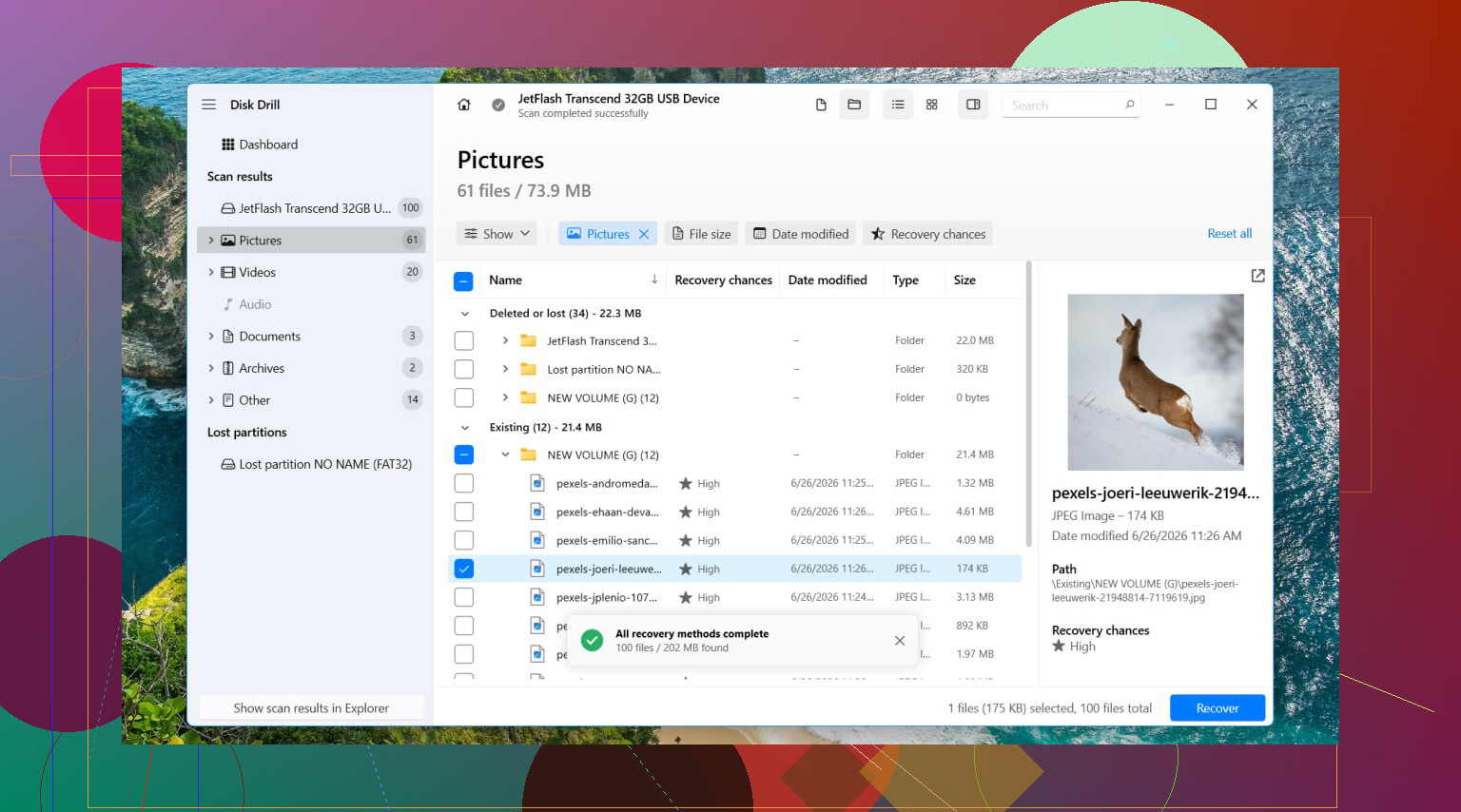
Tuve la mejor suerte con Disk Drill. Lo que me ayudó en mi caso fue que no dependía solo del sistema de archivos dañado. Escaneó la unidad en sí y encontró cosas que Windows fingía que habían desaparecido.
Cómo lo haría:
- Instala Disk Drill en un disco diferente. No en el RAW.
- Ábrelo y elige la unidad dañada o la partición RAW.
- Haz clic en Buscar datos perdidos.
- Si te pregunta el tipo de escaneo en una unidad externa, elige Escaneo universal la mayoría de las veces.
- Si el origen fue una tarjeta de cámara o grabaciones de dron, usa Recuperación avanzada de cámara en su lugar. Así obtuve resultados de video más limpios.
- Deja que el escaneo termine. No lo cortes antes, a menos que la unidad se esté deshaciendo.
- Abre Revisar elementos encontrados.
- Previsualiza algunos archivos. Yo siempre reviso fotos, documentos o videos antes de recuperar un lote grande.
- Selecciona lo que importa.
- Recupera en otra unidad. Nunca guardes de nuevo en la partición RAW.
Había un error en los pasos originales, así que lo diré claramente. Instálalo en otra unidad. No en la que tiene el problema.
Si el disco está fallando, lecturas lentas, desconexiones aleatorias, pausas extrañas, crea primero una imagen y escanea la imagen en lugar del hardware original. Lo aprendí por las malas con un HDD viejo de laptop. Cada pasada extra lo empeoraba.
Luego ocúpate de la partición
Una vez que los archivos estén a salvo, entonces yo me metería con la reparación.
TestDisk es la opción habitual si quieres intentar restaurar la estructura de la partición en lugar de reconstruir desde cero.
Flujo básico:
- Descarga y extrae TestDisk.
- Ejecuta testdisk_win.
- Elige Create.
- Selecciona el disco afectado.
- Deja el tipo de tabla de particiones detectado si parece correcto.
- Ve a Analyse.
- Ejecuta Quick Search.
- Si no encuentra la partición, ejecuta Deeper Search.
- Si la partición perdida aparece correctamente, selecciónala y elige Write.
- Reinicia la PC.
A veces esto funciona limpiamente. A veces no hace nada. Me han pasado las dos.
Si la reparación falla, reconstruye
Si no te importa conservar el diseño antiguo de la partición, o TestDisk no te lleva a ningún lado, yo dejaría de pelear con eso y recrearía la partición.
Pasos:
- Abre Administración de discos.
- Elimina la partición RAW si Windows te lo permite y si tus datos ya fueron recuperados.
- Crea un Nuevo volumen simple.
- Formátalo con NTFS, o con el sistema de archivos que necesites.
- Copia tus archivos de vuelta.
Esa ruta es aburrida, pero aburrido es bueno cuando quieres que la unidad vuelva a ser utilizable.
Lo que yo omitiría
Yo no empezaría con CHKDSK en una partición RAW.
La mayoría de las veces Windows ni siquiera lo ejecuta en RAW. Además de eso, las herramientas de reparación escriben cambios en el sistema de archivos. Si los datos importan, hacer escrituras antes de recuperarlos se siente al revés. No me gusta darle trabajos extra a un disco dañado.
Cuándo detenerse y hacerlo rápido
Algunas señales significan que la recuperación por software ya no es la decisión inteligente:
- ruidos de clic
- la unidad desaparece y reaparece
- la detección es inconsistente
- no aparece en Administración de discos
- las lecturas son desesperadamente lentas o se congelan
En ese punto, yo la desconectaría y la dejaría en paz. Los ciclos repetidos de encendido y los nuevos escaneos pueden empeorar las cosas. Si los archivos importan, fotos familiares, documentos de trabajo, cosas que no puedes reemplazar, yo la llevaría a un laboratorio de recuperación en lugar de seguir forzándola con más herramientas.
RAW después de un fallo normalmente significa que los metadatos del sistema de archivos se dañaron, no siempre los archivos. Estoy de acuerdo con @mikeappsreviewer en un punto importante: primero deja de usar la partición.
Mi opinión es un poco diferente sobre el siguiente paso. Antes de cualquier intento de reparación, revisa la salud de la unidad. Si SMART muestra señales malas, no pases horas hurgando en la partición.
Haz esto primero.
- Abre CrystalDiskInfo u otra herramienta SMART.
- Revisa Sectores reasignados, Sectores pendientes y Errores no corregibles.
- Si el estado es Precaución o Malo, clona el disco primero. Una imagen sector por sector es más segura que escanear una unidad que está fallando una y otra vez.
Si el hardware parece estable, entonces inspecciona la partición sin escribir cambios:
- Abre Administración de discos.
- Confirma que el tamaño de la partición aún parece correcto.
- Abre DiskPart, ejecuta list disk, list volume, y comprueba si Windows sigue informando el mismo desplazamiento y tamaño.
- Si el tamaño de repente parece incorrecto, podrías tener daño en la tabla de particiones, no solo daño en NTFS.
Hay una cosa en la que discrepo un poco: TestDisk es potente, pero yo no escribiría una partición encontrada de vuelta en el disco hasta haber montado o copiado los datos desde un clon primero. Escribir demasiado pronto es donde la gente sale perjudicada.
Si tu objetivo es primero los datos, Disk Drill está bien para escanear una partición RAW, especialmente si el Explorador no muestra nada. Si tu objetivo es una ruta de reparación segura, clona primero y luego prueba en el clon.
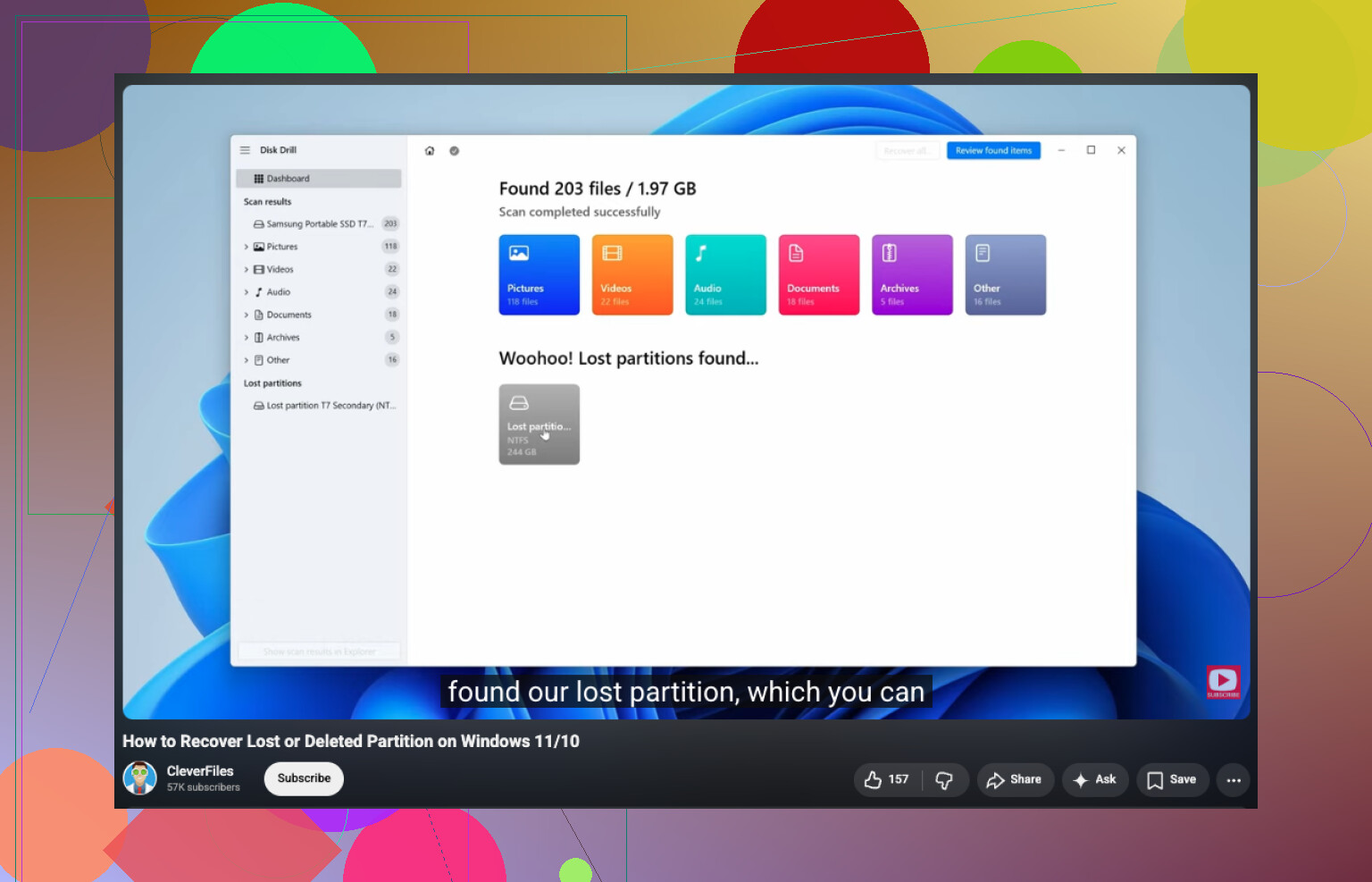
Para quienes buscan cómo reparar una partición perdida o dañada después de un fallo del sistema, este video es decente:
mira cómo reparar una partición NTFS perdida después de un fallo
Una cosa más. Si el Visor de eventos muestra errores de disco como 7, 51 o 55, presta atención. El error 55 apunta a corrupción del sistema de archivos. El error 7 a menudo apunta a bloques defectuosos. Problema diferente, solución diferente.
Si los datos importan más que la partición, recupera primero. Si la salud de la unidad es mala, detente y clona. Si la salud de la unidad está bien, entonces intenta la reparación en el clon o reconstruye la partición después de la recuperación. Ese es el orden más seguro.
Yo añadiría una cosa que tanto @mikeappsreviewer como @suenodelbosque solo mencionaron por encima: comprobar si la partición perdió solo el sector de arranque o si toda la cadena de metadatos de NTFS está destruida. Son problemas muy diferentes.
Si la unidad es visible con la capacidad correcta, a veces la solución no es reconstruir toda la partición. En un Símbolo del sistema con privilegios elevados puedes probar:
fsutil fsinfo ntfsinfo X:
Si Windows aún puede leer algunas estructuras de NTFS, eso te dice mucho. Si falla por completo, eso apunta más a una corrupción más profunda.
Además, antes de realizar cualquier operación de escritura, inspecciona la partición en un visor hexadecimal o una herramienta forense y comprueba si la firma de arranque de NTFS sigue ahí. Si el sector 0 de la partición no muestra la cabecera NTFS, pero el sector de arranque de respaldo sí, eso suele poder repararse. TestDisk puede ayudar en ese caso, pero coincido con @suenodelbosque en que escribir cambios demasiado pronto es arriesgado.
Una pequeña discrepancia con el enfoque de recuperar primero pase lo que pase: si el fallo solo dañó los metadatos de arranque y el disco está en buen estado, una reparación cuidadosa de metadatos en un clon puede restaurar el volumen al instante y preservar mejor los nombres de archivos y carpetas que una extracción en bruto.
Si solo quieres la ruta práctica, usa Disk Drill para escanear y exportar los archivos a otra unidad primero, especialmente si la partición se monta como RAW en Windows. Luego decide si reparar o simplemente reformatear.
También vale la pena comprobar:
- Cable y puerto SATA/USB
- Visor de eventos para errores de NTFS o de disco
- Que la BIOS/UEFI siga viendo la unidad correctamente
Si quieres más ejemplos de casos, este hilo es bastante relevante: Consejos de Reddit para recuperar un disco duro externo RAW
Si la unidad empieza a hacer clics, se desconecta, o lee absurdamente lento, deja de tocarla. Ahí es donde el bricolaje se convierte en pérdida de datos.