Mon PC a planté de manière inattendue, et maintenant l’une des partitions de mon disque dur apparaît en RAW au lieu de NTFS, donc je ne peux pas l’ouvrir ni accéder à mes fichiers. Je cherche de l’aide sur des moyens sûrs de réparer une partition RAW après un plantage ou de récupérer les données sans aggraver la situation.
Une partition RAW m’est déjà tombée dessus une fois, et oui, au début ça avait l’air mauvais. Windows se comportait comme si le disque était devenu un espace vide. En général, ça veut dire quelque chose de plus simple que ça en a l’air. Le système de fichiers a été suffisamment endommagé pour que Windows cesse de le reconnaître. Vos fichiers sont peut-être encore là.
J’ai vu ça après un arrêt brutal sur un PC. Une autre fois, c’est arrivé sur un disque externe que j’avais débranché trop vite. Coupure de courant, malware, secteurs défectueux, dommage à la table de partition, retrait non sécurisé, tout ça se manifeste de la même vilaine façon.
Voici ce que je ferais, dans l’ordre :
- Arrêter immédiatement toute écriture sur le disque.
- Récupérer d’abord vos fichiers.
- Réparer la partition, ou l’effacer et la reconstruire.
- Remettre ensuite les données récupérées.
Commencez par récupérer les fichiers
Si les données comptent pour vous, commencez par là. Ne formatez pas d’abord. N’essayez pas non plus des commandes de réparation au hasard.
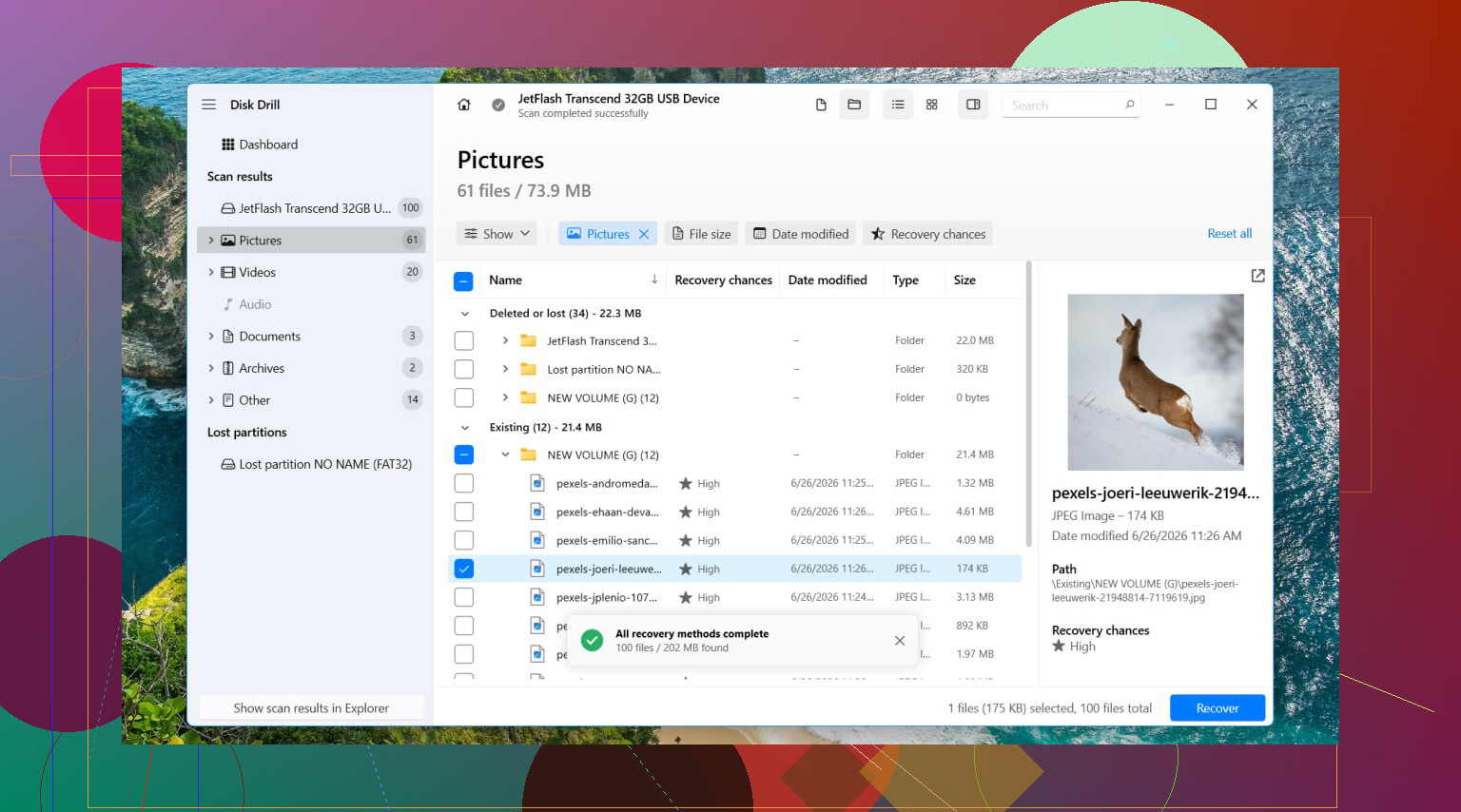
J’ai eu les meilleurs résultats avec Disk Drill. Ce qui m’a aidé dans mon cas, c’est qu’il ne dépendait pas uniquement du système de fichiers endommagé. Il analysait directement le disque et retrouvait des éléments que Windows faisait passer pour disparus.
Voici comment je m’y prendrais :
- Installez Disk Drill sur un autre disque. Pas sur le disque RAW.
- Ouvrez-le et choisissez le disque endommagé ou la partition RAW.
- Cliquez sur Rechercher les données perdues.
- S’il demande le type d’analyse sur un disque externe, choisissez Analyse universelle la plupart du temps.
- Si la source était une carte mémoire d’appareil photo ou des vidéos de drone, utilisez plutôt Récupération avancée pour appareils photo. J’ai obtenu des résultats vidéo plus propres comme ça.
- Laissez l’analyse se terminer. Ne l’interrompez pas trop tôt, sauf si le disque est en train de rendre l’âme.
- Ouvrez Examiner les éléments trouvés.
- Prévisualisez quelques fichiers. Je vérifie toujours des photos, des documents ou des vidéos avant de récupérer un gros lot.
- Sélectionnez ce qui compte.
- Récupérez vers un autre disque. N’enregistrez jamais de nouveau sur la partition RAW.
Une coquille dans les étapes d’origine m’a sauté aux yeux, donc je le dis clairement. Installez-le sur un autre disque. Pas sur celui qui pose problème.
Si le disque se comporte bizarrement, lectures lentes, déconnexions aléatoires, pauses étranges, faites d’abord une image et analysez l’image au lieu du matériel d’origine. Je l’ai appris à mes dépens sur l’ancien HDD d’un portable. Chaque passage supplémentaire empirait la situation.
Ensuite, occupez-vous de la partition
Une fois les fichiers en sécurité, là seulement je tenterais la réparation.
TestDisk est l’outil habituel si vous voulez essayer de restaurer la structure de la partition au lieu de tout reconstruire à partir de zéro.
Processus de base :
- Téléchargez et extrayez TestDisk.
- Lancez testdisk_win.
- Choisissez Create.
- Sélectionnez le disque concerné.
- Laissez le type de table de partition détecté s’il semble correct.
- Allez dans Analyse.
- Lancez Quick Search.
- S’il ne trouve pas la partition, lancez Deeper Search.
- Si la partition perdue apparaît correctement, sélectionnez-la et choisissez Write.
- Redémarrez le PC.
Parfois, ça fonctionne proprement. Parfois, ça ne fait rien. J’ai connu les deux.
Si la réparation échoue, reconstruisez-la
Si vous ne tenez pas à préserver l’ancien agencement de la partition, ou si TestDisk ne vous mène nulle part, j’arrêterais de m’acharner et je recréerais la partition.
Étapes :
- Ouvrez Gestion des disques.
- Supprimez la partition RAW si Windows vous le permet et si vos données sont déjà récupérées.
- Créez un nouveau volume simple.
- Formatez-le en NTFS, ou avec le système de fichiers dont vous avez besoin.
- Recopiez vos fichiers dessus.
Cette solution est peu passionnante, mais c’est une bonne chose quand on veut simplement rendre le disque de nouveau utilisable.
Ce que j’éviterais
Je ne commencerais pas par CHKDSK sur une partition RAW.
La plupart du temps, Windows ne l’exécutera pas sur du RAW de toute façon. En plus, les outils de réparation écrivent des modifications dans le système de fichiers. Si les données comptent, faire des écritures avant la récupération me semble être la mauvaise logique. Je n’aime pas donner du travail supplémentaire à un disque endommagé.
Quand il faut s’arrêter, et vite
Quelques signes veulent dire que la récupération logicielle n’est plus la bonne solution :
- bruits de cliquetis
- le disque disparaît puis réapparaît
- la détection est irrégulière
- il n’apparaît pas dans Gestion des disques
- les lectures sont extrêmement lentes ou se figent
À ce stade, je le débrancherais et je le laisserais tranquille. Les cycles d’alimentation répétés et les nouvelles analyses peuvent empirer les choses. Si les fichiers comptent, photos de famille, documents de travail, choses irremplaçables, je le confierais à un laboratoire de récupération plutôt que de continuer à lui faire subir d’autres outils.
RAW après un crash signifie généralement que les métadonnées du système de fichiers ont été endommagées, pas toujours les fichiers. Je suis d’accord avec @mikeappsreviewer sur un point essentiel : arrêtez d’abord d’utiliser la partition.
Mon avis diffère un peu sur la suite. Avant toute tentative de réparation, vérifiez l’état du disque. Si SMART montre de mauvais signes, ne passez pas des heures à manipuler la partition.
Faites ceci d’abord.
- Ouvrez CrystalDiskInfo ou un autre outil SMART.
- Vérifiez les secteurs réalloués, les secteurs en attente et les erreurs incorrigibles.
- Si l’état est Prudence ou Mauvais, clonez d’abord le disque. Une image secteur par secteur est plus sûre que d’analyser encore et encore un disque défaillant.
Si le matériel semble stable, inspectez alors la partition sans écrire de modifications :
- Ouvrez Gestion des disques.
- Confirmez que la taille de la partition semble toujours correcte.
- Ouvrez DiskPart, exécutez list disk, list volume, et voyez si Windows signale toujours le même décalage et la même taille.
- Si la taille semble soudainement incorrecte, vous avez peut-être des dommages dans la table de partition, pas seulement des dommages NTFS.
Il y a une chose avec laquelle je suis légèrement en désaccord : TestDisk est puissant, mais je n’écrirais pas une partition trouvée sur le disque avant d’avoir d’abord monté ou copié les données depuis un clone. Écrire trop tôt est la façon dont les gens se font piéger.
Si votre objectif est d’abord les données, Disk Drill convient bien pour analyser une partition RAW, surtout si l’Explorateur n’affiche rien. Si votre objectif est une réparation sûre, clonez d’abord, puis testez sur le clone.
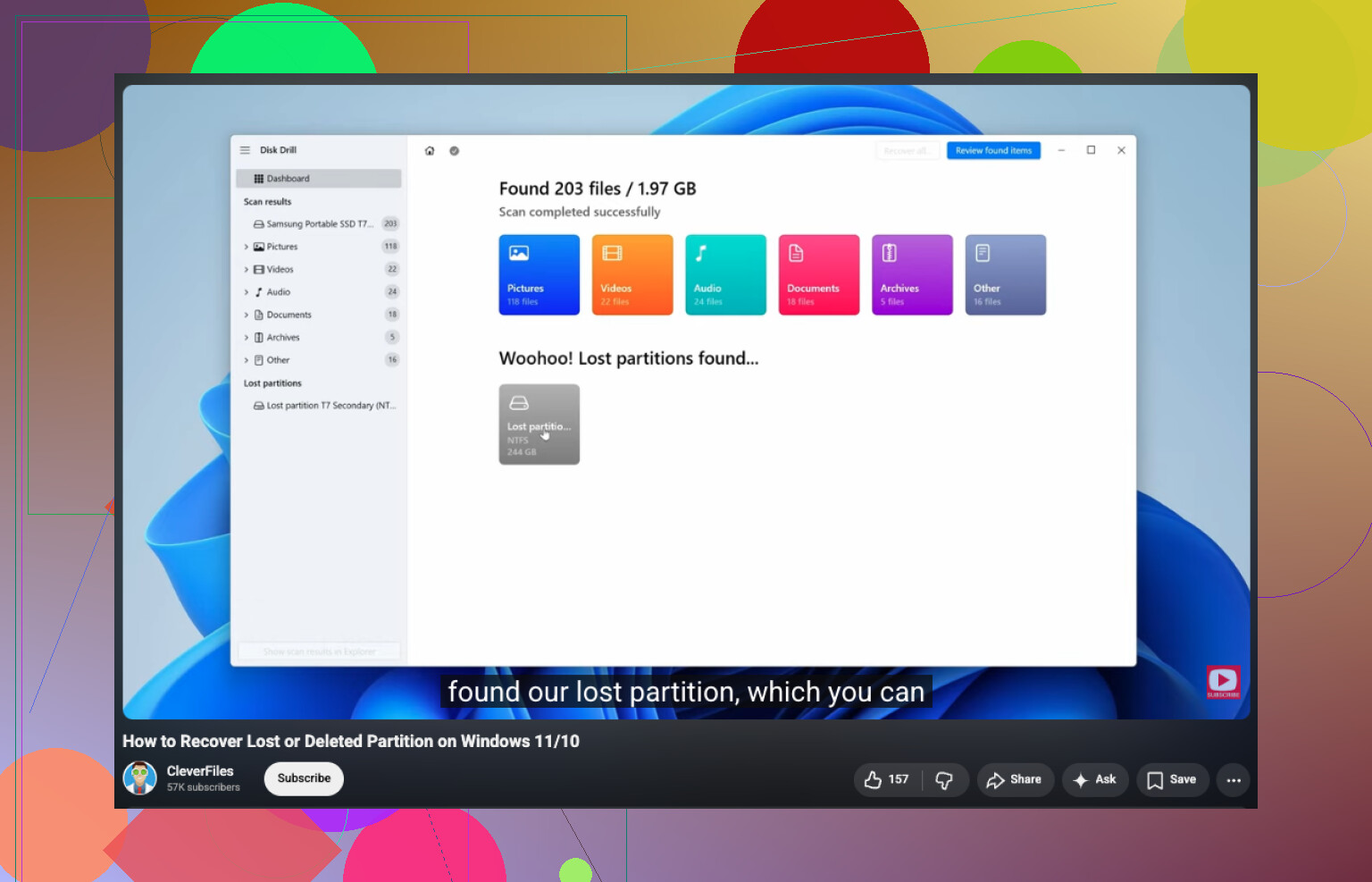
Pour les personnes qui recherchent comment réparer une partition perdue ou endommagée après un crash système, cette vidéo est correcte :
regardez comment réparer une partition NTFS perdue après un crash
Encore une chose. Si l’Observateur d’événements affiche des erreurs de disque comme 7, 51 ou 55, faites-y attention. L’erreur 55 indique une corruption du système de fichiers. L’erreur 7 indique souvent des blocs défectueux. Problème différent, solution différente.
Si les données comptent plus que la partition, récupérez d’abord. Si l’état du disque est mauvais, arrêtez et clonez. Si l’état du disque est correct, essayez alors la réparation sur le clone ou reconstruisez la partition après la récupération. C’est l’ordre le plus sûr.
J’ajouterais une chose que @mikeappsreviewer et @suenodelbosque n’ont qu’effleurée : vérifiez si la partition a seulement perdu le secteur de démarrage ou si toute la chaîne de métadonnées NTFS est détruite. Ce sont deux situations très différentes.
Si le disque est visible avec la bonne capacité, il n’est parfois pas nécessaire de reconstruire toute la partition. Dans une invite de commandes lancée en administrateur, vous pouvez essayer :
fsutil fsinfo ntfsinfo X:
Si Windows peut encore lire certaines structures NTFS, cela vous en dira beaucoup. Si cela échoue complètement, cela indique plutôt une corruption plus profonde.
De plus, avant toute opération d’écriture, inspectez la partition dans un éditeur hexadécimal ou un outil d’analyse forensique pour voir si la signature de démarrage NTFS est toujours présente. Si le secteur 0 de la partition n’affiche pas l’en-tête NTFS, mais que le secteur de démarrage de sauvegarde le fait, c’est souvent réparable. TestDisk peut aider dans ce cas, mais je suis d’accord avec @suenodelbosque sur le fait qu’écrire des modifications trop tôt est risqué.
Petit désaccord avec l’approche « récupérer d’abord quoi qu’il arrive » : si le crash n’a endommagé que les métadonnées de démarrage et que le disque est sain, une réparation prudente des métadonnées sur un clone peut restaurer instantanément le volume et mieux préserver les noms de fichiers/dossiers qu’une récupération brute.
Si vous voulez simplement la voie la plus pratique, utilisez Disk Drill pour analyser et exporter les fichiers vers un autre disque d’abord, surtout si la partition est montée en RAW dans Windows. Ensuite, décidez s’il faut réparer ou simplement reformater.
À vérifier également :
- Câble et port SATA/USB
- Observateur d’événements pour les erreurs NTFS ou disque
- Le BIOS/UEFI détecte toujours correctement le disque
Si vous voulez plus d’exemples de cas, cette discussion est tout à fait pertinente : Conseils de Reddit pour récupérer un disque dur externe RAW
Si le disque commence à cliquer, se déconnecte, ou lit à une lenteur absurde, arrêtez de vous en occuper. C’est là que le bricolage maison se transforme en perte de données.