Il mio iPhone ha improvvisamente iniziato a rallentare in ogni app, anche in quelle di base come Messaggi e Safari. Le app impiegano un’eternità ad aprirsi, lo scorrimento procede a scatti e il telefono sembra lento dopo un aggiornamento recente. Ho bisogno di aiuto per capire cosa sta causando questo rallentamento dell’iPhone e come risolverlo prima che peggiori.
Se hai installato iOS 26 uno o due giorni fa, non andrei ancora nel panico. Ho visto la stessa cosa dopo un grande aggiornamento di iPhone. Il telefono sembrava strano, la tastiera andava a scatti, le app si aprivano lentamente, lo scorrimento appariva poco fluido. Per i primi due giorni, iOS sta facendo un sacco di pulizia e lavoro di ricostruzione in background. Le foto vengono reindicizzate. I dati delle app vengono riorganizzati. I file di sistema vengono spostati per la nuova versione. Mentre tutto questo è in corso, la CPU resta occupata e l’intero telefono sembra più pesante del solito.
Quello che mi ha aiutato è stato semplice. Ho lasciato l’iPhone collegato durante la notte, sotto Wi-Fi, per due o tre notti di fila. Dopo circa il terzo giorno, andava molto meglio.
Se è già passata una settimana e ti sembra ancora lento, smetterei di dare la colpa solo all’aggiornamento.
La prima cosa che controllerei è lo spazio di archiviazione, anche se il telefono non dice che è pieno. A iOS piace avere margine. Da quello che ho visto, conviene avere libero circa dal 10 al 20 percento dello spazio. Se scendi sotto quella soglia, il sistema inizia a faticare con i file temporanei, l’avvio delle app diventa problematico e compaiono piccoli scatti casuali ovunque. Avevo un telefono con pochi GB liberi e pensavo di essere al sicuro. Mi sbagliavo. Su un dispositivo con più capacità, pochi GB non sono nulla.
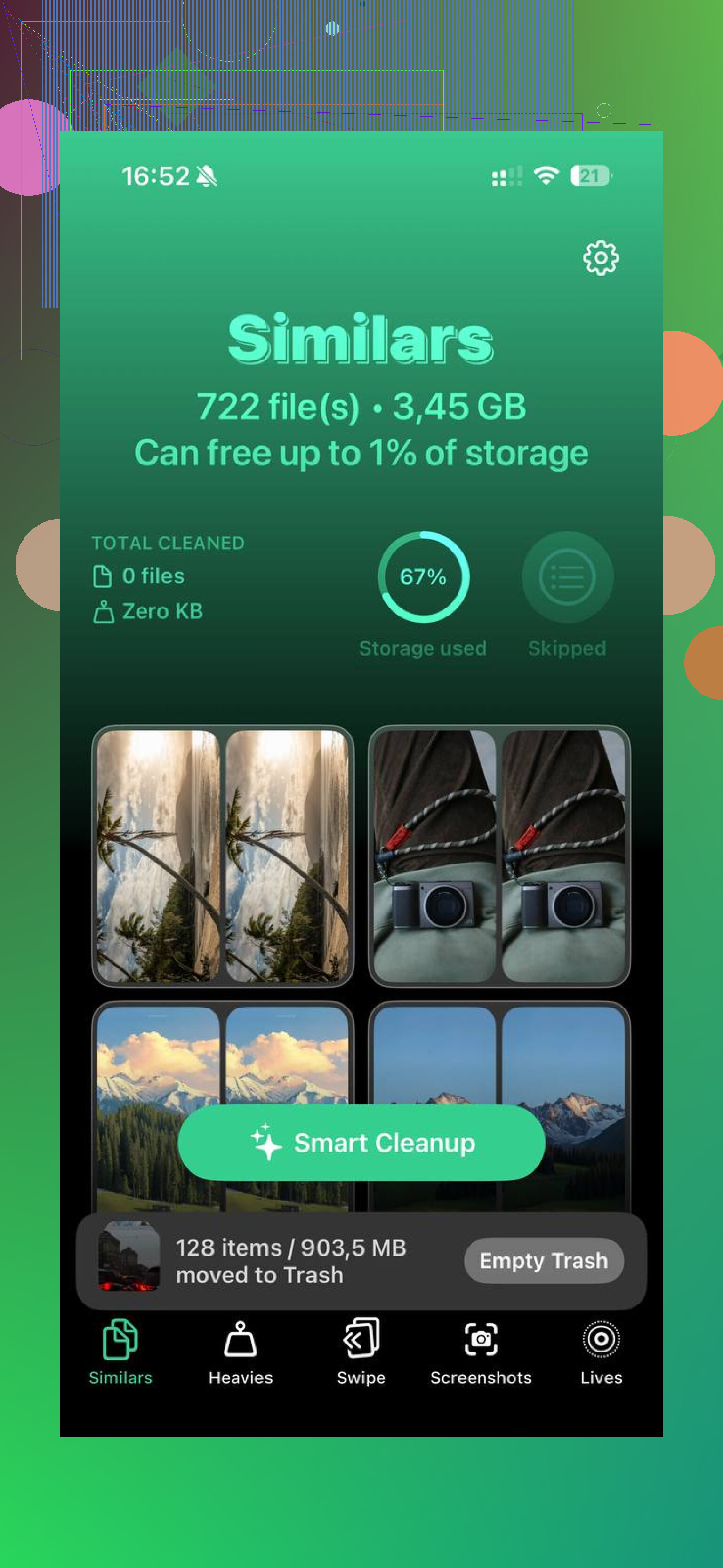
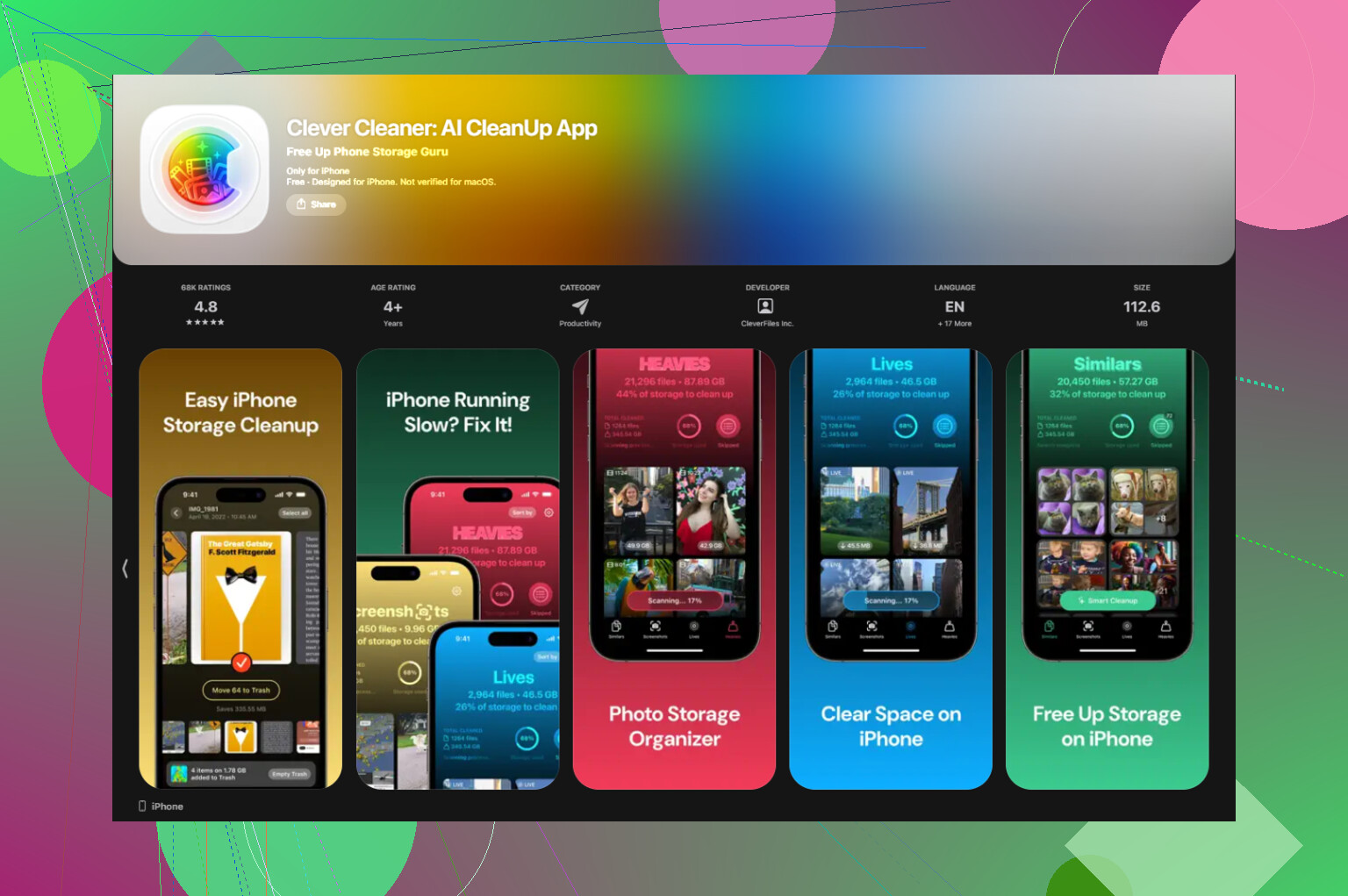
Per la maggior parte delle persone, il caos sono foto e video. Per me lo era. Ripulire quella libreria a mano è tremendo, quindi ho usato Clever Cleaner. Quello che mi è piaciuto è quanto fosse diretto. Nessuna pubblicità che spunta fuori, nessun paywall che blocca la pulizia di base. La sezione Simili raggruppava gli scatti quasi duplicati, quindi non dovevo confrontare da solo cinque versioni della stessa foto sfocata della cena. La sezione Più pesanti ordinava i contenuti multimediali per dimensione, dai più grandi in giù, il che rendeva facile individuare gli enormi clip in 4K e le registrazioni dello schermo che occupavano spazio. Mostrava anche le dimensioni dei file degli screenshot prima dell’eliminazione, il che faceva risparmiare tempo. Per quanto ho potuto vedere, gestiva tutto sul dispositivo. Dopo aver liberato qualche GB, il telefono sembrava meno lento. Non magia, ma abbastanza da notarlo.
Poi controllerei lo stato della batteria.
Vai su Impostazioni > Batteria > Stato batteria.
Se la capacità massima è sotto l’80 percento, iOS inizia a ridurre le prestazioni per evitare spegnimenti improvvisi. Ho visto vecchi iPhone sembrare mezzi morti per questo motivo. In quei casi, sostituire la batteria ha aiutato più di qualsiasi modifica alle impostazioni che abbia provato.
Alcune altre soluzioni, nell’ordine in cui le proverei:
-
Aggiorna ogni app nell’App Store. Dopo un grande rilascio di iOS, alcune app vanno a rilento perché non sono ancora state aggiornate bene.
-
Disattiva Aggiornamento app in background per le app che non ti interessano. Il percorso è Impostazioni > Generali > Aggiornamento app in background. Io ho ridotto le mie e il telefono è rimasto più tranquillo.
-
Attiva Riduci movimento. Vai su Impostazioni > Accessibilità > Movimento > Riduci movimento. Sugli iPhone più vecchi, questo rende l’interfaccia più fluida perché il sistema non spreca energia negli effetti di transizione.
-
Controlla la modalità Risparmio energetico. Se la tieni sempre attiva, fa parte del rallentamento. Riduce le prestazioni per risparmiare batteria. Buona per le emergenze, pessima per la velocità quotidiana.
-
Riavvia il telefono una volta a settimana. Sì, è un consiglio noioso. Funziona ancora. Io lo faccio quando le cose iniziano a sembrare impastate.
Se passa un’intera settimana e nulla di tutto questo cambia molto, proverei Reimposta tutte le impostazioni.
Vai su Impostazioni > Generali > Trasferisci o inizializza iPhone > Ripristina > Ripristina tutte le impostazioni.
Questo non cancella le app o le foto. Reimposta elementi di sistema come impostazioni di rete, preferenze del display e altra spazzatura di configurazione che a volte si incasina durante un aggiornamento importante. Mi è capitato che questo risolvesse uno strano lag una volta, e per poco non l’ho saltato perché sembrava troppo blando. Vale la pena provarlo prima di fare qualcosa di più seccante.
Controllerei prima una cosa. Il calore.
Dopo un grande aggiornamento, alcuni iPhone restano caldi per giorni. Se il telefono sembra caldo durante un uso leggero, le prestazioni calano molto. iOS rallenta il chip per controllare la temperatura. Questo fa sembrare ogni app rotta. Togli la custodia per un po’. Evita di caricarlo mentre lo usi. Vedi se i rallentamenti migliorano quando il telefono è fresco.
Non sono del tutto d’accordo con @mikeappsreviewer sull’aspettare troppo a lungo. Un giorno o due, certo. Un’intera settimana con forti rallentamenti in Messaggi e Safari non è normale su un iPhone in buone condizioni.
Alcune cose che farei e che non sono state ancora menzionate:
-
Controlla Analytics.
Impostazioni > Privacy e sicurezza > Analisi e miglioramenti > Dati analisi.
Se vedi gli stessi log di panic o crash che si ripetono continuamente, il sistema è bloccato su qualcosa. Questo indica una corruzione del software o un guasto hardware. -
Prova in una sola condizione.
Disattiva la VPN, rimuovi eventuali blocchi dei contenuti web e scollega il Bluetooth per un’ora. Le app VPN scadenti e le app filtro rallentano Safari e a volte tutto il telefono. Mi è successo dopo un aggiornamento iOS. Sembrava un rallentamento di sistema, invece era un’app spazzatura. -
Libera la RAM nel modo più semplice.
Riavvia, poi apri solo Messaggi e Safari. Se all’inizio sono fluidi, ma i rallentamenti tornano dopo aver aperto altre app, un’app installata sta consumando risorse. -
Controlla il grafico dello spazio di archiviazione dell’iPhone, non solo lo spazio libero.
Se Dati di sistema è enorme e continua a crescere, fai un backup del telefono ed esegui un ripristino pulito. Questo risolve i residui degli aggiornamenti meglio di infinite modifiche alle impostazioni. Fastidioso, sì. Efficace, anche sì. -
Controlla insieme temperatura e stato della batteria.
Una batteria debole più il calore = città del throttling. Anche con una salute della batteria tra l’83 e l’85 percento, alcuni iPhone più vecchi iniziano a sembrare in difficoltà dopo gli aggiornamenti.
Se lo spazio di archiviazione è limitato, vale la pena dare un’occhiata a Clever Cleaner per eliminare rapidamente video grandi, duplicati e il disordine degli screenshot. Inoltre, questa recensione di Clever Cleaner su Fossbytes è una lettura valida se vuoi dettagli prima di installare qualsiasi cosa, guarda come Fossbytes ha recensito Clever Cleaner per la pulizia di iPhone.
Se nulla di tutto questo cambia la situazione, farei un backup del telefono ed eseguirei un ripristino completo. Un po’ fastidioso, ma risolve molti problemi fastidiosi dopo un aggiornamento.
Controllerei una cosa su cui né @mikeappsreviewer né @himmelsjager hanno davvero insistito abbastanza: le impostazioni di accessibilità e dello schermo possono assolutamente peggiorare molto la sensazione d’uso di un iPhone dopo un aggiornamento.
Vai su:
Impostazioni > Accessibilità > Schermo e dimensioni testo
Disattiva cose come Aumenta contrasto o filtri strani se li hai attivati per sbaglio.
Poi:
Impostazioni > Schermo e luminosità
Assicurati che Zoom schermo sia su Standard, non Ingrandito. La modalità Ingrandito può far sembrare stranamente lento un telefono più vecchio. Lo stesso vale per uno sfondo troppo elaborato. Sembra stupido, ma l’ho visto succedere.
Controlla anche lo stack di widget e i widget della schermata di blocco. Troppi widget meteo, posizione, borsa, fitness, ecc. che si aggiornano continuamente possono rendere il telefono scattoso, soprattutto sui modelli più vecchi.
Un’altra cosa su cui non sono molto d’accordo: si abusa del consiglio aspetta e passa. Un piccolo rallentamento dopo un aggiornamento, certo. Ma se Messaggi ha un forte ritardo, allora inizio a pensare a un’app o processo bloccato in loop oppure al fatto che il modello di telefono faccia semplicemente fatica con il nuovo iOS.
Se il tuo spazio di archiviazione è pieno di roba inutile, Clever Cleaner è davvero utile per eliminare rapidamente foto duplicate, video enormi e screenshot spazzatura. Se vuoi un’analisi migliore prima di installarla, dai un’occhiata a scopri perché questa recensione dell’app Clever Cleaner per iPhone la definisce un vero pulitore iOS gratuito.
Inoltre, di che modello di iPhone si tratta? Conta davvero parecchio tbh.
Due cose che aggiungerei e che @himmelsjager, @sterrenkijker e @mikeappsreviewer hanno solo sfiorato indirettamente:
-
Controlla lo spazio di archiviazione libero in modo più pratico. Se sei sotto circa il 10 percento di spazio libero, gli iPhone possono diventare stranamente lenti in tutto il sistema. Non solo fotocamera o Foto, letteralmente Messaggi, Safari, cambio app, tastiera, tutto. Non sono del tutto d’accordo con l’idea di aspettare qualche giorno se lo spazio di archiviazione è quasi pieno. Non migliorerà magicamente.
-
Controlla il consumo legato al segnale. Una ricezione cellulare scarsa può far sembrare un iPhone caldo e lento perché il modem continua a lavorare troppo. Prova la Modalità aereo con il Wi-Fi attivo per 20 minuti a casa. Se il telefono improvvisamente sembra più fluido, il segnale cellulare debole è parte del problema.
Un test che mi piace:
Impostazioni > Batteria
Guarda quale app ha un’attività in background assurda nelle ultime 24 ore. A volte una singola app con bug è la vera responsabile e l’aggiornamento l’ha solo messa in evidenza.
Controlla anche:
Impostazioni > Siri e Cerca
Disattiva “Impara da questa app” per le app inutili che usi a malapena. L’indicizzazione della ricerca può diventare rumorosa dopo gli aggiornamenti.
Se la tua libreria Foto è enorme, Clever Cleaner può aiutarti a eliminare rapidamente duplicati, screenshot e video grandi.
Pro:
- pulizia rapida dello spazio di archiviazione
- facile per le foto duplicate
- utile per trovare file multimediali di grandi dimensioni
Contro:
- le app di pulizia non risolvono l’usura della batteria o la corruzione di iOS
- devi comunque controllare attentamente le eliminazioni
Se il lag continua dopo la pulizia dello spazio di archiviazione, elimina e reinstalla le app peggiori prima di fare un ripristino completo. Questo risolve più cose di quanto la gente pensi.