Una delle partizioni del mio disco rigido è improvvisamente scomparsa dopo un riavvio, e ora non riesco ad accedere ai file importanti che erano archiviati su di essa. Gestione disco mostra lo spazio in modo diverso rispetto a prima, e temo di peggiorare la situazione provando soluzioni casuali. Ho bisogno di aiuto per capire cosa potrebbe aver causato la perdita della partizione e qual è il modo più sicuro per recuperare la partizione e i dati.
Partizione eliminata? Rallenta un attimo prima
Mi è capitato una volta, e la cosa principale che ho imparato era semplice. La velocità aiuta meno della prudenza. Quando una partizione sparisce, la struttura non c’è più, ma spesso i file sono ancora lì. Quello che rovina il recupero è ciò che le persone fanno subito dopo, non l’errore originale.
Cosa farei, in ordine
- Smetti di toccare l’unità.
Se continui a usarla, inizi a sovrascrivere i punti in cui si trovano ancora i vecchi file. Quindi non creare una nuova partizione. Non formattare lo spazio non allocato. Non copiare file a caso sopra. Lasciala stare.
- Apri Gestione disco prima di provare qualsiasi soluzione.
Ho visto casi in cui la partizione sembrava sparita, ma Windows aveva solo rimosso la lettera di unità. In quel caso, assegnare una lettera la fa tornare subito. Se Gestione disco mostra l’area come Non allocata, allora sì, molto probabilmente la partizione è stata eliminata.
- Recupera prima i file.
Questa è la parte che molti saltano e poi rimpiangono. Anche se il tuo obiettivo finale è ricreare la partizione, tira fuori prima le cose importanti. Un software di recupero è la scelta più sicura.
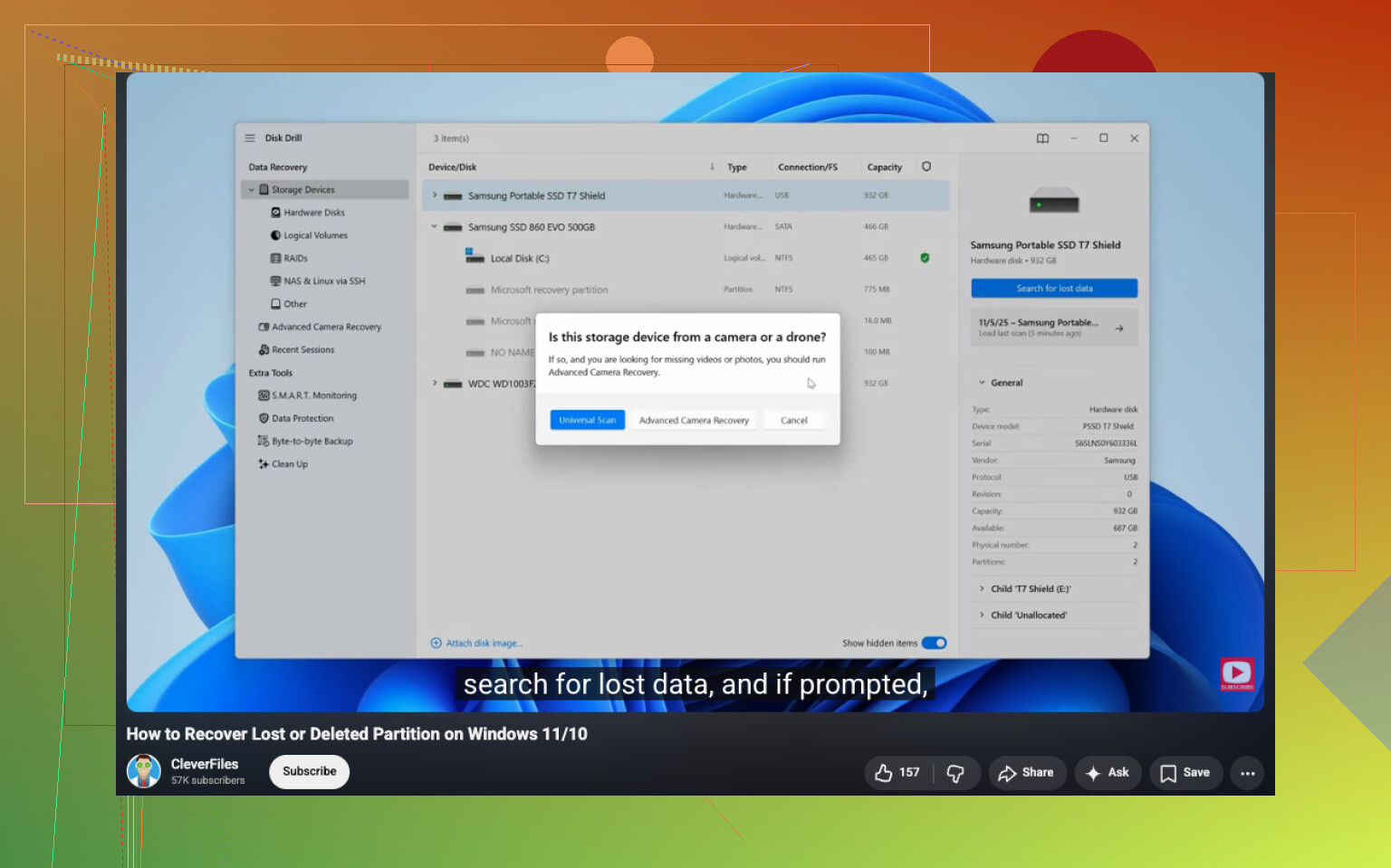
Ho avuto i risultati migliori con Disk Drill. Ha rilevato partizioni eliminate, ha mantenuto i nomi delle cartelle e dei file più spesso di quanto mi aspettassi e mi ha permesso di visualizzare in anteprima i file prima di salvare qualsiasi cosa. Quel passaggio dell’anteprima conta. Capisci subito se la scansione ha trovato i dati reali o solo un mucchio di spazzatura.
Se l’unità si comportava in modo strano prima che la partizione sparisse, crea prima un’immagine completa byte per byte. Scansiona l’immagine, non il disco originale. L’ho imparato nel modo più difficile su un vecchio disco esterno con settori danneggiati. La seconda scansione è andata peggio della prima.
- Prova a riparare la partizione solo dopo che i dati sono al sicuro.
Se vuoi ripristinare la partizione stessa, TestDisk è il solito strumento gratuito che tutti consigliano, e a ragione. È valido nel ricostruire partizioni perse e sistemare problemi nella tabella delle partizioni. Però non è adatto ai principianti. Una scelta sbagliata lì dentro e il lavoro di recupero si complica.
Quindi non toccherei TestDisk finché i file che mi interessano non fossero già stati copiati altrove.
- Ricrea la partizione per ultimo.
Se il recupero ti ha restituito i file e la partizione originale non torna in modo pulito, allora crea una nuova partizione in Gestione disco, fai una formattazione rapida e ricopia sopra i file recuperati.
Cose che la gente sottovaluta
Se ti sei accorto subito dell’eliminazione e ti sei fermato, le probabilità di successo di solito sono buone.
Se hai già creato una nuova partizione nello stesso spazio, o l’hai formattata, il recupero diventa più difficile. A quel punto alcune informazioni del vecchio file system potrebbero essere andate perse, e i nomi dei file o la struttura delle cartelle possono tornare in modo disordinato, o non tornare affatto.
Anche gli SSD sono più complicati in questi casi. TRIM può cancellare i dati eliminati prima di quanto farebbe un disco rigido. Non sempre si attiva nell’istante in cui una partizione viene eliminata, ma non farei affidamento su molto tempo di margine.
La mia opinione
All’inizio ignorerei i tentativi di riparazione e mi concentrerei sui file. Una volta che i dati sono al sicuro da qualche altra parte, allora ha senso occuparsi della ricostruzione delle partizioni. Farlo in quest’ordine mi ha dato le migliori possibilità di recuperare tutto senza peggiorare la situazione.
Per prima cosa, non riparare ancora nulla. Sono d’accordo con @mikeappsreviewer sulla parte del “smettere di scrivere sull’unità”. È la cosa più importante.
Una partizione dopo un riavvio di solito “scompare” per alcuni motivi comuni. Tabella delle partizioni danneggiata. Corruzione del file system. Perdita della lettera di unità. HDD o SSD in avaria. Spegnimento improprio. Aggiornamento difettoso. Anche un problema del box USB, se si tratta di un’unità esterna.
Quello che controllerei dopo è lo stato di salute dell’unità, prima di fare una scansione lunga. Usa i dati SMART con CrystalDiskInfo o con lo strumento del produttore dell’unità. Se vedi settori riallocati, settori pendenti, errori di lettura o uno stato di avviso, clona prima il disco. Non continuare a stressare l’originale. È qui che molte persone sbagliano.
Non sono del tutto d’accordo con l’idea di passare subito agli strumenti di riparazione delle partizioni. Su unità instabili, i tentativi di riparazione a volte peggiorano la struttura. Prima i dati, poi la struttura.
Se il disco sembra sano, esegui una scansione della partizione con Disk Drill su un’altra unità, salva i file recuperati su un disco diverso, non sullo stesso. Se Gestione disco mostra RAW invece di NTFS/exFAT, spesso significa che la partizione esiste ancora ma il file system è stato danneggiato. Problema diverso, stessa regola. Recupera prima i file.
Controlla anche se il disco è passato in modo anomalo da MBR a GPT dopo modifiche al BIOS o all’UEFI. Mi è capitato di vederlo una volta. Il sistema si era riavviato, la partizione sembrava scomparsa, ma il vero problema era l’incompatibilità dello stile di partizione. Raro, ma succede.
Per una guida chiara, questa guida passo passo al recupero di una partizione persa illustra il processo in un modo che la maggior parte delle persone riesce a seguire senza peggiorare la situazione.
Se vuoi la versione SEO breve, usa questa:
Recupera rapidamente una partizione eliminata o persa. Scopri come controllare Gestione disco, eseguire una scansione con Disk Drill, ripristinare i file in sicurezza e ricostruire la partizione senza sovrascrivere i tuoi dati.
Un’ultima cosa. Se si tratta di un SSD, il tempo conta ancora di più. TRIM riduce rapidamente le probabilità di recupero. Smetti di usarlo subito.
Se Gestione disco ha cambiato l’aspetto di quello spazio dopo un riavvio, controllerei anche se la partizione è semplicemente offline, nascosta o priva del punto di montaggio del file system, non solo eliminata. È un aspetto che spesso viene trascurato. @mikeappsreviewer e @suenodelbosque hanno già coperto la grande regola del “smetti di scriverci sopra”, ed è corretto, ma non sono del tutto d’accordo nel trattare ogni caso come un semplice scenario di partizione eliminata.
Alcune cose da verificare prima:
- In Gestione dispositivi, controlla se l’unità segnala errori hardware
- In DiskPart, esegui
list diskelist volumeper vedere se Windows rileva ancora un volume che Gestione disco mostra in modo anomalo - Se è un’unità esterna, prova una porta/cavo/enclosure USB diversa. Sembra banale, ma sì, le cose banali causano problemi stupidi
- Controlla Visualizzatore eventi per eventuali errori disk, ntfs o volmgr subito dopo il riavvio
Se la partizione appare come RAW, spesso significa che la voce della partizione esiste ma i metadati del file system sono danneggiati. Percorso di recupero diverso. Se appare come Non allocata, allora è più probabile un danno alla tabella delle partizioni o un’eliminazione.
Il mio ordine sarebbe:
- Controllare SMART / stato di salute hardware
- Se è instabile, clonare prima
- Eseguire una scansione con Disk Drill o simili e recuperare i file su un altro disco
- Solo allora decidere se vale la pena ricostruire la partizione
Inoltre, se vuoi una buona panoramica dei migliori software di recupero dati per partizioni perse e file eliminati, vale la pena leggere quella discussione prima di installare spazzatura casuale.
Un’altra cosa che la gente dimentica: se questa era l’unità di sistema, un aggiornamento di Windows o un problema con l’avvio rapido può far sembrare le cose più rotte di quanto non siano. Non formattarla “per provare”. È così che la gente trasforma un pasticcio recuperabile in uno peggiore.
Una cosa che aggiungerei a quanto hanno già sottolineato @suenodelbosque, @voyageurdubois e @mikeappsreviewer: verifica se la partizione è stata solo nascosta a Windows, non effettivamente persa.
Alcuni casi che ho visto dopo i riavvii:
- il volume ha perso la lettera di unità
- la partizione è stata contrassegnata come inattiva/offline
- anomalie con Storage Spaces / dischi dinamici
- volume BitLocker bloccato che appare in modo diverso
- box di unità esterna che segnala una geometria errata
In realtà non sono del tutto d’accordo con il passare subito da partizione mancante a partizione eliminata. Se Gestione disco ha cambiato la visualizzazione, non significa sempre che la tabella delle partizioni sia compromessa.
Cosa verificherei:
diskpartpoilist volumemountvolper vedere se il volume ha ancora un punto di montaggio GUIDreagentc /infose questo era vicino a partizioni di ripristino/sistema- BIOS/UEFI che rileva ancora la stessa capacità dell’unità
Se il volume esiste ma non ha una lettera, è una soluzione rapida. Se la capacità è improvvisamente errata, pensa prima a un problema hardware, adattatore o firmware prima di ipotizzare il recupero.
Riguardo a Disk Drill: buona scelta per un recupero orientato prima ai file, soprattutto se vuoi anteprime e meno problemi da riga di comando.
Pro
- interfaccia semplice
- valido per la scansione di partizioni mancanti
- le anteprime aiutano a confermare la recuperabilità
- adatto anche ai non esperti
Contro
- non è l’opzione più economica
- le scansioni approfondite possono richiedere moltissimo tempo
- come qualsiasi app di recupero, i risultati calano drasticamente sugli SSD con TRIM
- non è una soluzione magica per hardware in avaria
Il mio parere: recupera prima i file con Disk Drill se il disco è stabile, ma se la dimensione dell’unità o i dati SMART sembrano anomali, fermati e crea un’immagine/clona prima di fare qualsiasi altra cosa. Se è cifrato, degradato o fa rumori, il recupero software potrebbe non essere la prima mossa giusta.