Una de las particiones de mi disco duro desapareció repentinamente después de un reinicio, y ahora no puedo acceder a archivos importantes que estaban almacenados en ella. La Administración de discos muestra el espacio de forma diferente a como aparecía antes, y me preocupa empeorar las cosas probando soluciones al azar. Necesito ayuda para averiguar qué pudo haber causado la pérdida de la partición y cuál es la forma más segura de recuperar la partición y los datos.
Gelöschte Partition? Erst mal langsam
Ich bin einmal darauf gestoßen, und das Wichtigste, was ich dabei gelernt habe, war simpel. Geschwindigkeit hilft weniger als Zurückhaltung. Wenn eine Partition verschwindet, ist das Layout weg, aber deine Dateien liegen oft noch dort. Was die Wiederherstellung ruiniert, sind die Dinge, die Leute direkt danach tun, nicht der ursprüngliche Fehler.
Was ich der Reihe nach tun würde
- Das Laufwerk nicht mehr anfassen.
Wenn du es weiter benutzt, überschreibst du die Bereiche, in denen deine alten Dateien noch liegen. Also keine neue Partition erstellen. Den nicht zugeordneten Bereich nicht formatieren. Keine beliebigen Dateien darauf kopieren. Lass es in Ruhe.
- Die Datenträgerverwaltung öffnen, bevor du irgendetwas reparierst.
Ich habe Fälle gesehen, in denen die Partition verschwunden wirkte, Windows aber nur den Laufwerksbuchstaben entfernt hatte. In dem Fall bringt das Zuweisen eines Buchstabens sie schnell zurück. Wenn die Datenträgerverwaltung den Bereich als Nicht zugeordnet anzeigt, dann wurde die Partition höchstwahrscheinlich gelöscht.
- Zuerst deine Dateien retten.
Diesen Teil überspringen viele und bereuen es dann. Selbst wenn dein eigentliches Ziel ist, die Partition wiederherzustellen, hole zuerst die wichtigen Sachen herunter. Wiederherstellungssoftware ist der sicherere Weg.
Ich hatte das meiste Glück mit Disk Drill. Es hat gelöschte Partitionen erkannt, Ordnernamen und Dateinamen öfter beibehalten, als ich erwartet hatte, und ließ mich Dateien in der Vorschau ansehen, bevor ich irgendetwas gespeichert habe. Dieser Vorschau-Schritt ist wichtig. Du merkst schnell, ob der Scan die echten Daten gefunden hat oder nur einen Haufen Müll.
Wenn sich das Laufwerk schon seltsam verhalten hat, bevor die Partition verschwunden ist, erstelle zuerst ein vollständiges Byte-für-Byte-Image. Scanne das Image, nicht das Original-Laufwerk. Das habe ich auf die harte Tour mit einer alten externen Festplatte mit fehlerhaften Sektoren gelernt. Der zweite Scan war schlimmer als der erste.
- Die Partitionsreparatur erst versuchen, nachdem deine Daten sicher sind.
Wenn du die Partition selbst zurückhaben willst, ist TestDisk das übliche kostenlose Tool, auf das die Leute verweisen, und das aus gutem Grund. Es ist gut darin, verlorene Partitionen wiederherzustellen und Probleme mit der Partitionstabelle zu beheben. Trotzdem ist es nichts für Anfänger. Eine falsche Auswahl dort, und dein Wiederherstellungsversuch wird noch komplizierter.
Also würde ich TestDisk nicht anfassen, bevor die Dateien, die mir wichtig sind, nicht schon woandershin kopiert wurden.
- Die Partition ganz zum Schluss neu erstellen.
Wenn die Wiederherstellung deine Dateien zurückgebracht hat und die ursprüngliche Partition sich nicht sauber zurückholen lässt, dann erstelle in der Datenträgerverwaltung eine neue Partition, führe eine Schnellformatierung durch und kopiere deine wiederhergestellten Dateien zurück darauf.
Dinge, die Leute übersehen
Wenn du die Löschung sofort bemerkt und aufgehört hast, stehen die Chancen meist ganz ordentlich.
Wenn du im selben Bereich bereits eine neue Partition erstellt oder ihn formatiert hast, wird die Wiederherstellung schwieriger. Einige der alten Dateisysteminformationen könnten dann schon weg sein, und Dateinamen oder Ordnerstruktur kommen möglicherweise nur unvollständig oder gar nicht zurück.
SSDs sind in solchen Fällen auch heikler. TRIM kann gelöschte Daten früher beseitigen, als es eine Festplatte tun würde. Das passiert nicht immer sofort in dem Moment, in dem eine Partition gelöscht wird, aber ich würde nicht darauf setzen, viel Schonfrist zu haben.
Meine Einschätzung
Ich würde Reparaturversuche anfangs ignorieren und mich auf die Dateien konzentrieren. Sobald die Daten anderswo sicher sind, kannst du dich mit dem Wiederaufbau von Partitionen beschäftigen. Diese Reihenfolge hat mir die besten Chancen gegeben, Dinge zurückzubekommen, ohne das Loch noch tiefer zu machen.
Zuerst noch nichts reparieren. Ich stimme @mikeappsreviewer beim Teil mit dem Nicht mehr auf das Laufwerk schreiben zu. Das ist am wichtigsten.
Eine Partition „verschwindet“ nach einem Neustart meist aus ein paar häufigen Gründen. Beschädigte Partitionstabelle. Dateisystembeschädigung. Verlorener Laufwerksbuchstabe. Defekte HDD oder SSD. Fehlerhaftes Herunterfahren. Fehlerhaftes Update. Auch ein USB-Gehäusefehler, falls es sich um ein externes Laufwerk handelt.
Als Nächstes würde ich den Zustand des Laufwerks prüfen, bevor ich einen langen Scan starte. Verwende SMART-Daten mit CrystalDiskInfo oder dem Tool des Laufwerkherstellers. Wenn du reallokierte Sektoren, ausstehende Sektoren, Lesefehler oder einen Warnstatus siehst, klone die Festplatte zuerst. Bearbeite das Original nicht weiter. Hier machen viele Leute Fehler.
Ich bin nicht ganz damit einverstanden, sofort zu Tools zur Partitionsreparatur zu greifen. Bei instabilen Laufwerken verschlimmern Reparaturversuche manchmal das Layout. Erst die Daten, dann die Struktur.
Wenn die Festplatte gesund aussieht, führe einen Partitionsscan mit Disk Drill auf einem anderen Laufwerk durch und speichere die wiederhergestellten Dateien auf einer anderen Festplatte, nicht auf derselben. Wenn die Datenträgerverwaltung RAW statt NTFS/exFAT anzeigt, bedeutet das oft, dass die Partition noch existiert, aber das Dateisystem beschädigt wurde. Anderes Problem, gleiche Regel. Stelle zuerst die Dateien wieder her.
Prüfe auch, ob der Datenträger nach BIOS- oder UEFI-Änderungen seltsam von MBR zu GPT gewechselt ist. Ich habe das einmal gesehen. Das System wurde neu gestartet, die Partition sah verschwunden aus, aber der eigentliche Grund war ein Konflikt beim Partitionsstil. Selten, aber es passiert.
Für eine saubere Schritt-für-Schritt-Anleitung erklärt dieser Schritt-für-Schritt-Leitfaden zur Wiederherstellung verlorener Partitionen den Prozess so, dass die meisten Leute ihm folgen können, ohne alles noch schlimmer zu machen.
Wenn du die kurze SEO-Version willst, verwende das:
Eine gelöschte oder verlorene Partition schnell wiederherstellen. Erfahre, wie du die Datenträgerverwaltung prüfst, mit Disk Drill scannst, Dateien sicher wiederherstellst und die Partition neu aufbaust, ohne deine Daten zu überschreiben.
Noch etwas. Wenn das eine SSD ist, ist Zeit noch wichtiger. TRIM verschlechtert die Wiederherstellungschancen schnell. Benutze sie jetzt nicht mehr.
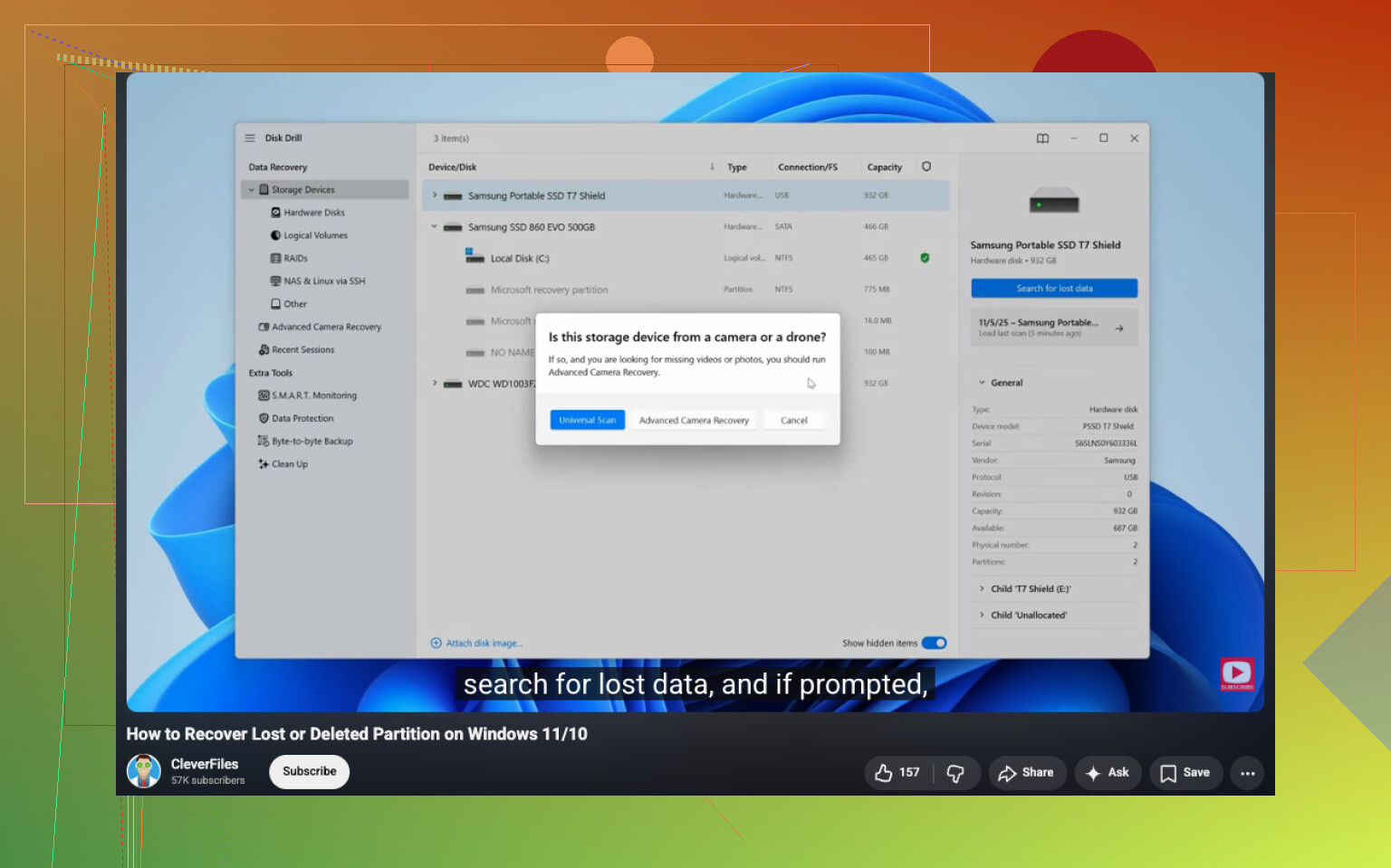
Wenn die Datenträgerverwaltung nach einem Neustart anders angezeigt hat, würde ich auch prüfen, ob die Partition einfach offline, verborgen oder ohne Dateisystem-Bereitstellungspunkt ist und nicht nur gelöscht wurde. Das wird oft übersehen. @mikeappsreviewer und @suenodelbosque haben die wichtige Regel „nichts mehr darauf schreiben“ bereits abgedeckt, was richtig ist, aber ich stimme nicht ganz zu, jeden Fall wie ein simples Szenario einer gelöschten Partition zu behandeln.
Ein paar Dinge, die du zuerst prüfen solltest:
- Im Geräte-Manager nachsehen, ob das Laufwerk Hardwarefehler meldet
- In DiskPart
list diskundlist volumeausführen, um zu sehen, ob Windows noch ein Volume erkennt, das von der Datenträgerverwaltung seltsam dargestellt wird - Wenn es ein externes Laufwerk ist, einen anderen USB-Port/Kabel/Gehäuse ausprobieren. Klingt simpel, aber ja, einfache Dinge verursachen dumme Probleme
- Die Ereignisanzeige direkt nach dem Neustart auf Fehler bei disk, ntfs oder volmgr prüfen
Wenn die Partition als RAW angezeigt wird, bedeutet das oft, dass der Partitionseintrag existiert, aber die Dateisystem-Metadaten beschädigt sind. Anderer Wiederherstellungsweg. Wenn sie als Nicht zugeordnet angezeigt wird, sind Schäden an der Partitionstabelle oder eine Löschung wahrscheinlicher.
Meine Reihenfolge wäre:
- SMART / Hardwarezustand prüfen
- Wenn instabil, zuerst klonen
- Mit Disk Drill oder Ähnlichem scannen und Dateien auf ein anderes Laufwerk wiederherstellen
- Erst dann entscheiden, ob sich der Neuaufbau der Partition lohnt
Außerdem, wenn du eine gute Übersicht über die beste Datenrettungssoftware für verlorene Partitionen und gelöschte Dateien willst, ist dieser Thread lesenswert, bevor du irgendeinen zufälligen Müll installierst.
Noch etwas, das viele vergessen: Wenn das dein Systemlaufwerk war, kann ein Windows-Update oder ein Problem mit Schnellstart Dinge kaputter aussehen lassen, als sie sind. Formatiere es nicht „zum Testen“. So machen Leute aus einem wiederherstellbaren Chaos ein noch schlimmeres.
Eine Sache würde ich noch zu dem hinzufügen, was @suenodelbosque, @voyageurdubois und @mikeappsreviewer bereits angemerkt haben: Prüfe, ob die Partition nur vor Windows verborgen war und nicht tatsächlich verloren gegangen ist.
Ein paar Fälle, die ich nach Neustarts gesehen habe:
- Volume hat seinen Laufwerksbuchstaben verloren
- Partition wurde als inaktiv/offline markiert
- Merkwürdigkeiten bei Speicherplätzen / dynamischen Datenträgern
- BitLocker-gesperrtes Volume wird anders angezeigt
- Externes Laufwerksgehäuse meldet fehlerhafte Geometrie
Ich bin tatsächlich nicht ganz damit einverstanden, direkt von fehlender Partition auf gelöschte Partition zu schließen. Wenn die Datenträgerverwaltung die Anzeige geändert hat, bedeutet das nicht immer, dass die Partitionstabelle hinüber ist.
Was ich überprüfen würde:
diskpartdannlist volumemountvol, um zu sehen, ob das Volume noch einen GUID-Bereitstellungspunkt hatreagentc /info, falls das in der Nähe von Wiederherstellungs-/Systempartitionen war- ob BIOS/UEFI noch dieselbe Laufwerkskapazität erkennt
Wenn das Volume existiert, aber keinen Buchstaben hat, ist das schnell behoben. Wenn die Kapazität plötzlich falsch ist, denke eher an Hardware, Adapter oder Firmware-Fehler, bevor du von einer Wiederherstellungstheorie ausgehst.
Zu Disk Drill: gute Wahl für eine dateibasierte Wiederherstellung, besonders wenn du Vorschauen willst und weniger Schmerzen mit der Kommandozeile.
Vorteile
- einfache Benutzeroberfläche
- gut zum Scannen fehlender Partitionen
- Vorschauen helfen, die Wiederherstellbarkeit zu bestätigen
- ordentlich für Nicht-Experten
Nachteile
- nicht der günstigste Weg
- Tiefenscans können ewig dauern
- wie bei jeder Wiederherstellungs-App sinken die Ergebnisse bei SSDs mit TRIM stark
- keine Wunderlösung für ausfallende Hardware
Meine Ansicht: Stelle Dateien zuerst mit Disk Drill wieder her, wenn das Laufwerk stabil ist, aber wenn die Laufwerksgröße oder SMART abnormal aussieht, stoppe und erstelle zuerst ein Image/Klon. Wenn es verschlüsselt, degradiert oder laut ist, könnte Software-Wiederherstellung der falsche erste Schritt sein.