Una de las particiones de mi disco duro desapareció de repente después de un reinicio, y ahora no puedo acceder a archivos importantes que estaban almacenados en ella. La Administración de discos muestra el espacio de forma diferente a como lo hacía antes, y me preocupa empeorar las cosas probando soluciones al azar. Necesito ayuda para averiguar qué pudo haber causado la pérdida de la partición y cuál es la forma más segura de recuperar la partición y los datos.
¿Partición eliminada? Primero baja la velocidad
Me encontré con esto una vez, y lo principal que aprendí fue simple. La rapidez ayuda menos que la prudencia. Cuando una partición desaparece, la estructura se pierde, pero tus archivos a menudo siguen ahí. Lo que arruina la recuperación es lo que la gente hace justo después, no el error original.
Lo que yo haría, en orden
- Deja de tocar la unidad.
Si sigues usándola, empiezas a escribir encima de los lugares donde todavía están tus archivos antiguos. Así que no crees una partición nueva. No formatees el área no asignada. No copies archivos aleatorios en ella. Déjala en paz.
- Abre Administración de discos antes de intentar cualquier arreglo.
He visto casos en los que la partición parecía haber desaparecido, pero Windows solo había quitado la letra de la unidad. En ese caso, asignarle una letra la hace volver rápido. Si Administración de discos muestra el área como No asignada, entonces sí, lo más probable es que la partición haya sido eliminada.
- Saca tus archivos primero.
Esta es la parte que la gente se salta y luego lamenta. Incluso si tu objetivo final es reconstruir la partición, primero saca lo importante. El software de recuperación es la opción más segura.
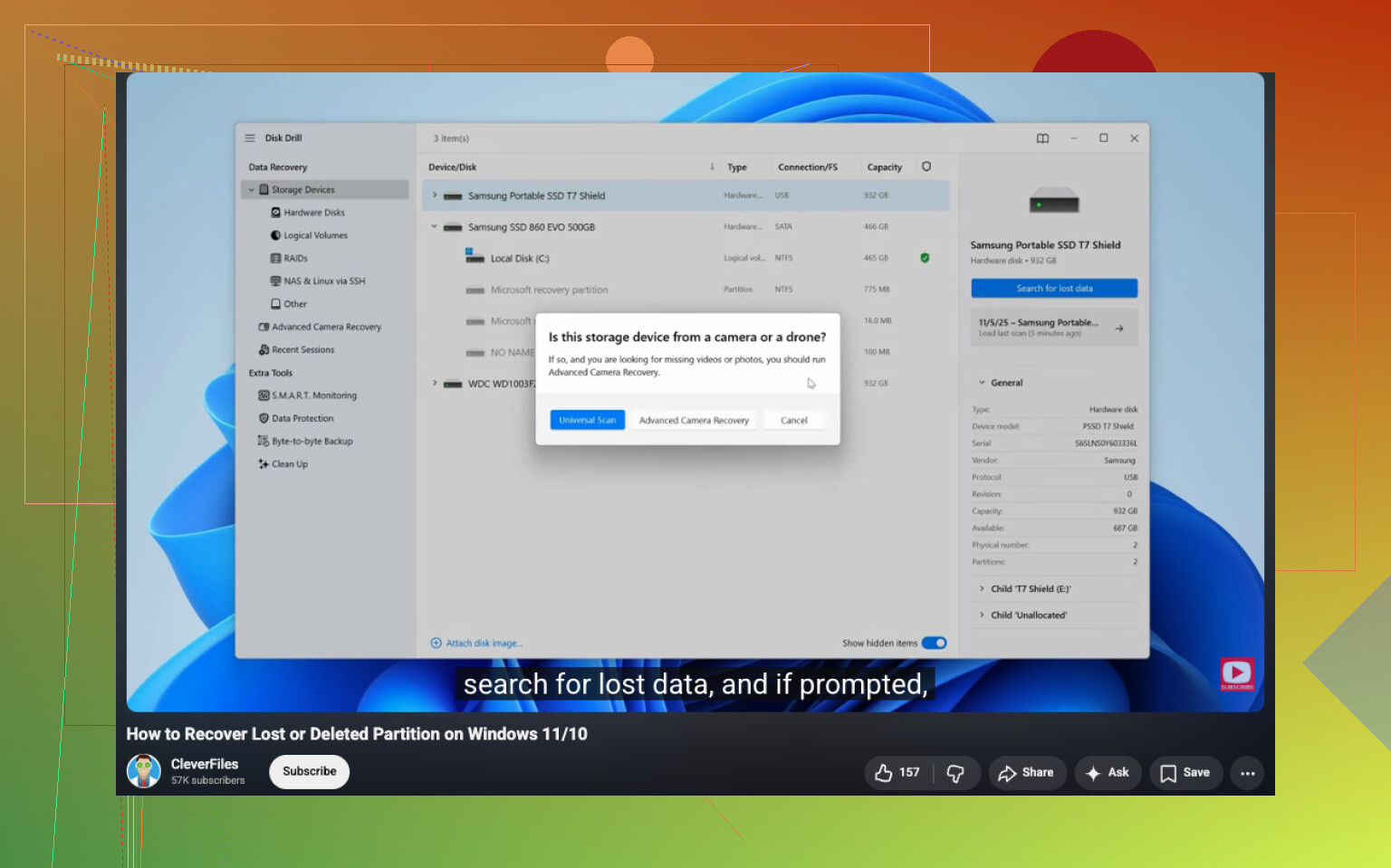
Tuve la mejor experiencia con Disk Drill. Detectó particiones eliminadas, conservó nombres de carpetas y archivos con más frecuencia de la que esperaba, y me dejó previsualizar archivos antes de guardar nada. Ese paso de vista previa importa. Sabes rápido si el escaneo encontró los datos reales o un montón de basura.
Si la unidad ya se comportaba raro antes de que desapareciera la partición, primero haz una imagen completa byte por byte. Escanea la imagen, no el disco original. Aprendí esto por las malas con una vieja unidad externa con sectores defectuosos. El segundo escaneo fue peor que el primero.
- Prueba la reparación de la partición solo después de que tus datos estén a salvo.
Si quieres recuperar la partición en sí, TestDisk es la herramienta gratuita habitual que la gente recomienda, y con razón. Es buena para reconstruir particiones perdidas y arreglar problemas con la tabla de particiones. Aun así, no es fácil para principiantes. Una elección equivocada ahí dentro y tu trabajo de recuperación se complica más.
Así que yo no tocaría TestDisk hasta que los archivos que me importan ya estuvieran copiados en otro lugar.
- Recrea la partición al final.
Si la recuperación devolvió tus archivos y la partición original no puede volver limpiamente, entonces crea una partición nueva en Administración de discos, haz un formateo rápido y copia de vuelta tus archivos recuperados.
Cosas que la gente pasa por alto
Si notaste la eliminación enseguida y te detuviste, tus probabilidades suelen ser decentes.
Si ya creaste una partición nueva en el mismo espacio, o la formateaste, la recuperación se vuelve más difícil. Parte de la información antigua del sistema de archivos puede haberse perdido para entonces, y los nombres de archivos o la estructura de carpetas pueden volver desordenados, o no volver en absoluto.
Los SSD también son más complicados en estos casos. TRIM puede borrar los datos eliminados antes de lo que lo haría un disco duro. No siempre se activa en el instante en que se elimina una partición, pero yo no contaría con tener mucho margen de tiempo.
Mi opinión
Yo ignoraría al principio los intentos de reparación y me centraría en los archivos. Una vez que los datos estén seguros en otro sitio, entonces me pondría con la reconstrucción de particiones. Hacerlo en ese orden me dio la mejor oportunidad de recuperar las cosas sin empeorar el problema.
Primero, no repares nada todavía. Estoy de acuerdo con @mikeappsreviewer en la parte de “deja de escribir en la unidad”. Eso es lo más importante.
Una partición después de un reinicio normalmente “desaparece” por algunas razones comunes. Tabla de particiones dañada. Corrupción del sistema de archivos. Pérdida de letra de unidad. HDD o SSD fallando. Apagado incorrecto. Actualización con errores. También puede ser un fallo de la carcasa USB, si esto es externo.
Lo que yo revisaría después es el estado de salud de la unidad, antes de hacer un escaneo largo. Usa los datos SMART con CrystalDiskInfo o la herramienta del fabricante de la unidad. Si ves sectores reasignados, sectores pendientes, errores de lectura o estado de advertencia, clona el disco primero. No sigas forzando el original. Aquí es donde la gente se equivoca.
No estoy del todo de acuerdo con ir directamente a las herramientas de reparación de particiones. En unidades inestables, los intentos de reparación a veces empeoran la estructura. Primero los datos, después la estructura.
Si el disco parece estar sano, ejecuta un escaneo de particiones con Disk Drill en otra unidad, guarda los archivos recuperados en un disco diferente, no en el mismo. Si Administración de discos muestra RAW en lugar de NTFS/exFAT, eso a menudo significa que la partición todavía existe pero el sistema de archivos se dañó. Problema distinto, misma regla. Recupera primero los archivos.
También revisa si el disco cambió de MBR a GPT de forma extraña después de cambios en BIOS o UEFI. He visto esto una vez. El sistema se reinició, la partición parecía desaparecida, pero el verdadero problema era la incompatibilidad en el estilo de partición. Es raro, pero pasa.
Para una guía clara, esta guía paso a paso para recuperar una partición perdida cubre el proceso de una forma que la mayoría de la gente puede seguir sin empeorar las cosas.
Si quieres la versión SEO corta, usa esto:
Recupera una partición eliminada o perdida rápidamente. Aprende a revisar Administración de discos, escanear con Disk Drill, restaurar archivos de forma segura y reconstruir la partición sin sobrescribir tus datos.
Una cosa más. Si esto es un SSD, el tiempo importa más. TRIM reduce rápidamente las probabilidades de recuperación. Deja de usarlo ahora.
Si la Administración de discos cambió cómo se ve ese espacio después de reiniciar, yo también comprobaría si la partición simplemente está sin conexión, oculta o le falta su punto de montaje del sistema de archivos, no solo eliminada. Eso se pasa por alto muy a menudo. @mikeappsreviewer y @suenodelbosque ya cubrieron la gran regla de no escribir en ella, lo cual es correcto, pero no estoy del todo de acuerdo con tratar todos los casos como si fueran un simple escenario de partición eliminada.
Algunas cosas que verificar primero:
- En el Administrador de dispositivos, mira si la unidad está dando errores de hardware
- En DiskPart, ejecuta
list diskylist volumepara ver si Windows todavía detecta un volumen que la Administración de discos está mostrando de forma extraña - Si es una unidad externa, prueba con un puerto/cable/carcasa USB diferente. Suena básico, pero sí, las cosas básicas causan problemas tontos
- Revisa el Visor de eventos para ver errores de disk, ntfs o volmgr justo después del reinicio
Si la partición aparece como RAW, eso a menudo significa que la entrada de la partición existe pero los metadatos del sistema de archivos están dañados. Es una ruta de recuperación diferente. Si aparece como No asignado, entonces es más probable que haya daño o eliminación en la tabla de particiones.
Mi orden sería:
- Comprobar SMART / estado del hardware
- Si está inestable, clonar primero
- Escanear con Disk Drill o similar y recuperar los archivos en otro disco
- Solo entonces decidir si vale la pena reconstruir la partición
Además, si quieres un buen resumen de el mejor software de recuperación de datos para particiones perdidas y archivos eliminados, vale la pena leer ese hilo antes de instalar basura aleatoria.
Una cosa más que la gente olvida: si esta era tu unidad del sistema, una actualización de Windows o un fallo del inicio rápido puede hacer que las cosas parezcan más rotas de lo que están. No la formatees para probar. Así es como la gente convierte un desastre recuperable en uno peor.
Una cosa que añadiría a lo que @suenodelbosque, @voyageurdubois y @mikeappsreviewer ya señalaron: comprueba si la partición solo estaba oculta para Windows, no realmente perdida.
Algunos casos que he visto después de reinicios:
- el volumen perdió su letra de unidad
- la partición quedó marcada como inactiva/sin conexión
- rarezas con Espacios de almacenamiento / disco dinámico
- volumen bloqueado por BitLocker que aparece de forma distinta
- carcasa de unidad externa informando una geometría incorrecta
De hecho, discrepo un poco con pasar directamente de partición ausente a partición eliminada. Si Administración de discos cambió la visualización, eso no siempre significa que la tabla de particiones esté destruida.
Lo que yo verificaría:
diskparty luegolist volumemountvolpara ver si el volumen todavía tiene un punto de montaje GUIDreagentc /infosi esto ocurrió cerca de particiones de recuperación/sistema- que BIOS/UEFI siga viendo la misma capacidad de la unidad
Si el volumen existe pero no tiene letra, eso se arregla rápido. Si la capacidad de repente es incorrecta, piensa en hardware, adaptador o fallo de firmware antes que en una teoría de recuperación.
Sobre Disk Drill: buena opción para recuperación centrada primero en archivos, especialmente si quieres vistas previas y menos complicaciones con la línea de comandos.
Ventajas
- interfaz fácil
- bueno para escanear particiones ausentes
- las vistas previas ayudan a confirmar la recuperabilidad
- aceptable para personas no expertas
Desventajas
- no es la opción más barata
- los escaneos profundos pueden tardar muchísimo
- como cualquier app de recuperación, los resultados caen mucho en SSD con TRIM aplicado
- no es una solución mágica para hardware que está fallando
Mi opinión: recupera primero los archivos con Disk Drill si el disco está estable, pero si el tamaño de la unidad o SMART parecen anormales, detente y crea una imagen/clon antes que nada. Si está cifrado, degradado o hace ruidos, la recuperación por software puede no ser el primer paso correcto.