Uma das partições do meu disco rígido desapareceu de repente após uma reinicialização, e agora não consigo acessar arquivos importantes que estavam armazenados nela. O Gerenciamento de Disco mostra o espaço de forma diferente de antes, e tenho medo de piorar a situação tentando correções aleatórias. Preciso de ajuda para descobrir o que pode ter causado a perda da partição e qual é a maneira mais segura de recuperar a partição e os dados.
Partição excluída? Vá com calma primeiro
Passei por isso uma vez, e a principal lição que aprendi foi simples. Agir rápido ajuda menos do que ter cautela. Quando uma partição desaparece, a estrutura some, mas seus arquivos muitas vezes ainda estão lá. O que atrapalha a recuperação é o que as pessoas fazem logo depois, não o erro original.
O que eu faria, em ordem
- Pare de mexer na unidade.
Se você continuar usando-a, vai começar a sobrescrever os locais onde seus arquivos antigos ainda estão. Então não crie uma nova partição. Não formate a área não alocada. Não copie arquivos aleatórios para ela. Deixe-a em paz.
- Abra o Gerenciamento de Disco antes de tentar qualquer correção.
Já vi casos em que a partição parecia ter sumido, mas o Windows só tinha removido a letra da unidade. Nesse caso, atribuir uma letra a faz voltar rapidinho. Se o Gerenciamento de Disco mostrar a área como Não alocada, então sim, a partição muito provavelmente foi excluída.
- Recupere seus arquivos primeiro.
Esta é a parte que as pessoas pulam e depois se arrependem. Mesmo que seu objetivo final seja reconstruir a partição, tire primeiro os arquivos importantes. Um software de recuperação é a opção mais segura.
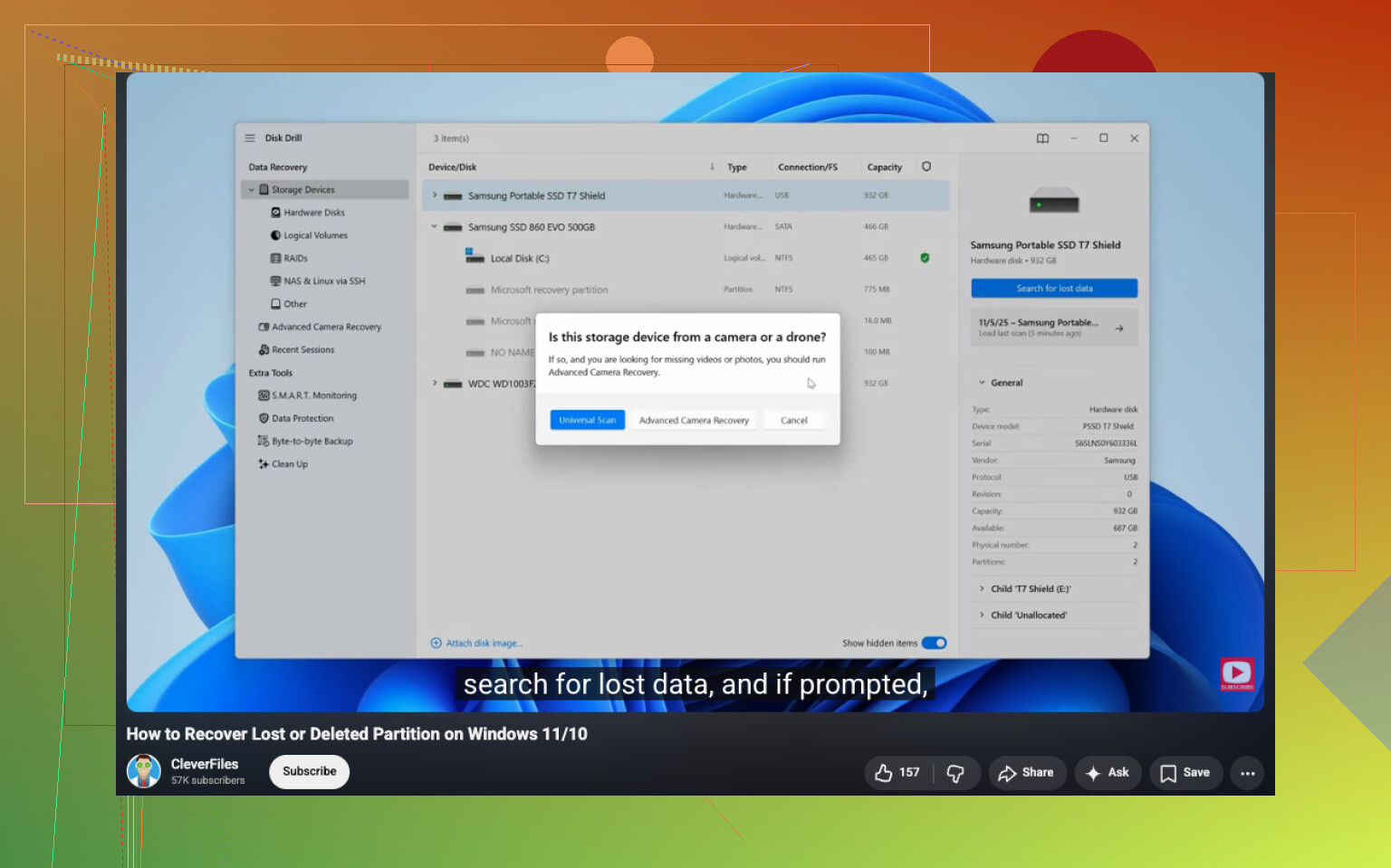
Tive mais sucesso com o Disk Drill. Ele encontrou partições excluídas, manteve nomes de pastas e de arquivos com mais frequência do que eu esperava e me deixou visualizar os arquivos antes de salvar qualquer coisa. Essa etapa de visualização importa. Você percebe rápido se a varredura encontrou os dados reais ou um monte de lixo.
Se a unidade já estava se comportando de forma estranha antes de a partição desaparecer, faça primeiro uma imagem completa byte a byte. Analise a imagem, não o disco original. Aprendi isso da pior forma com um HD externo antigo com setores defeituosos. A segunda varredura foi pior que a primeira.
- Tente reparar a partição só depois que seus dados estiverem seguros.
Se você quiser recuperar a própria partição, o TestDisk é a ferramenta gratuita que as pessoas costumam indicar, e com razão. Ele é bom para reconstruir partições perdidas e corrigir bagunças na tabela de partições. Ainda assim, não é amigável para iniciantes. Uma escolha errada ali e seu trabalho de recuperação fica ainda mais complicado.
Então eu não mexeria no TestDisk até que os arquivos com que me importo já estivessem copiados para outro lugar.
- Recrie a partição por último.
Se a recuperação trouxe seus arquivos de volta e a partição original não voltar de forma limpa, então crie uma nova partição no Gerenciamento de Disco, faça uma formatação rápida e copie seus arquivos recuperados de volta.
Coisas que as pessoas deixam passar
Se você percebeu a exclusão na hora e parou, suas chances costumam ser razoáveis.
Se você já criou uma nova partição no mesmo espaço, ou a formatou, a recuperação fica mais difícil. Parte das informações antigas do sistema de arquivos pode já ter sumido, e os nomes de arquivos ou a estrutura de pastas podem voltar bagunçados, ou nem voltar.
SSDs também são mais complicados nesses casos. O TRIM pode apagar dados excluídos mais cedo do que um disco rígido faria. Nem sempre ele entra em ação no instante em que uma partição é excluída, mas eu não contaria com muito tempo de folga.
Minha opinião
Eu ignoraria tentativas de reparo no começo e focaria nos arquivos. Depois que os dados estiverem seguros em outro lugar, aí sim mexeria na reconstrução das partições. Fazer nessa ordem me deu a melhor chance de recuperar as coisas sem piorar ainda mais a situação.
Primeiro, ainda não repare nada. Concordo com @mikeappsreviewer na parte de “parar de gravar na unidade”. Isso é o mais importante.
Uma partição após uma reinicialização normalmente “desaparece” por alguns motivos comuns. Tabela de partição corrompida. Corrupção do sistema de arquivos. Perda da letra da unidade. HDD ou SSD com falha. Desligamento inadequado. Atualização com bug. Falha no gabinete USB também, se isso for um dispositivo externo.
O que eu verificaria em seguida é a integridade da unidade, antes de fazer uma varredura longa. Use os dados SMART com o CrystalDiskInfo ou a ferramenta do fabricante da unidade. Se você vir setores realocados, setores pendentes, erros de leitura ou status de aviso, clone o disco primeiro. Não continue forçando o original. É aqui que as pessoas erram.
Discordo um pouco de ir direto para ferramentas de reparo de partição. Em unidades instáveis, tentativas de reparo às vezes pioram a estrutura. Primeiro os dados, depois a estrutura.
Se o disco parecer saudável, execute uma varredura de partição com o Disk Drill em outra unidade, salve os arquivos recuperados em um disco diferente, não no mesmo. Se o Gerenciamento de Disco mostrar RAW em vez de NTFS/exFAT, isso geralmente significa que a partição ainda existe, mas o sistema de arquivos foi danificado. Problema diferente, mesma regra. Recupere os arquivos primeiro.
Verifique também se o disco mudou de MBR para GPT de forma estranha após alterações no BIOS ou UEFI. Já vi isso uma vez. O sistema reiniciou, a partição parecia ter sumido, mas a incompatibilidade no estilo de partição era o problema real. Raro, mas acontece.
Para um passo a passo claro, este guia passo a passo para recuperar partição perdida cobre o processo de um jeito que a maioria das pessoas consegue seguir sem piorar a situação.
Se você quiser a versão curta para SEO, use isto:
Recupere uma partição excluída ou perdida rapidamente. Aprenda a verificar o Gerenciamento de Disco, escanear com o Disk Drill, restaurar arquivos com segurança e reconstruir a partição sem sobrescrever seus dados.
Mais uma coisa. Se isso for um SSD, o tempo importa mais. O TRIM reduz rapidamente as chances de recuperação. Pare de usá-lo agora.
Se o Gerenciamento de Disco mudou a forma como esse espaço aparece após uma reinicialização, eu também verificaria se a partição está simplesmente offline, oculta ou sem seu ponto de montagem do sistema de arquivos, e não apenas excluída. Isso passa despercebido com muita frequência. @mikeappsreviewer e @suenodelbosque já cobriram a principal regra de não gravar nada nele, o que está certo, mas eu não concordo totalmente com tratar todo caso como um cenário direto de partição excluída.
Algumas coisas para verificar primeiro:
- No Gerenciador de Dispositivos, veja se a unidade está apresentando erros de hardware
- No DiskPart, execute
list diskelist volumepara ver se o Windows ainda detecta um volume que o Gerenciamento de Disco está exibindo de forma estranha - Se for uma unidade externa, tente uma porta USB/cabo/gabinete diferente. Parece básico, mas sim, coisas básicas causam problemas idiotas
- Verifique o Visualizador de Eventos em busca de erros de disco, ntfs ou volmgr logo após a reinicialização
Se a partição aparecer como RAW, isso geralmente significa que a entrada da partição existe, mas os metadados do sistema de arquivos estão danificados. Caminho de recuperação diferente. Se aparecer como Não alocado, então é mais provável que tenha havido dano ou exclusão na tabela de partições.
Minha ordem seria:
- Verificar o SMART / integridade do hardware
- Se estiver instável, clonar primeiro
- Fazer uma varredura com Disk Drill ou similar e recuperar os arquivos para outro disco
- Só então decidir se vale a pena reconstruir a partição
Além disso, se você quiser uma boa seleção de melhores softwares de recuperação de dados para partições perdidas e arquivos excluídos, vale a pena ler esse tópico antes de instalar qualquer tranqueira aleatória.
Mais uma coisa que as pessoas esquecem: se esta era a sua unidade do sistema, uma atualização do Windows ou uma falha na inicialização rápida pode fazer as coisas parecerem mais quebradas do que realmente estão. Não formate para testar. É assim que as pessoas transformam uma bagunça recuperável em algo pior.
Uma coisa que eu acrescentaria ao que @suenodelbosque, @voyageurdubois e @mikeappsreviewer já apontaram: verifique se a partição foi apenas ocultada do Windows, e não realmente perdida.
Alguns casos que já vi após reinicializações:
- o volume perdeu a letra da unidade
- a partição foi marcada como inativa/offline
- comportamento estranho de Espaços de Armazenamento / disco dinâmico
- volume bloqueado pelo BitLocker aparecendo de forma diferente
- case de unidade externa informando geometria incorreta
Na verdade, eu discordo um pouco de pular direto de partição ausente para partição excluída. Se o Gerenciamento de Disco mudou a exibição, isso nem sempre significa que a tabela de partições foi destruída.
O que eu verificaria:
diskparte depoislist volumemountvolpara ver se o volume ainda tem um ponto de montagem GUIDreagentc /infose isso aconteceu perto de partições de recuperação/sistema- BIOS/UEFI ainda reconhecendo a mesma capacidade da unidade
Se o volume existe, mas está sem letra, isso é uma correção rápida. Se a capacidade de repente estiver errada, pense em problema de hardware, adaptador ou falha de firmware antes de considerar teoria de recuperação.
Sobre o Disk Drill: boa escolha para recuperação focada primeiro nos arquivos, especialmente se você quer pré-visualizações e menos dor de cabeça com linha de comando.
Prós
- interface fácil
- bom para escanear partições ausentes
- as pré-visualizações ajudam a confirmar a recuperabilidade
- razoável para não especialistas
Contras
- não é a opção mais barata
- verificações profundas podem levar uma eternidade
- como qualquer app de recuperação, os resultados caem muito em SSDs com TRIM
- não é uma solução mágica para hardware com falha
Minha opinião: recupere os arquivos primeiro com o Disk Drill se o disco estiver estável, mas se o tamanho da unidade ou o SMART parecer anormal, pare e faça uma imagem/clonagem antes de qualquer outra coisa. Se estiver criptografado, degradado ou fazendo barulhos, a recuperação por software pode não ser a melhor primeira medida.