Apaguei acidentalmente alguns arquivos importantes no meu PC com Windows 11 e depois esvaziei a Lixeira antes de perceber que ainda precisava deles. Estou procurando a maneira mais segura de recuperar arquivos excluídos da Lixeira sem sobrescrever nada ou dificultar a recuperação.
A primeira coisa que eu faria seria parar de usar essa unidade o máximo possível. Quando um arquivo é excluído no Windows, normalmente ele não é apagado imediatamente. O Windows apenas marca aquele espaço como livre, o que significa que novos arquivos, downloads, atualizações, cache do navegador ou instalações de aplicativos podem sobrescrever os dados que você está tentando recuperar.
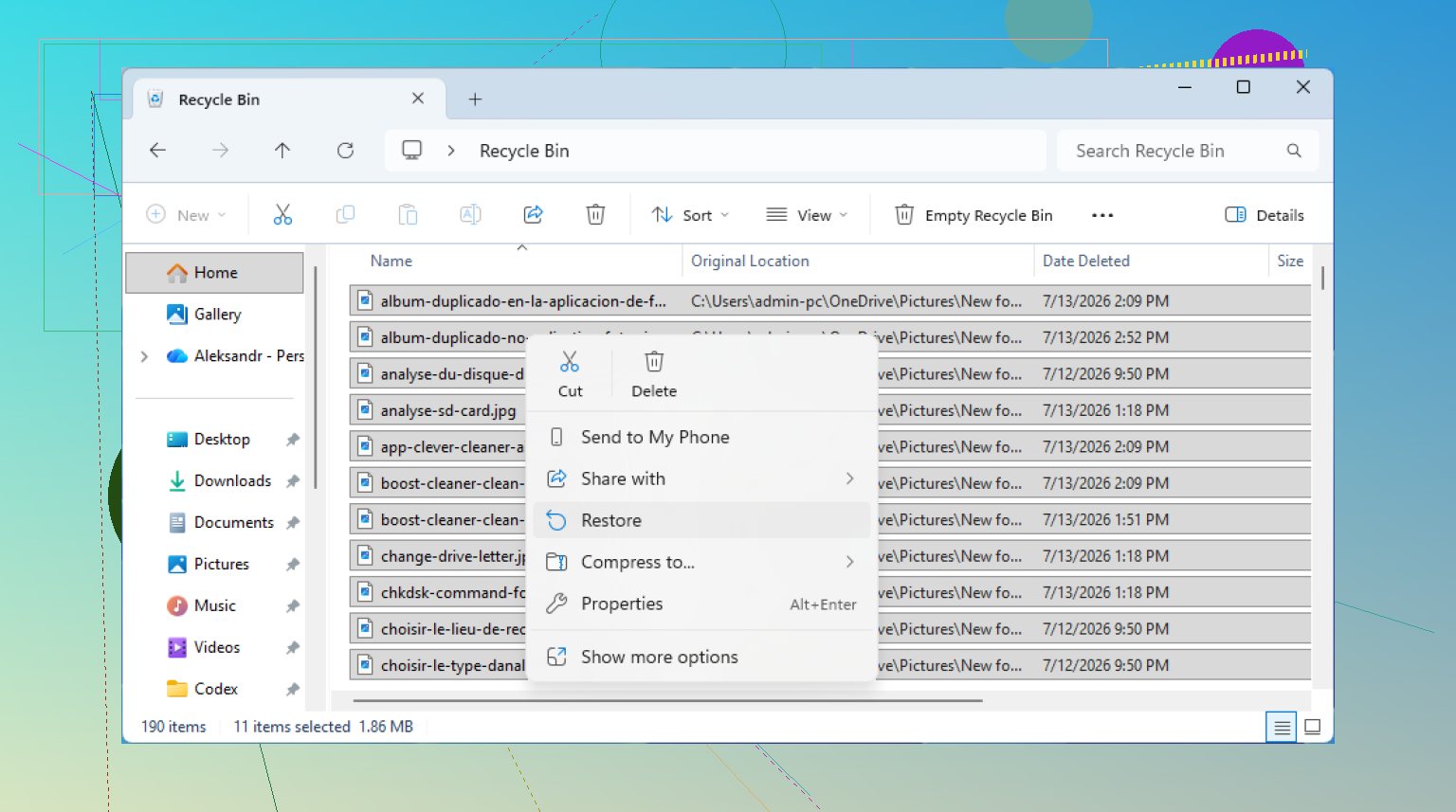
Antes de partir para as ferramentas de recuperação, verifique a Lixeira novamente. Parece básico, mas vale a pena fazer isso. Às vezes o arquivo estava dentro de uma pasta excluída, ou a lixeira na verdade não foi esvaziada da forma que você pensou. Abra a Lixeira pela área de trabalho, procure com calma e, se encontrar o arquivo ou a pasta, clique com o botão direito e escolha Restaurar. Isso o coloca de volta no local original.
Se a Lixeira estiver vazia, verifique se o Windows tem uma cópia de backup. O Histórico de Arquivos pode poupar bastante trabalho se ele já estava ativado antes de isso acontecer. Vá até a pasta onde o arquivo costumava estar, clique com o botão direito nela e escolha Restaurar versões anteriores. A partir daí, você pode examinar versões mais antigas dessa pasta e copiar o arquivo de volta se ele aparecer.
Você também pode acessar o mesmo recurso pelo Painel de Controle > Sistema e Segurança > Histórico de Arquivos, depois escolher Restaurar arquivos pessoais. Essa visualização é um pouco mais fácil se você quiser navegar visualmente pelas pastas com backup.
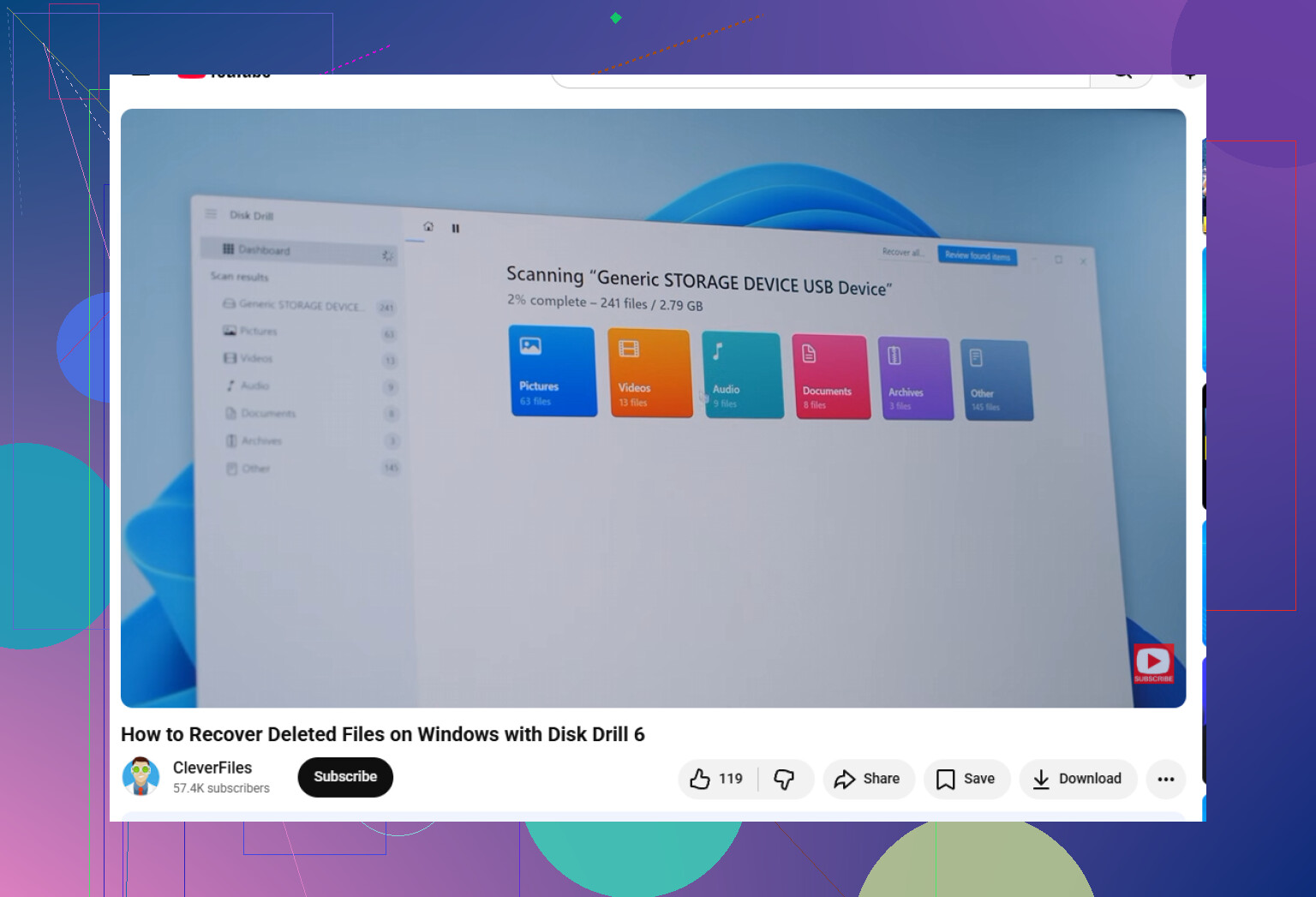
Se não houver backup, eu seguiria para um software de recuperação. Disk Drill é uma das opções mais fáceis para isso, porque consegue escanear sistemas de arquivos comuns do Windows, como NTFS e FAT32, e pode recuperar coisas como fotos, vídeos, documentos e outros tipos de arquivo.
O ponto principal é onde você o instala. Não instale o Disk Drill na mesma unidade da qual você está tentando recuperar os dados. Se o arquivo excluído estava em C:, instale o programa em uma unidade USB ou em um disco externo. Instalar qualquer coisa na unidade afetada pode sobrescrever os dados excluídos.
Processo básico:
Instale o Disk Drill em uma unidade separada, abra-o e depois escolha a unidade onde os arquivos ausentes estavam armazenados. Clique em Buscar dados perdidos e deixe-o escanear. Ele também pode usar métodos de escaneamento mais profundos, o que ajuda se a estrutura de pastas estiver danificada ou se o arquivo não estiver aparecendo normalmente.
Enquanto o escaneamento estiver em andamento, verifique os resultados da pré-visualização. Se uma foto ou documento for exibido corretamente na prévia, isso normalmente é um bom sinal de que ele pode ser recuperado adequadamente.
Depois de encontrar os arquivos de que você precisa, selecione-os e clique em Recuperar. Salve-os em outro lugar, como um disco rígido externo ou pen drive. Não os recupere de volta na mesma unidade que você escaneou.
A versão para Windows pode recuperar até 100 MB gratuitamente, o que pode ser suficiente se você só precisar de alguns arquivos pequenos, mas importantes.
Um detalhe: se os arquivos excluídos estavam em um SSD, a recuperação pode ser mais difícil por causa do TRIM. O TRIM pode limpar blocos de dados excluídos bem rapidamente para que a unidade continue rápida. Então, se os arquivos forem importantes, não continue usando o PC. Pare de gravar novos dados nessa unidade e escaneie-a assim que puder.
Não instale vários aplicativos de recuperação na mesma unidade para ver qual funciona. Isso pode piorar a situação, especialmente se os arquivos excluídos estavam na sua unidade C:. O @mikeappsreviewer está certo sobre evitar gravações, mas eu seria ainda mais cauteloso com a unidade do sistema porque o Windows está constantemente gravando logs, atualizações, miniaturas, arquivos temporários, cache do navegador e alterações de sincronização em segundo plano.
Uma coisa que as pessoas esquecem de verificar é a sincronização na nuvem. Se a sua pasta Área de Trabalho, Documentos ou Imagens foi salva por backup via OneDrive, Dropbox, Google Drive etc., o arquivo pode estar na lixeira da nuvem mesmo que a Lixeira do Windows esteja vazia. O mesmo vale para o histórico de versões se o arquivo foi editado recentemente. Verifique a versão web do serviço, não apenas a pasta no seu PC, porque a exclusão local pode ter sido sincronizada, mas a lixeira da nuvem ainda pode ter uma cópia.
Se não houver cópia na nuvem ou backup do Histórico de Arquivos, então um software de recuperação é a próxima opção realista. O Disk Drill é bom para uma verificação fácil de usar, mas não recupere arquivos para a mesma unidade que você está verificando. Use uma unidade externa ou pendrive como destino. Se os arquivos ausentes forem muito importantes e a unidade for um SSD, mantenha as expectativas baixas porque o TRIM pode fazer com que algo de excluído mas recuperável se transforme em perdido bem rápido. Para qualquer coisa essencial para os negócios ou insubstituível, desligue o PC e considere um laboratório de recuperação antes de executar mais verificações.
Esvaziar a Lixeira não é o mesmo que apagar os arquivos com segurança. Isso apenas remove a entrada fácil de restauração e marca o espaço como reutilizável, então a recuperação ainda pode ser possível, mas somente se esse espaço ainda não tiver sido reutilizado.
Concordo com os avisos acima sobre não instalar ferramentas aleatórias na mesma unidade, mas eu seria mais rígido em uma coisa: se os arquivos estavam na sua unidade principal do Windows, pare de tratar esse PC como um PC normal por enquanto. Não navegue, não baixe instaladores, não execute a limpeza do Windows, não desfragmente otimize, não instale atualizações e não copie só algumas coisas para a área de trabalho. Tudo isso pode gravar na mesma área da qual você espera recuperar dados.
Se os arquivos estavam em um HDD separado ou em uma unidade USB, suas chances geralmente são melhores. Desconecte essa unidade e faça a varredura dela em outro computador. Se os arquivos estavam em C: e o PC tem um SSD, as chances podem cair rápido por causa do TRIM, como já foi mencionado. Deixar a máquina ligada pode ser suficiente para que tarefas em segundo plano piorem a situação.
O caminho mais seguro, se os arquivos realmente importam, é:
- Desligue o computador.
- Se possível, remova a unidade afetada e conecte-a a outro computador como unidade secundária.
- Recupere para uma unidade física diferente, nunca de volta para a mesma.
- Se puder, faça primeiro uma imagem clone completa da unidade e faça a varredura na cópia em vez do original.
Essa última parte é o que muitos guias normais de como recuperar arquivos excluídos deixam de lado. A própria varredura normalmente é somente leitura, mas se a unidade estiver falhando, criptografada ou instável, trabalhar a partir de uma imagem é mais seguro. Isso também dá a você uma segunda chance se a primeira tentativa de recuperação bagunçar a estrutura de pastas ou os nomes dos arquivos.
O Disk Drill é uma opção razoável de botão fácil para pessoas que não querem lidar com ferramentas de linha de comando, mas a ferramenta não faz milagres. A visualização importa mais do que o nome do arquivo. Se ele conseguir visualizar o documento, a foto ou o vídeo corretamente, isso é um sinal melhor do que apenas ver um nome de arquivo em uma lista de resultados. Se ele encontrar apenas um nome de arquivo sem visualização, o arquivo pode ter sido parcialmente sobrescrito ou ser apenas um registro residual.
Para uma opção gratuita, também vale a pena conhecer o Windows File Recovery da Microsoft. Ele é menos amigável porque usa comandos, mas pode recuperar arquivos excluídos para outra unidade se os dados ainda estiverem lá. A mesma regra se aplica: a unidade de origem e o destino da recuperação devem ser diferentes. Se o seu arquivo excluído estava em C:, você vai querer que os arquivos recuperados sejam enviados para algo como E:, não de volta para C:.
Algumas verificações antes da varredura:
Verifique o OneDrive na web se suas pastas Área de Trabalho Documentos Imagens estiverem sincronizadas. Não confie apenas no que você vê no Explorador de Arquivos.
Pesquise no seu email, nos aplicativos de chat e nos downloads se o arquivo veio de outra pessoa. Às vezes a recuperação é só baixar o anexo novamente.
Procure cópias temporárias de salvamento automático se era um arquivo de projeto do Office Photoshop editor de vídeo ou programação. Alguns programas mantêm suas próprias pastas de recuperação separadas do local original do arquivo.
Verifique unidades externas de backup que podem ter sido conectadas uma vez e esquecidas.
Se este for um arquivo pessoal cuja perda só deixaria você irritado, vale tentar a recuperação por software com cuidado. Se for material jurídico comercial fiscal de cliente ou familiar único, eu não continuaria fazendo testes na unidade em uso. Desligue-a e decida se uma empresa de recuperação vale o custo. A resposta chata é que as primeiras ações após a exclusão muitas vezes importam mais do que qual aplicativo de recuperação você escolhe.
Não clique em “inicializar”, “formatar” ou “verificar e corrigir” se o Windows solicitar.
Essa é a pequena armadilha que eu não vejo ser mencionada com frequência suficiente. Se você remover a unidade e conectá-la a outro PC, o Windows pode exibir algo como “Você precisa formatar o disco antes de poder usá-lo” ou “Há um problema com esta unidade”. Não deixe o Windows “repará-la” a menos que você saiba exatamente o que está fazendo. Isso pode gravar alterações no sistema de arquivos e dificultar a recuperação.
A outra complicação é o BitLocker ou a criptografia do dispositivo. Muitos laptops com Windows 11 vêm com isso ativado por padrão. Se a unidade estiver criptografada, as ferramentas de recuperação talvez não vejam nada útil até que a unidade seja desbloqueada com a chave de recuperação ou senha correta. Verifique sua conta da Microsoft para obter a chave de recuperação do BitLocker antes de presumir que a unidade está ilegível ou com defeito.
Sim, a recuperação após esvaziar a Lixeira pode funcionar, mas as chances dependem muito de onde os arquivos estavam e do que aconteceu depois. Para alguns documentos pessoais, usar algo amigável como o Disk Drill é razoável, desde que você analise a unidade afetada e salve os arquivos recuperados em outro lugar. Para qualquer coisa que você absolutamente não possa perder, eu evitaria “tentar cinco coisas” e primeiro faria um clone ou a entregaria a uma empresa de recuperação. A parte irritante é que um clique errado pode causar mais danos do que a exclusão original.