Minha unidade USB parou de abrir de repente e agora meu computador diz que precisa ser formatada antes que eu possa usá-la. Ela tem fotos importantes, documentos de trabalho e arquivos pessoais que eu realmente não posso perder. Estou procurando a maneira mais segura de recuperar dados de uma unidade USB corrompida sem piorar a situação nem sobrescrever nada. Qualquer ajuda com recuperação de arquivos USB, etapas de reparo ou ferramentas de recuperação confiáveis seria de grande ajuda.
Encontrei isso com uma unidade flash cheia de documentos de trabalho, e o primeiro erro que quase cometi foi clicar em todos os avisos de reparo que o Windows me mostrou.
Se o seu USB parece corrompido, pare de usá-lo agora mesmo. Não formate. Não execute o CHKDSK. Não copie arquivos novos para ele. Esses três passos tendem a piorar a recuperação, não melhorar.
O que eu verificaria primeiro:
- Conecte-o em uma porta USB diferente.
- Tente em outro computador.
- Veja se ele aparece no Gerenciamento de Disco no Windows ou no Utilitário de Disco no Mac.
- Anote a mensagem de erro exata se aparecer alguma, especialmente coisas como “Você precisa formatar o disco antes de poder usá-lo.”
Se o computador ainda reconhecer a unidade de alguma forma, eu pularia direto para a recuperação de arquivos.
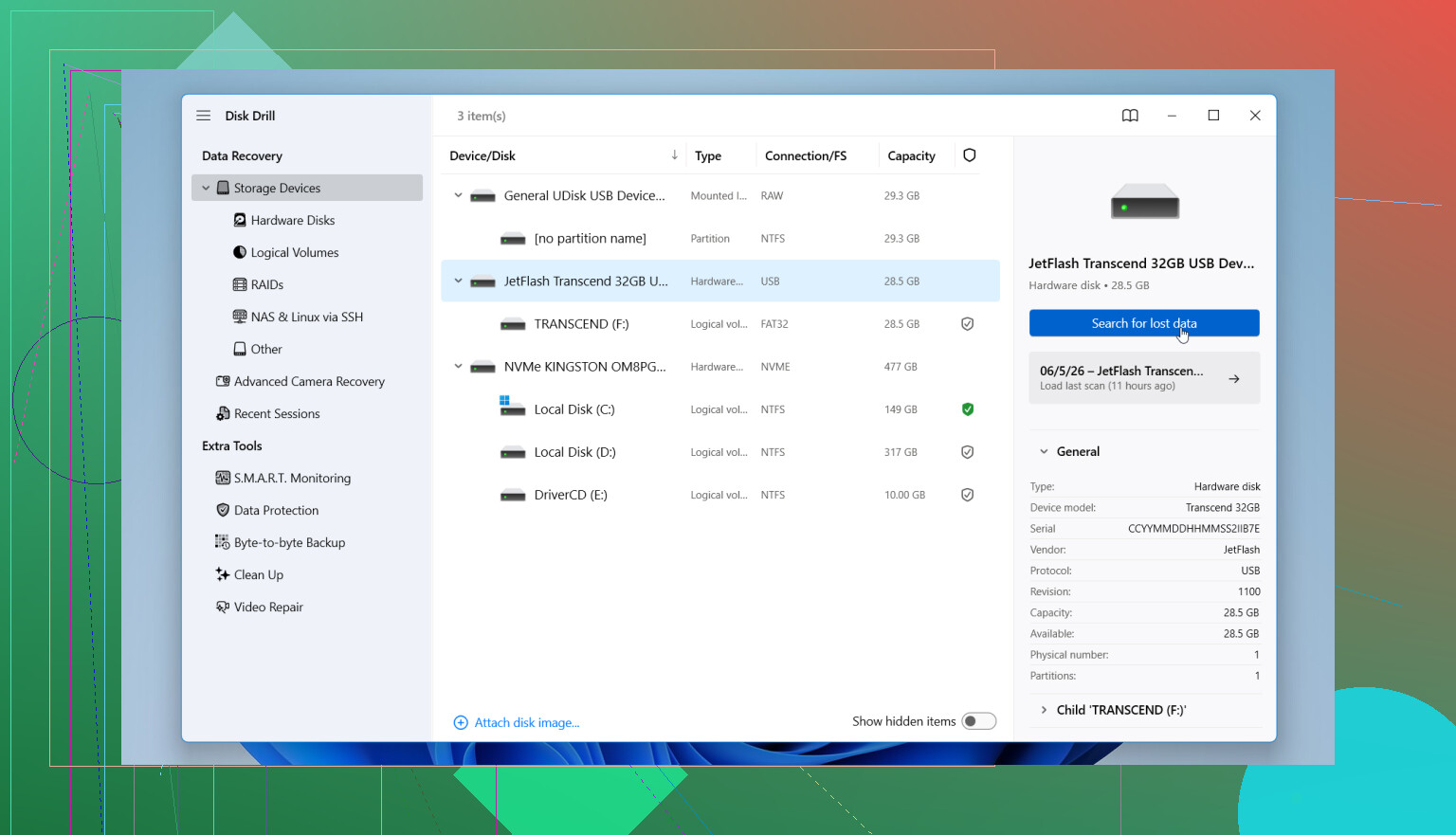
Tive resultados razoáveis com o Disk Drill quando o Windows se recusava a ler o sistema de arquivos corretamente. Ainda assim, ele escaneou o dispositivo e extraiu os arquivos.
O que eu fiz:
- Instalei o Disk Drill na minha unidade principal, não no USB danificado.
- Conectei o USB com problema e abri o aplicativo.
- Selecionei o USB na lista de dispositivos.
- Executei a varredura e deixei terminar completamente, embora tenha demorado um pouco.
- Visualizei os arquivos encontrados primeiro, para ter certeza de que os resultados não eram inúteis.
- Recuperei tudo para outra unidade.
É um detalhe pequeno, mas importante. Não recupere os arquivos de volta para o mesmo USB corrompido. Eu sei que parece óbvio, mas as pessoas fazem isso.
Se os arquivos forem muito importantes, eu faria primeiro uma imagem de backup byte por byte no Disk Drill e faria a varredura da imagem em vez da unidade original. Já fiz isso uma vez com uma unidade instável, e pareceu mais seguro, já que eu não estava forçando o USB repetidamente.
Depois que seus arquivos forem retirados e verificados, aí sim lide com a própria unidade. Repare-a se quiser. Reformate-a se necessário. Primeiro os dados, depois o conserto.
Sim, se o USB ainda aparecer no Gerenciamento de Disco com o tamanho correto, muitas vezes seus arquivos podem ser recuperados sem formatar primeiro.
Concordo com @mikeappsreviewer em um ponto importante. Não formate a unidade antes da recuperação. Porém, eu discordaria um pouco da opinião rígida de nunca usar o CHKDSK. O CHKDSK é arriscado para um pen drive com arquivos importantes, então eu não o usaria primeiro. Mas, depois de recuperar os dados, ele tem utilidade para testar o sistema de arquivos.
Minha ordem seria:
- Verifique se a unidade mostra a capacidade correta no Gerenciamento de Disco.
- Se ela mostrar 0 bytes, RAW ou continuar desconectando, foque na recuperação, não no reparo.
- Se o USB esquentar, fizer cliques ou desaparecer do sistema, pare. Isso indica problema de hardware.
- Recupere os arquivos para o seu PC ou outra unidade externa.
Quanto ao software, o Disk Drill é uma escolha sólida para recuperação de dados de USB corrompido porque lida bem com sistemas de arquivos RAW e ilegíveis. Se a verificação mostrar os nomes das suas pastas e as visualizações parecerem normais, suas chances são boas. Se ele encontrar arquivos apenas por assinatura com nomes como file0001.jpg, a recuperação ainda é possível, mas a organização fica complicada.
Mais uma coisa que as pessoas costumam ignorar. Teste as fotos e os documentos recuperados antes de apagar o USB. Abra de 20 a 30 arquivos aleatórios. A corrupção adora se esconder.
Se você quiser um passo a passo claro, este guia de recuperação de dados de USB é útil:
tutorial passo a passo de recuperação de dados de unidade USB
Se a unidade não for detectada em lugar nenhum, o software não poderá fazer muito. Nesse ponto, um laboratório é a opção mais segura.
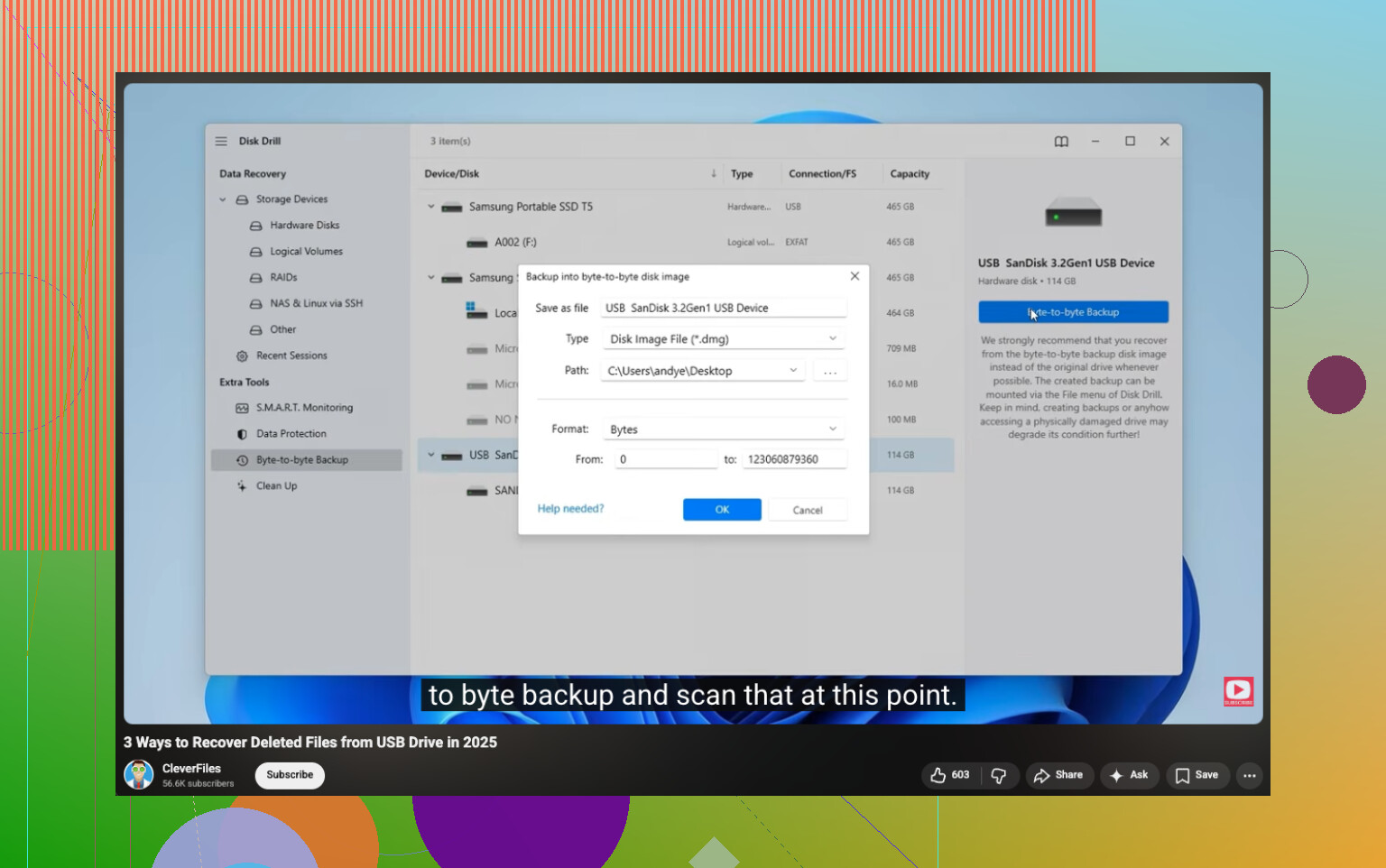
Não clique em Formatar. Esse aviso é basicamente o Windows dizendo “Consigo ver alguma coisa, mas não consigo ler o sistema de arquivos.”
Concordo em grande parte com @mikeappsreviewer e @cacadordeestrelas, mas sou um pouco menos otimista sobre tentar muitas “soluções simples” primeiro. Cada reconexão em um USB com falha é mais uma jogada de sorte se o controlador estiver pifando. Se os arquivos forem realmente insubstituíveis, limite o quanto você mexe nele.
O que eu faria de diferente:
- Verificar o SMART se o adaptador/controlador permitir isso
- Usar um USB live do Linux para ver se a partição monta em modo somente leitura
- Se montar, copiar primeiro as pastas mais importantes, não tudo de uma vez em um lote gigante
- Se não montar, criar uma imagem do USB antes de continuar experimentando
Essa última parte importa mais do que as pessoas pensam. Criar uma imagem da unidade dá a você um instantâneo congelado para trabalhar. Se o pendrive se degradar no meio da varredura, você ainda terá uma chance. O Disk Drill serve bem para isso porque pode escanear mídia removível danificada ou RAW e recuperar para outro disco, mas eu priorizaria criar a imagem primeiro se a unidade estiver instável.
Além disso, se suas fotos forem de uma câmera/celular, verifique se os arquivos recuperados realmente abrem por completo. Uma visualização em miniatura pode enganar você. Aprendi isso da forma irritante.
Se você quiser mais opiniões da comunidade, este tópico sobre melhores ferramentas de recuperação para um pendrive corrompido vale a leitura.
Resumo: sim, muitas vezes você pode recuperar dados de um pendrive corrompido sem formatá-lo primeiro. Recupere primeiro, repare depois. Se a unidade continuar desconectando, mostrar 0 bytes ou esquentar de forma estranha, pare e considere um laboratório profissional antes que piore.
Sim, muitas vezes você consegue, mas eu acrescentaria uma coisa que as respostas de @cacadordeestrelas, @vrijheidsvogel e @mikeappsreviewer só mencionaram de leve: verifique se o USB está falhando no nível de hardware antes de passar horas escaneando-o.
Se a unidade aparecer com a capacidade correta, mas pedir para ser formatada, isso geralmente significa dano no sistema de arquivos, não perda total instantânea. Bom sinal. Se a capacidade estiver errada, o nome ficar mudando ou as transferências travarem o PC inteiro, isso é um sinal pior.
Um ponto em que eu discordo um pouco do conselho de apenas continuar tentando outras portas e sistemas: reconectar demais pode ser contraproducente em um controlador de flash que está morrendo. Alguns testes, claro. Dez tentativas, não.
Minha visão prática:
- Se montar uma vez, copie primeiro os arquivos mais valiosos
- Se não montar, faça uma imagem dele primeiro, se possível
- Recupere apenas para um dispositivo de armazenamento diferente
- Deixe as ferramentas de reparo para depois da recuperação
O Disk Drill é uma opção razoável aqui.
Prós:
- bom com pendrives RAW ou ilegíveis
- a visualização ajuda a verificar se os arquivos são reais
- pode criar um backup em nível de bytes em muitos casos
- simples o suficiente se você não é um nerd de recuperação
Contras:
- escaneamentos profundos podem ser lentos
- a recuperação por assinatura pode perder nomes e pastas originais
- não faz milagres se o controlador USB estiver falhando fisicamente
- a recuperação completa normalmente exige a versão paga
Então sim, recuperar sem formatar é absolutamente possível. Só trate formatar esta unidade como um aviso, não como uma instrução.