La mia unità USB ha improvvisamente smesso di aprirsi e ora il mio computer dice che deve essere formattata prima che io possa usarla. Contiene foto importanti, documenti di lavoro e file personali che davvero non posso permettermi di perdere. Sto cercando il modo più sicuro per recuperare i dati da un’unità USB danneggiata senza peggiorare la situazione o sovrascrivere nulla. Qualsiasi aiuto con il recupero dei file USB, i passaggi di riparazione o strumenti di recupero affidabili sarebbe davvero utile.
Mi è capitato con una chiavetta USB piena di documenti di lavoro, e il primo errore che ho quasi fatto è stato cliccare su ogni messaggio di riparazione che Windows mi mostrava.
Se la tua USB sembra danneggiata, smetti subito di usarla. Non formattarla. Non eseguire CHKDSK. Non copiare nuovi file sopra. Queste tre mosse tendono a peggiorare il recupero, non a migliorarlo.
Cosa controllerei per prima cosa:
- Collegala a una porta USB diversa.
- Provala su un altro computer.
- Verifica se appare in Gestione disco su Windows o Utility Disco su Mac.
- Annota il messaggio di errore esatto se ne compare uno, soprattutto cose come “È necessario formattare il disco prima di poterlo usare.”
Se il computer rileva ancora in qualche modo l’unità, passerei direttamente al recupero dei file.
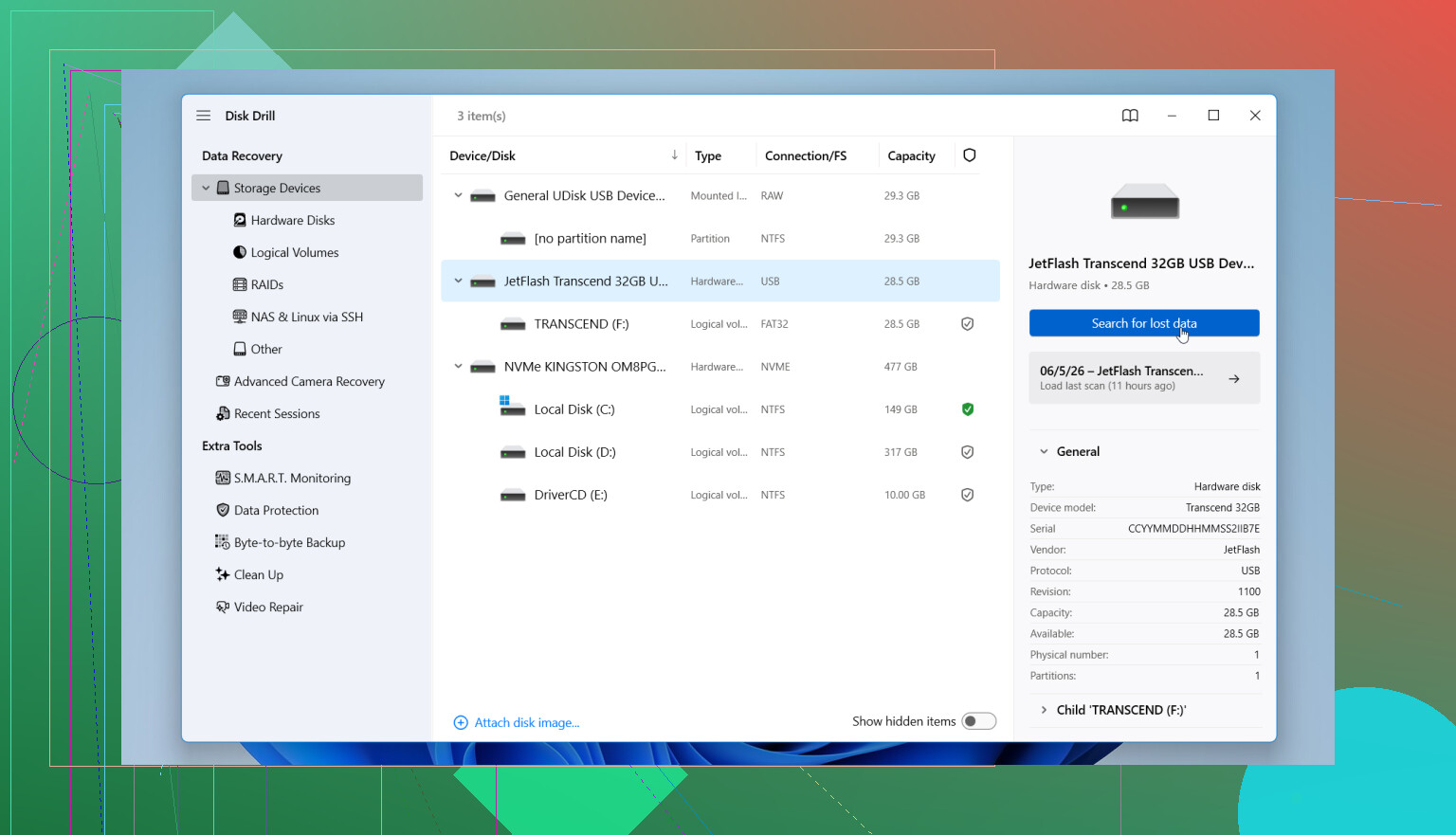
Ho avuto risultati abbastanza buoni con Disk Drill quando Windows si rifiutava di leggere correttamente il file system. Ha comunque analizzato il dispositivo ed estratto i file.
Quello che ho fatto:
- Ho installato Disk Drill sull’unità principale, non sulla USB danneggiata.
- Ho collegato la USB difettosa e aperto l’app.
- Ho selezionato la USB dall’elenco dei dispositivi.
- Ho avviato la scansione e l’ho lasciata terminare completamente, anche se ci è voluto un po’.
- Ho prima visualizzato in anteprima i file trovati, così sapevo che i risultati non erano spazzatura.
- Ho recuperato tutto su un’altra unità.
Una cosa piccola, ma importante. Non recuperare i file di nuovo sulla stessa USB danneggiata. So che sembra ovvio, ma la gente lo fa.
Se i file sono molto importanti, prima creerei un’immagine di backup byte per byte in Disk Drill e analizzerei l’immagine invece della chiavetta originale. L’ho fatto una volta con un’unità instabile, e mi è sembrato più sicuro dato che non stavo stressando la USB più e più volte.
Dopo che i tuoi file sono stati salvati e controllati, occupati allora dell’unità stessa. Riparala se vuoi. Riformattala se necessario. Prima i dati, poi la riparazione.
3 Likes
Sì, se l’USB viene ancora visualizzata in Gestione disco con la dimensione corretta, spesso i tuoi file sono recuperabili senza prima formattare.
Sono d’accordo con @mikeappsreviewer su un punto importante. Non formattare l’unità prima del recupero. Tuttavia, contesterei un po’ l’affermazione rigida di non usare mai CHKDSK. CHKDSK è rischioso per una chiavetta con file importanti, quindi non lo userei come primo passo. Ma dopo aver recuperato i dati, può essere utile per testare il file system.
Il mio ordine sarebbe:
- Controlla se l’unità mostra la capacità corretta in Gestione disco.
- Se mostra 0 byte, RAW o continua a disconnettersi, concentrati sul recupero, non sulla riparazione.
- Se l’USB si scalda, fa clic o scompare dal sistema, fermati. Questo indica un problema hardware.
- Recupera i file sul tuo PC o su un’altra unità esterna.
Per quanto riguarda il software, Disk Drill è una scelta valida per il recupero dei dati da USB corrotta perché gestisce bene i file system RAW e illeggibili. Se la scansione mostra i nomi delle tue cartelle e le anteprime sembrano normali, le probabilità sono buone. Se trova i file solo per firma con nomi come file0001.jpg, il recupero è comunque possibile, ma l’organizzazione diventa complicata.
Un’altra cosa che molte persone saltano. Testa le foto e i documenti recuperati prima di cancellare l’USB. Apri da 20 a 30 file casuali. La corruzione ama nascondersi.
Se vuoi una guida chiara, questa guida al recupero dati da USB è utile:
tutorial passo passo per il recupero dati da unità USB
Se l’unità non viene rilevata da nessuna parte, il software non potrà fare molto. A quel punto, un laboratorio è la strada più sicura.
<img src=‘upload://32ctTHny828Okgg3FNjF50JthaT.jpeg’ alt=‘Posso recuperare i dati da un’unità USB corrotta senza perdere i file?’ width=‘’ height=‘’>
Non cliccare su Formatta. Quel messaggio è fondamentalmente Windows che dice “Vedo qualcosa, ma non riesco a leggere il file system.”
Sono per lo più d’accordo con @mikeappsreviewer e @cacadordeestrelas, ma sono un po’ meno ottimista sul provare prima troppe “soluzioni semplici”. Ogni riconnessione su una USB che sta cedendo è un altro tiro di dadi se il controller si sta guastando. Se i file sono davvero insostituibili, limita al minimo le manipolazioni.
Ecco cosa farei di diverso:
- Controllare SMART se l’adattatore/controller lo espone
- Usare una live USB Linux per vedere se la partizione si monta in sola lettura
- Se si monta, copiare prima le cartelle più importanti, non tutto in un unico blocco gigantesco
- Se non si monta, creare un’immagine della USB prima di fare altri esperimenti
Quest’ultima parte conta più di quanto si pensi. Creare un’immagine dell’unità ti dà un’istantanea congelata su cui lavorare. Se la chiavetta si degrada a metà scansione, hai comunque una possibilità. Disk Drill va bene per questo perché può analizzare supporti rimovibili danneggiati o RAW e recuperare su un altro disco, ma darei priorità prima all’immagine se l’unità è instabile.
Inoltre, se le tue foto provengono da una fotocamera/telefono, controlla se i file recuperati si aprono davvero fino in fondo. Un’anteprima in miniatura può ingannarti. L’ho imparato nel modo più fastidioso.
Se vuoi altre opinioni della community, vale la pena leggere questa discussione su i migliori strumenti di recupero per un’unità USB corrotta.
Versione breve: sì, spesso puoi recuperare i dati da un’unità USB corrotta senza formattarla prima. Prima recupera, poi ripara. Se l’unità continua a disconnettersi, mostra 0 byte o diventa stranamente calda, fermati e valuta un laboratorio specializzato prima che peggiori.
Sì, spesso è possibile, ma aggiungerei una cosa che le risposte di @cacadordeestrelas, @vrijheidsvogel e @mikeappsreviewer hanno solo sfiorato: controlla se l USB si sta guastando a livello hardware prima di passare ore a scansionarla.
Se l unità appare con la capacità corretta ma chiede di essere formattata, di solito significa che il file system è danneggiato, non una perdita totale immediata. Buon segno. Se la capacità è errata, l etichetta continua a cambiare o i trasferimenti bloccano l intero PC, è un segnale peggiore.
Su un punto sono leggermente in disaccordo con il consiglio di continuare semplicemente a provare altre porte e altri sistemi: troppe riconnessioni possono essere controproducenti con un controller flash in fase di guasto. Un paio di test, certo. Dieci tentativi, no.
La mia opinione pratica:
- Se viene montata anche solo una volta, copia prima i file più importanti
- Se non viene montata, creane prima un immagine se possibile
- Effettua il recupero solo su un dispositivo di archiviazione diverso
- Lascia gli strumenti di riparazione a dopo il recupero
Disk Drill è una scelta ragionevole in questo caso.
Pro:
- valido con chiavette USB RAW o illeggibili
- l anteprima aiuta a verificare che i file siano reali
- in molti casi può creare un backup a livello di byte
- abbastanza semplice se non sei un esperto di recupero dati
Contro:
- le scansioni approfondite possono essere lente
- il recupero tramite firme può far perdere nomi e cartelle originali
- non fa miracoli se il controller USB si sta guastando fisicamente
- il recupero completo di solito richiede la versione a pagamento
Quindi sì, il recupero senza formattazione è assolutamente possibile. Basta trattare formatta questa unità come un avviso, non come un istruzione.