Ho eliminato accidentalmente alcuni file importanti dal mio PC Windows 11 e poi ho svuotato il Cestino prima di rendermi conto che mi servivano ancora. Sto cercando il modo più sicuro per recuperare i file eliminati dal Cestino senza sovrascrivere nulla o rendere il recupero più difficile.
La prima cosa che farei è smettere di usare quell’unità il più possibile. Quando un file viene eliminato in Windows, di solito non viene cancellato subito in modo definitivo. Windows si limita a contrassegnare quello spazio come libero, il che significa che nuovi file, download, aggiornamenti, cache del browser o installazioni di app possono sovrascrivere i dati che stai cercando di recuperare.
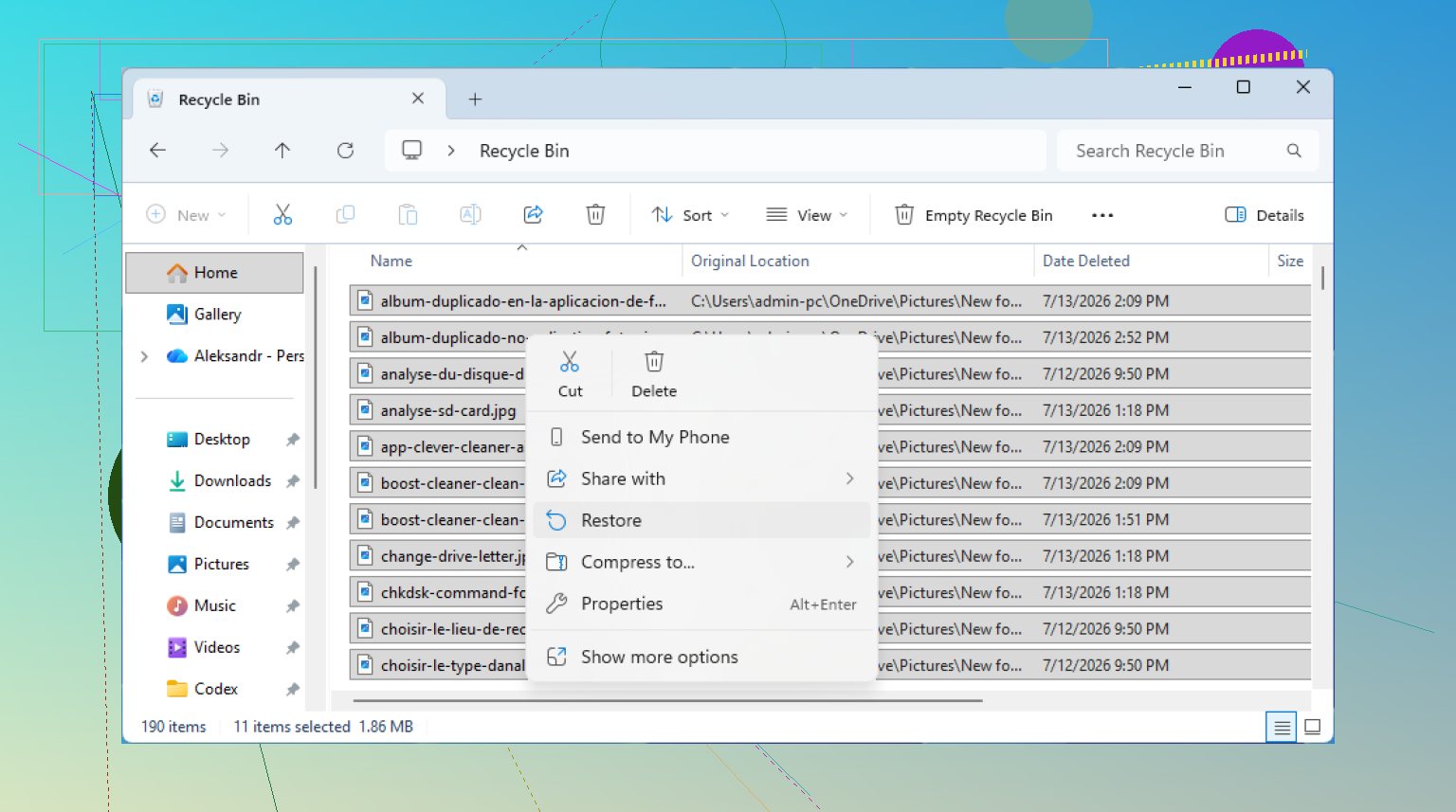
Prima di passare agli strumenti di recupero, controlla di nuovo il Cestino. Sembra una cosa banale, ma vale la pena farlo. A volte il file si trovava dentro una cartella eliminata, oppure il cestino non è stato davvero svuotato nel modo in cui pensavi. Apri il Cestino dal desktop, dai un’occhiata e, se trovi il file o la cartella, fai clic con il tasto destro e scegli Ripristina. In questo modo tornerà nella posizione originale.
Se il Cestino è vuoto, controlla se Windows ha una copia di backup. Cronologia file può evitarti molti problemi se era stata attivata prima che accadesse questo. Vai nella cartella in cui si trovava il file, fai clic con il tasto destro e scegli “Ripristina versioni precedenti”. Da lì puoi sfogliare le versioni precedenti di quella cartella e copiare di nuovo il file se compare.
Puoi anche accedere alla stessa funzione tramite Pannello di controllo > Sistema e sicurezza > Cronologia file, quindi scegli “Ripristina file personali”. Questa visualizzazione è un po’ più comoda se vuoi sfogliare visivamente le cartelle di backup.
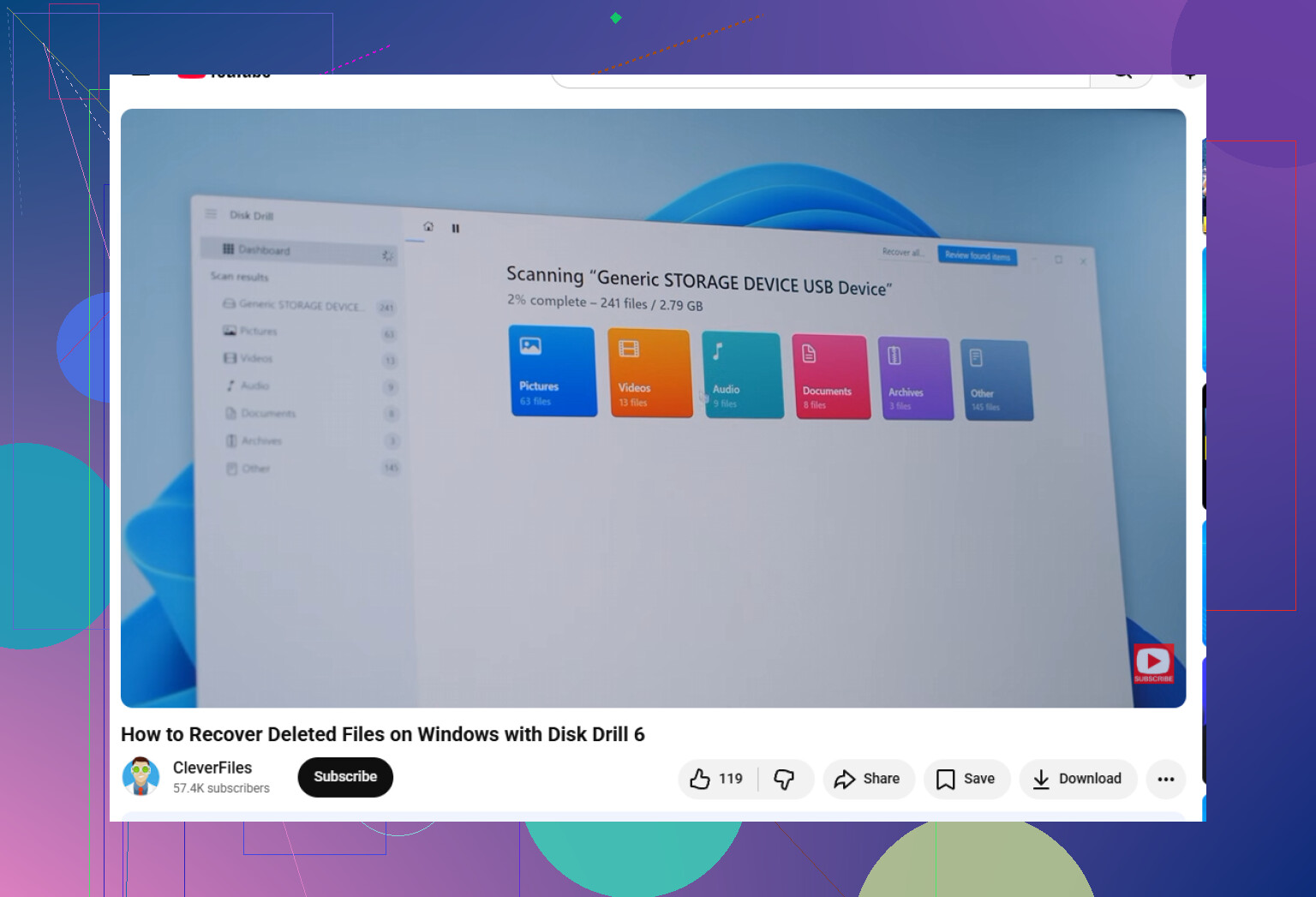
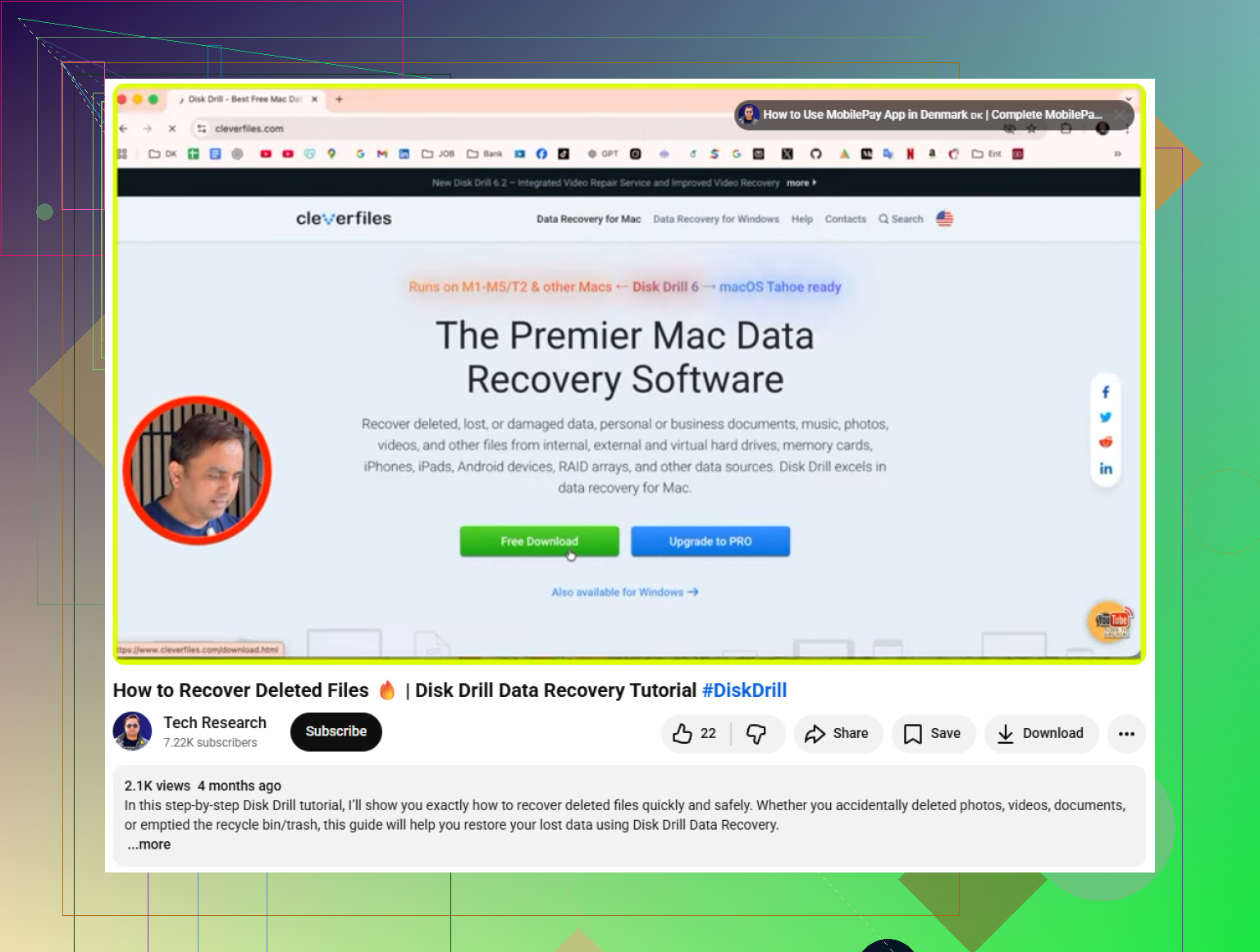
Se non c’è alcun backup, passerei a un software di recupero. Disk Drill è una delle opzioni più semplici per questo, perché può analizzare file system Windows comuni come NTFS e FAT32 e può recuperare elementi come foto, video, documenti e altri tipi di file.
La cosa più importante è dove lo installi. Non installare Disk Drill sulla stessa unità da cui stai cercando di recuperare i dati. Se il file eliminato era su C:, installa invece il programma su un’unità USB o su un’unità esterna. Installare qualsiasi cosa sull’unità interessata può sovrascrivere i dati eliminati.
Procedura di base:
Installa Disk Drill su un’unità separata, aprilo, quindi scegli l’unità in cui erano archiviati i file mancanti. Fai clic su “Cerca dati persi” e lascia che esegua la scansione. Può anche usare metodi di scansione più approfonditi, il che aiuta se la struttura delle cartelle è danneggiata o se il file non compare normalmente.
Mentre la scansione è in corso, controlla i risultati dell’anteprima. Se una foto o un documento viene visualizzato correttamente in anteprima, di solito è un buon segno che può essere recuperato correttamente.
Una volta trovati i file di cui hai bisogno, selezionali e fai clic su “Recupera”. Salvali in un’altra posizione, come un disco rigido esterno o una chiavetta USB. Non recuperarli di nuovo sulla stessa unità che hai analizzato.
La versione Windows può recuperare gratuitamente fino a 100 MB, il che può essere sufficiente se ti servono solo alcuni file piccoli ma importanti.
C’è però un aspetto da considerare: se i file eliminati si trovavano su un SSD, il recupero potrebbe essere più difficile a causa del TRIM. Il TRIM può cancellare abbastanza rapidamente i blocchi di dati eliminati per mantenere veloce l’unità. Quindi, se i file sono importanti, non continuare a usare il PC. Smetti di scrivere nuovi dati su quell’unità ed esegui la scansione il prima possibile.
Non installare un mucchio di app di recupero sulla stessa unità e vedere quale funziona. Questo può peggiorare la situazione, soprattutto se i file eliminati erano sull’unità C:. @mikeappsreviewer ha ragione sull’evitare le scritture, ma io sarei ancora più cauto con l’unità di sistema perché Windows scrive costantemente in background log, aggiornamenti, miniature, file temporanei, cache del browser e modifiche di sincronizzazione.
Una cosa che le persone dimenticano di controllare è la sincronizzazione cloud. Se la cartella Desktop, Documenti o Immagini era sottoposta a backup tramite OneDrive, Dropbox, Google Drive, ecc., il file potrebbe trovarsi nel cestino cloud anche se il Cestino di Windows è vuoto. Lo stesso vale per la cronologia versioni se il file è stato modificato di recente. Controlla la versione web del servizio, non solo la cartella sul tuo PC, perché l’eliminazione locale potrebbe essersi sincronizzata ma il cestino cloud potrebbe avere ancora una copia.
Se non c’è una copia nel cloud o un backup di Cronologia file, allora il software di recupero è la successiva opzione realistica. Disk Drill va bene per una scansione semplice da usare, ma non recuperare i file sulla stessa unità che stai analizzando. Usa un’unità esterna o una chiavetta USB come destinazione. Se i file mancanti sono molto importanti e l’unità è un SSD, tieni basse le aspettative perché TRIM può far passare abbastanza rapidamente da eliminato ma recuperabile a scomparso. Per qualsiasi cosa critica per l’attività o insostituibile, spegni il PC e valuta un laboratorio di recupero prima di eseguire altre scansioni.
Svuotare il Cestino non è la stessa cosa che cancellare in modo sicuro i file. Rimuove solo la voce facile di ripristino e contrassegna lo spazio come riutilizzabile, quindi il recupero potrebbe ancora essere possibile, ma solo se quello spazio non è ancora stato riutilizzato.
Sono d’accordo con gli avvisi sopra sul non installare strumenti casuali sulla stessa unità, ma sarei più severo su una cosa: se i file erano sull’unità principale di Windows, smetti per ora di usare quel PC come un PC normale. Non navigare, non scaricare installer, non eseguire la pulizia di Windows, non deframmentare/ottimizzare, non installare aggiornamenti e non copiare solo poche cose sul desktop. Tutto questo può scrivere nella stessa area da cui speri di recuperare.
Se i file erano su un HDD separato o su un’unità USB, le tue possibilità di solito sono migliori. Scollega quell’unità e analizzala da un altro computer. Se i file erano su C: e il PC ha un SSD, le probabilità possono calare rapidamente a causa del TRIM, come già detto. Lasciare il computer acceso può bastare perché le attività in background peggiorino la situazione.
La strada più sicura, se i file contano davvero, è:
- Spegni il computer.
- Se possibile, rimuovi l’unità interessata e collegala a un altro computer come unità secondaria.
- Recupera su un’unità fisica diversa, mai di nuovo sulla stessa.
- Se puoi, crea prima un’immagine/clone completo dell’unità e analizza la copia invece dell’originale.
Quest’ultima parte è ciò che molte normali guide su come recuperare file eliminati saltano. La scansione in sé di solito è in sola lettura, ma se l’unità è guasta, crittografata o instabile, lavorare da un’immagine è più sicuro. Ti dà anche una seconda possibilità se il primo tentativo di recupero rovina la struttura delle cartelle o i nomi dei file.
Disk Drill è un’opzione ragionevole e semplice per chi non vuole avere a che fare con strumenti a riga di comando, ma lo strumento non fa magie. L’anteprima conta più del nome del file. Se riesce a mostrare correttamente l’anteprima del documento, della foto o del video, è un segnale migliore del semplice vedere un nome file in un elenco di risultati. Se trova solo un nome file senza anteprima, il file potrebbe essere stato sovrascritto in parte oppure essere solo un record residuo.
Per una strada gratuita, vale la pena conoscere anche Windows File Recovery di Microsoft. È meno intuitivo perché usa i comandi, ma può recuperare file eliminati su un’altra unità se i dati sono ancora lì. Vale la stessa regola: l’unità di origine e la destinazione del recupero devono essere diverse. Se il file eliminato era su C:, dovresti fare in modo che i file recuperati finiscano su qualcosa come E:, non di nuovo su C:.
Un paio di controlli prima della scansione:
Controlla OneDrive sul web se le cartelle Desktop/Documenti/Immagini sono sincronizzate. Non fare affidamento solo su ciò che vedi in Esplora file.
Cerca nella tua email, nelle app di chat e nei download se il file proveniva da qualcun altro. A volte il recupero consiste semplicemente nel riprendere l’allegato.
Cerca copie temporanee/di salvataggio automatico se si trattava di un file di Office, Photoshop, di un editor video o di un progetto di programmazione. Alcuni programmi mantengono le proprie cartelle di recupero separate dalla posizione del file originale.
Controlla le unità di backup esterne che potrebbero essere state collegate una volta e poi dimenticate.
Se si tratta di un file personale che ti dispiacerebbe perdere, va bene provare con cautela il recupero tramite software. Se si tratta di materiale legale, aziendale, fiscale, di clienti o di famiglia unico nel suo genere, non continuerei a fare esperimenti sull’unità in uso. Spegnila e valuta se un centro di recupero dati vale il costo. La risposta fastidiosa è che le prime azioni dopo l’eliminazione spesso contano più dell’app di recupero che scegli.
Non fare clic su “inizializza”, “formatta” o “analizza e correggi” se Windows te lo richiede.
Questa è la piccola trappola che non vedo menzionata abbastanza spesso. Se rimuovi l’unità e la colleghi a un altro PC, Windows potrebbe mostrare un messaggio come “È necessario formattare il disco prima di poterlo usare” oppure “C’è un problema con questa unità”. Non lasciare che Windows la “ripari” a meno che tu non sappia esattamente cosa stai facendo. Questo può scrivere modifiche nel file system e rendere il recupero più difficile.
L’altro aspetto complicato è BitLocker o la crittografia del dispositivo. Molti portatili Windows 11 la hanno abilitata per impostazione predefinita. Se l’unità è crittografata, gli strumenti di recupero potrebbero non vedere nulla di utile finché l’unità non viene sbloccata con la chiave di ripristino o la password corretta. Controlla il tuo account Microsoft per la chiave di ripristino BitLocker prima di pensare che l’unità sia illeggibile o guasta.
Sì, il recupero dopo aver svuotato il Cestino può funzionare, ma le probabilità dipendono molto da dove si trovavano i file e da cosa è successo dopo. Per alcuni documenti personali, usare qualcosa di semplice da usare come Disk Drill è ragionevole, purché tu analizzi l’unità interessata e salvi i file recuperati in un’altra posizione. Per qualsiasi cosa che tu non possa assolutamente perdere, eviterei di “provare cinque cose” e farei prima un clone oppure la porterei a un centro di recupero dati. La parte fastidiosa è che un clic sbagliato può causare più danni dell’eliminazione originale.