Ho accidentalmente scattato un sacco di foto con Live Photo attivato e ora devo disattivarlo per più foto contemporaneamente sul mio iPhone. Sto cercando di risparmiare spazio di archiviazione ed evitare di modificare ogni immagine una per una. Esiste un’opzione batch integrata o un modo semplice per rimuovere rapidamente Live Photo da più foto?
Non è difficile, almeno per me non lo è stato.
Se vuoi eliminare definitivamente le Live Photos e non ti interessa salvare gli scatti fissi, io l’ho fatto direttamente dall’app Foto. Apri Foto, vai su Tipi di file multimediali > Live Photos, scegli cosa vuoi rimuovere, eliminale, poi svuota anche Eliminati di recente. Se salti quest’ultimo passaggio, lo spazio di archiviazione continua a essere occupato fino a 30 giorni. Una volta me ne sono dimenticato. Lo spazio non è tornato subito ed è stato fastidioso.
Se vuoi tenere la foto ed eliminare solo la parte in movimento, ti serve una strada diversa. Il metodo integrato funziona, ma alla lunga diventa noioso. Duplichi ogni Live Photo come immagine fissa dentro Foto. Va bene per cinque foto. Pessimo per 300.
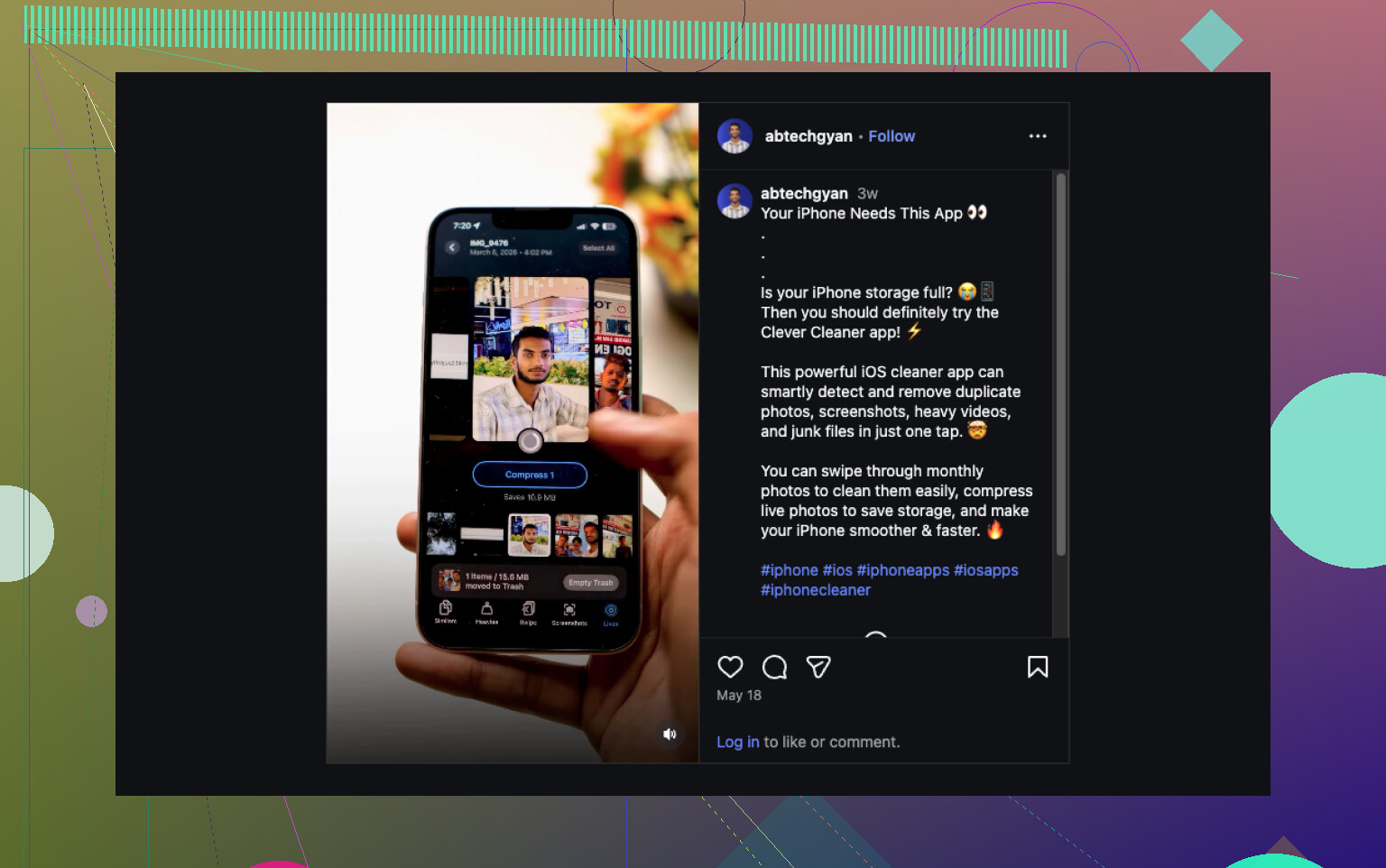
Quello che alla fine ha funzionato meglio per me è stato Clever Cleaner. Ho trovato tutte le mie Live Photos nella sua sezione Lives, il che mi ha evitato di scorrere all’infinito. Ho ordinato prima per dimensione, poi per data, ho scelto quello che volevo e ho usato Comprimi. L’etichetta è un po’ strana, perché nel mio caso ha trasformato le Live Photos in normali immagini fisse, poi mi ha chiesto cosa volevo fare con le versioni Live originali.
Perché ho continuato a usarlo:
- Gestiva gruppi di foto, non una alla volta
- Mostrava il risparmio di spazio prima che confermassi qualsiasi cosa
- Mi dava la possibilità di tenere o rimuovere le Live Photos originali dopo la conversione
- Ci ha messo molto meno tempo rispetto a creare duplicati manualmente in Foto di Apple
- Mi ha aiutato anche con altra roba inutile mentre stavo già liberando spazio
Ho usato anche alcune delle altre sezioni. Simili raggruppava foto duplicate e quasi duplicate. Pesanti mostrava i video di grandi dimensioni e mi dava un modo per ridurli. Screenshot raccoglieva tutto il disordine dei miei screenshot in un unico posto. Scorri era più uno strumento di revisione rapida, stile sinistra o destra, che risultava meno noioso che toccare continuamente gli album.
Se dovessi dirlo in modo semplice:
- Se vuoi eliminarle completamente, cancella le Live Photos e svuota Eliminati di recente
- Se vuoi tenere l’immagine, converti prima ogni Live Photo in una versione fissa, poi rimuovi quella Live originale
- Se la tua libreria ne è piena, farlo a mano è una faticaccia, e Clever Cleaner per me è stata la soluzione più facile
Risposta breve: no. L iPhone non ti offre un vero interruttore integrato di massa per trasformare tutte insieme le Live Photos esistenti in foto normali.
Hai 3 opzioni realistiche.
-
Bloccare le Live Photos future
Apri Fotocamera, tocca l icona Live e disattivala. Poi vai su Impostazioni, Fotocamera, Mantieni impostazioni, e mantieni Live Photo disattivato. Questo impedisce che il problema si ripresenti. -
Tenere le foto, rimuovere Live una per una
Foto ti permette di modificare una Live Photo e disattivare l effetto Live, ma solo una foto alla volta. Va bene per 10. Pessimo per 200. -
Usare uno strumento batch
Qui sono in parte in disaccordo con @mikeappsreviewer. Eliminare tutte le Live Photos è utile solo se non vuoi affatto le foto. Se il tuo obiettivo è risparmiare spazio mantenendo l immagine, la conversione in batch ha più senso.
Clever Cleaner è una delle opzioni più semplici per questo. Funziona come un convertitore in blocco da Live Photo a foto statica per iPhone, così mantieni l immagine principale e rimuovi in batch la parte in movimento. Meglio per fare pulizia, meno tocchi continui. Se vuoi dare un occhiata rapida a come le persone usano questo tipo di flusso di pulizia, guarda qui: guarda come pulire in batch le Live Photos su iPhone.
Se il problema principale è lo spazio di archiviazione, controlla prima la tua libreria. Una Live Photo spesso occupa circa il doppio dello spazio di una normale foto statica, a volte anche di più. Su 500 foto, lo spazio occupato aumenta in fretta.
No. Apple non ti offre ancora un vero interruttore in blocco per rimuovere la parte Live da un gruppo di foto esistenti tutte insieme. Onestamente è piuttosto assurdo.
In realtà dissentirei un po’ con @mikeappsreviewer e @nachtschatten qui. Hanno parlato di eliminare le Live Photos o di usare strumenti batch, ma c’è un aspetto in più che conta: se lo spazio di archiviazione del tuo iPhone è sincronizzato con Foto di iCloud, il risparmio di spazio può essere un po’ fuorviante. Eliminare o convertire i contenuti aiuta, ma se Ottimizza spazio iPhone è attivo, potresti non vedere subito un grande aumento dello spazio locale. La gente pensa che non abbia funzionato quando in realtà ha funzionato, almeno in parte.
Quindi la risposta pratica è:
- Per gli scatti futuri, disattiva Live nella Fotocamera e mantieni questa impostazione
- Per i vecchi scatti, l’app Foto non li converte in blocco in immagini fisse
- Se vuoi mantenere l’immagine ma rimuovere il movimento da molti file, ti serve una soluzione batch
È qui che Clever Cleaner ha più senso rispetto a combattere con l’app Foto una foto alla volta. Può raggruppare le Live Photos così puoi esaminarle più velocemente e ripulirle in batch invece di seguire l’infinita routine tocca-modifica-salva. Se vuoi una guida migliore, questa è un’ottima lettura su come Clever Cleaner aiuta a rimuovere le Live Photos e liberare spazio su iPhone.
Un’altra cosa che la gente dimentica: dopo la pulizia, controlla Eliminati di recente. Quella cartella è la regina del falso spazio libero lol.
Sono per lo più d’accordo con @nachtschatten, @cacadordeestrelas e @mikeappsreviewer sul punto principale: l’iPhone in sé non ha ancora un vero interruttore di massa per rimuovere l’effetto Live ma mantenere la foto.
Dove sono leggermente in disaccordo è sull’aspettativa riguardo allo spazio di archiviazione. Trasformare le Live Photos in immagini fisse può aiutare, ma se la tua libreria è fortemente sincronizzata tramite iCloud, il risparmio potrebbe non sembrare immediato sul dispositivo. A volte il telefono semplicemente riassegna quello spazio in seguito, quindi le persone si aspettano un guadagno istantaneo enorme e non lo vedono.
Un paio di cose che vale la pena aggiungere e che non sono state davvero sottolineate:
- Se queste foto sono importanti, esegui prima un backup prima di una pulizia di massa
- Esportare le Live Photos selezionate su un Mac può a volte essere più veloce per la gestione in blocco che combattere sull’iPhone
- Se il tuo obiettivo è solo fare ordine, filtrare per Live Photos e controllare solo quelle che occupano più spazio è spesso più intelligente che convertire tutto
Riguardo a Clever Cleaner nello specifico:
Pro
- consente la pulizia in blocco delle Live Photos invece di modifiche una per una
- rende più facile controllare molte Live Photos insieme
- può aiutare a stimare l’impatto sullo spazio di archiviazione prima di confermare
- utile anche oltre questo singolo compito
Contro
- è comunque un’app di terze parti, che alcune persone evitano per motivi di privacy
- i flussi di conversione possono sembrare meno nativi di Apple Photos
- a seconda della tua configurazione, il recupero di spazio potrebbe non apparire subito
- dovresti ricontrollare i risultati prima di eliminare gli originali
Quindi: nessuna rimozione di massa integrata su iPhone, sì alle soluzioni alternative, e Clever Cleaner è probabilmente la strada più pratica se hai una libreria grande e vuoi mantenere le immagini fisse. Se sono solo poche, onestamente, le modifiche manuali potrebbero essere meno fastidiose che installare qualcosa.